Mục đích: Tài liệu hướng dẫn người dùng (nhân viên kinh doanh) hiểu rõ cách hệ thống Bot tương tác với khách hàng và cách dữ liệu được chuyển tiếp sang hệ thống CRM (SellMate) để quản lý và xử lý yêu cầu tư vấn.
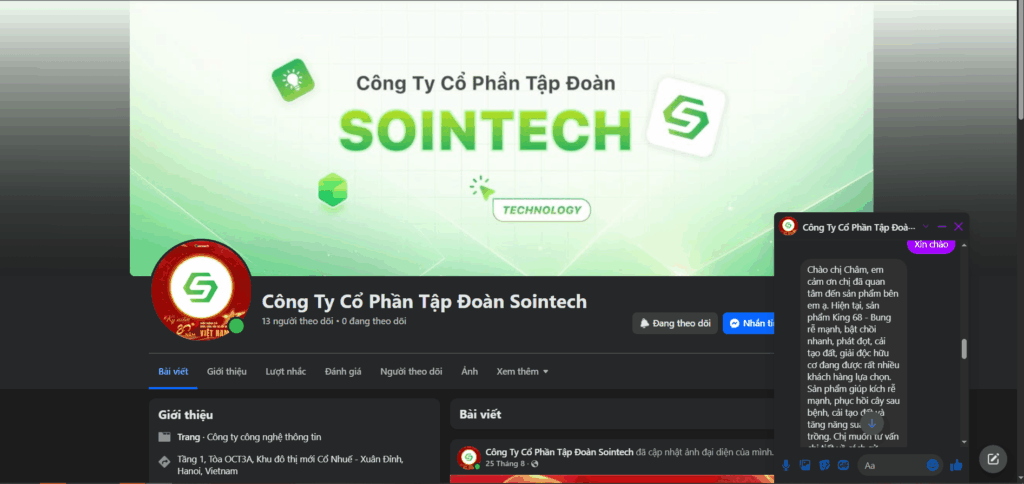
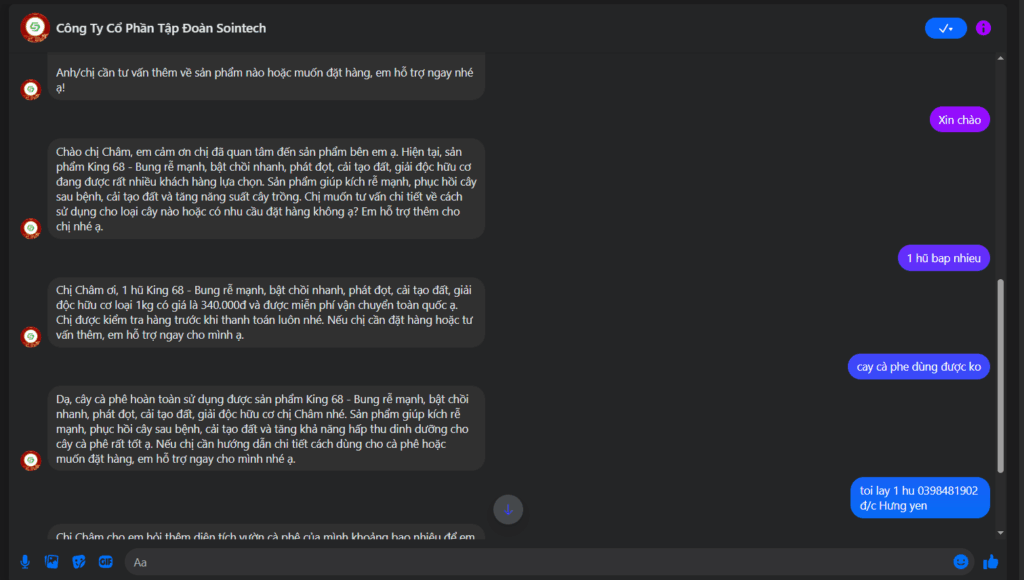
Bước 2: Nhắn tin thử vào fanpage với các câu khác nhau, ví dụ như hình dưới đây
Lưu ý: Quan sát bot trả lời, nếu bot trả lời chưa đúng, thiếu logic, hoặc sai thông tin.., cần chỉnh sửa. Vui lòng ghi lại nội dung hội thoại vào đây:👉Training Bot - Google Trang tính để đội ngũ CSKH bên em hỗ trợ cập nhật thông tinchính xác ạ
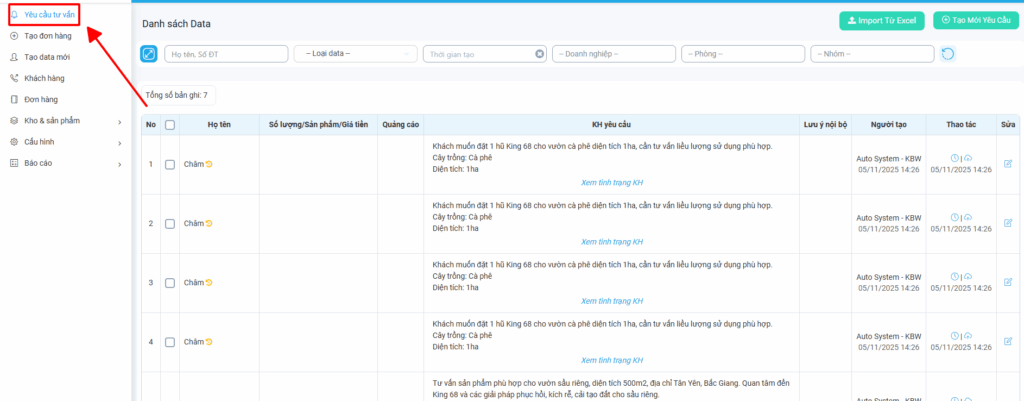
Truy cập vào "Yêu cầu tư vấn" trong menu như hình dưới đây. (Tất cả các yêu cầu tư vấn sẽ tự động chia về cho sale tiếp tục chăm sóc)
Bước 4: Data sau khi được chia sẽ nằm ở màn "Khách hàng" của sale được chia data đó để tiếp tục chăm sóc. Ví dụ minh họa dưới đây
Ở bước này: Anh chị dễ dàng chọn tác nghiệp theo quy trình chăm sóc đã thiết lập. Trong trường hợp khách chốt đơn, anh/chị chọn tác nghiệp "Chốt đơn" và điền các thông tin
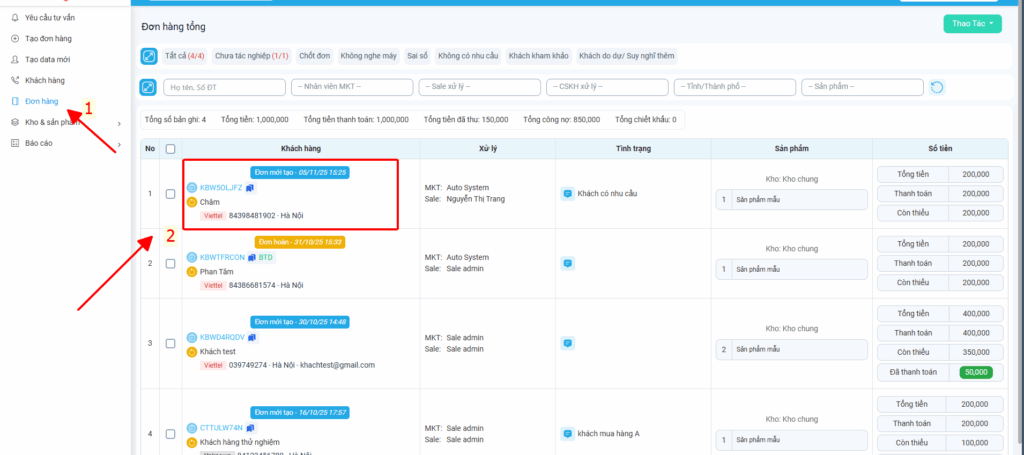
Bước 5: Đơn khi được tạo sẽ nằm ở trang "Đơn hàng"
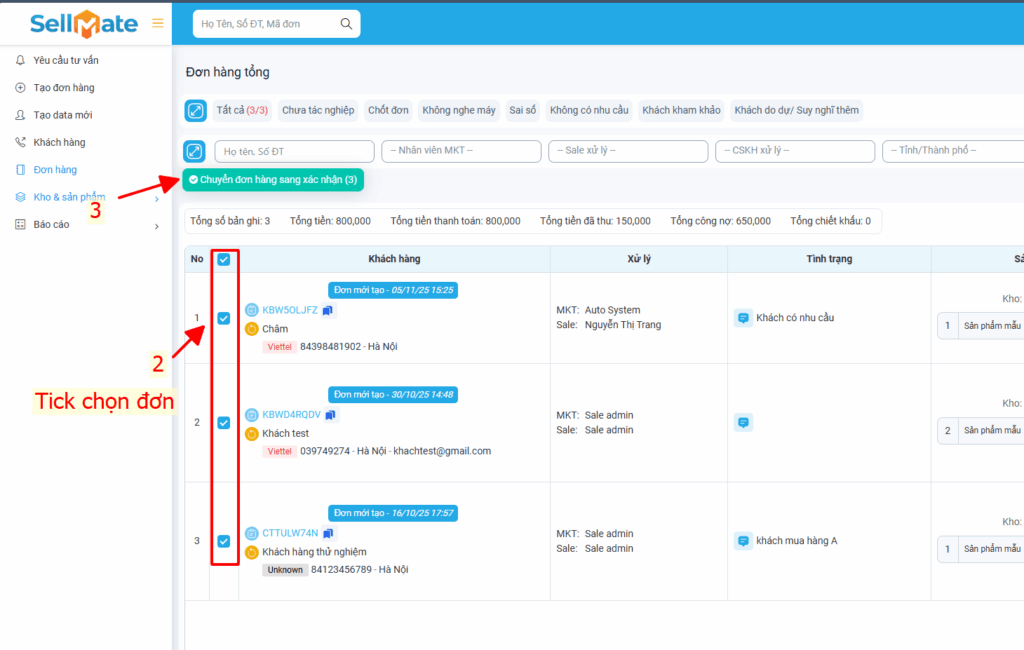
Bước 6: Để chuyển đơn hàng đi đơn vị vận chuyển, anh/chị vui lòng thao tác như sau: Bấm vào bộ lọc chọn loại đơn cần thao tác -> Click "Tìm kiếm" -> Chọn đơn cần thao tác -> Bấm chuyển trạng thái
Lưu ý: Đơn sau khi giao thành công sẽ tự động đồng bộ -> Tuha để bộ phân CSKH chăm sóc