1. Ý nghĩa
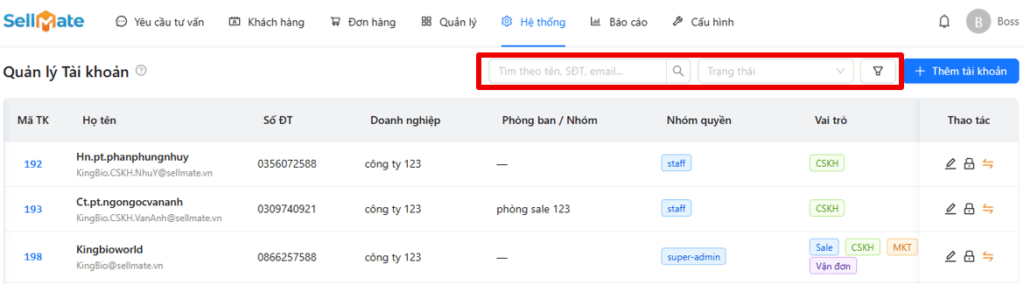
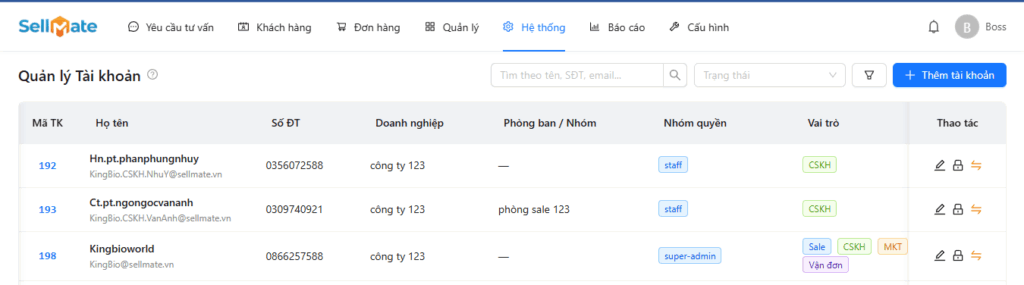
Chức năng Quản lý Tài khoản giúp người dùng theo dõi, tạo mới, cập nhật và quản lý trạng thái của tài khoản trên hệ thống.
2. Quy trình
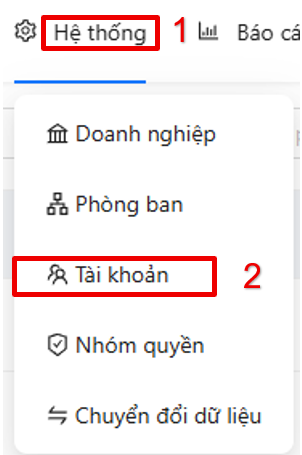
- Người dùng truy cập module Hệ thống.
- Sau đó chọn “Tài khoản”.
3. Các tính năng
1. Thêm tài khoản
Bước 1: Tại màn hình Quản lý Tài khoản, người dùng click “Thêm tài khoản”.
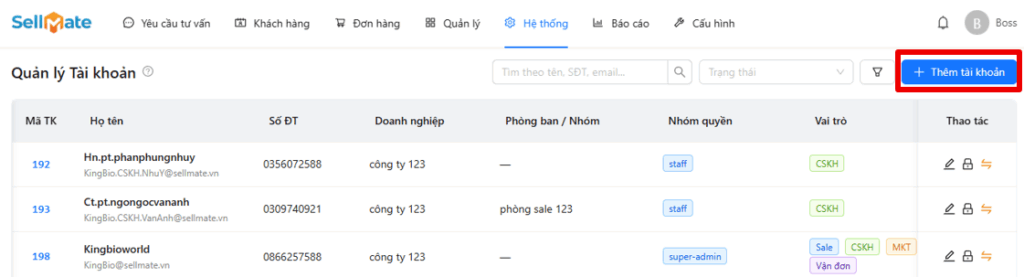
Hệ thống hiển thị cửa sổ thêm mới tài khoản.
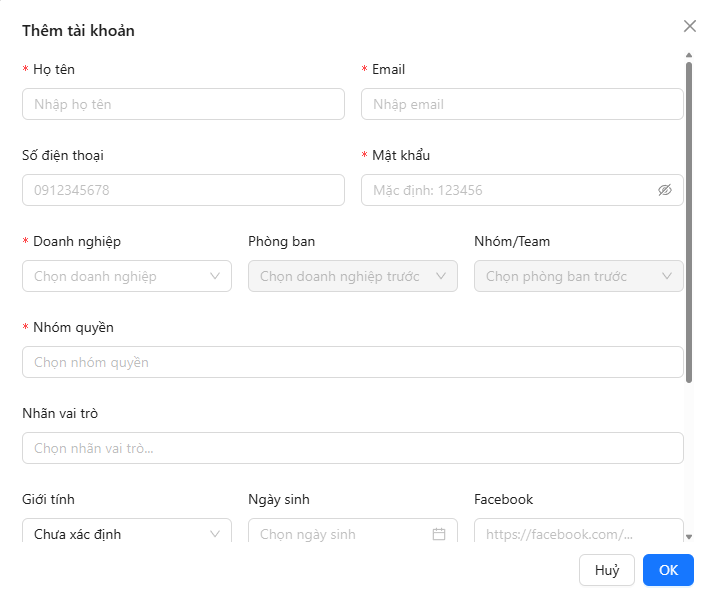
Bước 2: Người dùng nhập các thông tin tài khoản theo các trường dữ liệu trên form, trường có dấu “*” không được bỏ trống.
Bước 3: Người dùng click “Ok” để hoàn tất quy trình. Hệ thống ghi nhận và hiển thị tài khoản mới trong danh sách quản lý tài khoản.
2. Sửa tài khoản
- Sửa thông tin tài khoản
Bước 1: Tại danh sách tài khoản, người dùng xác định tài khoản cần chỉnh sửa, click biểu tượng “Sửa” tại dòng dữ liệu của tài khoản.

Hệ thống hiển thị màn hình hoặc popup chỉnh sửa thông tin tài khoản.
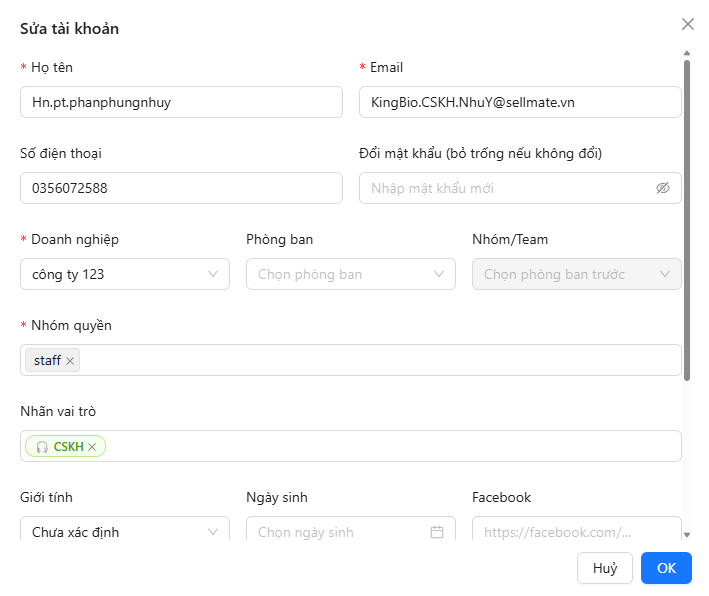
Bước 2: Người dùng cập nhật các thông tin cần chỉnh sửa.
Bước 3: Người dùng click “Ok” để hoàn tất quy trình.
- Reset mật khẩu:
Bước 1: Tại danh sách tài khoản, người dùng xác định tài khoản cần reset mật khẩu, click biểu tượng Reset mật khẩu tại dòng dữ liệu của tài khoản.

Màn hình hiển thị hộp thoại xác nhận
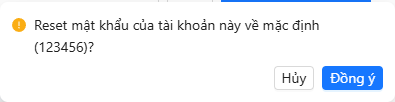
Bước 2: Người dùng click "Đồng ý". Hệ thống thực hiện đặt lại mật khẩu về mật khẩu mặc định theo cấu hình của hệ thống.
- Sửa trạng thái tài khoản: Tại danh sách tài khoản, người dùng xác định tài khoản cần cập nhật trạng thái, click nút trạng thái của tài khoản, giúp xác định tài khoản còn hoạt động hay ngừng hoạt động trên hệ thống.

3. Tìm kiếm - Bộ lọc
- Tìm kiếm: Người dùng có thể tìm kiếm theo tên, số điện thoại hoặc email bằng cách nhập vào ô tìm kiếm, sau đó Enter hoặc click biểu tượng kính lúp.
- Bộ lọc: Hệ thống hỗ trợ bộ lọc theo trạng thái, doanh nghiệp, phòng ban, nhóm / team và vai trò. Người dùng click vào bộ lọc, sau đó chọn đối tượng muốn lọc theo.