1. Ý nghĩa
Chức năng Cấu hình Tác nghiệp giúp người dùng thiết lập luồng tác nghiệp, giai đoạn và kết quả trên hệ thống để phục vụ cho quá trình sale, chăm sóc khách hàng và vận hành dữ liệu.
2. Quy trình
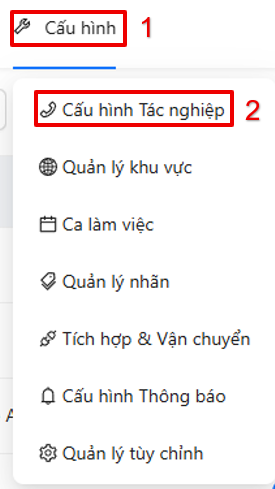
- Người dùng truy cập module Cấu hình.
- Sau đó chọn “Cấu hình Tác nghiệp”.
3. Các tính năng
1. Xem, thêm, sửa luồng đi
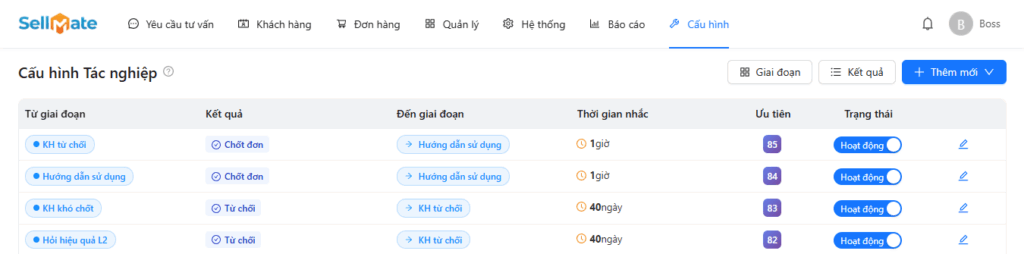
- Xem luồng đi: Tại màn hình Cấu hình Tác nghiệp, hệ thống hiển thị danh sách các luồng đi đã được cấu hình, bao gồm các thông tin như: Từ giai đoạn, Kết quả, Đến giai đoạn, Thời gian nhắc, Ưu tiên, Trạng thái.

- Thêm luồng đi
Bước 1: Tại màn hình Cấu hình Tác nghiệp, người dùng click “Thêm mới”, sau đó chọn "thêm luồng đi"

Hệ thống hiển thị cửa sổ thêm mới luồng đi.
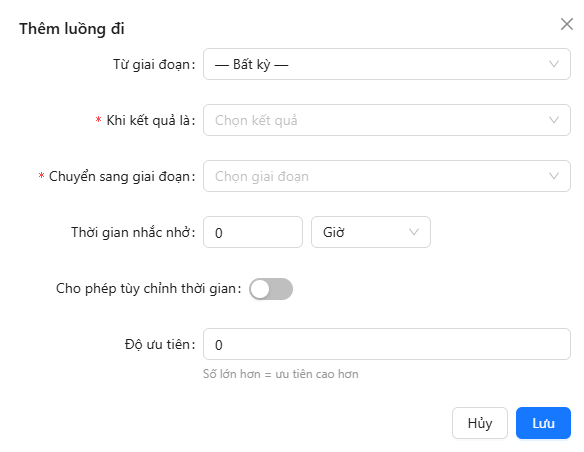
Bước 2: Người dùng nhập các thông tin luồng đi theo các trường dữ liệu trên form, trường có dấu “*” không được bỏ trống.
Bước 3: Người dùng click “Lưu” để hoàn tất quy trình. Hệ thống ghi nhận và hiển thị luồng đi mới trong danh sách cấu hình tác nghiệp.
- Sửa luồng đi
a) Sửa thông tin luồng đi
Bước 1: Tại danh sách luồng đi, người dùng xác định luồng đi cần chỉnh sửa, click biểu tượng “Sửa” tại dòng dữ liệu của luồng đi.
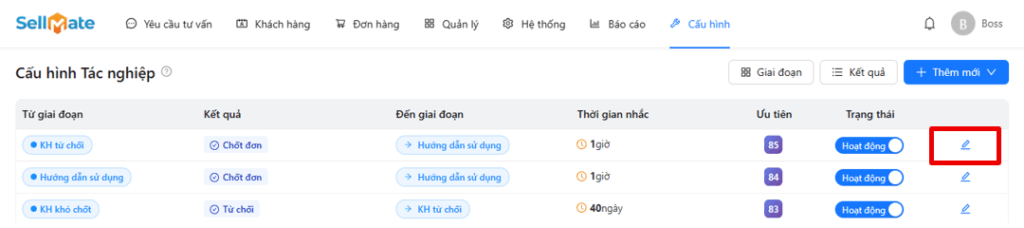
Hệ thống hiển thị màn hình chỉnh sửa thông tin luồng đi.
Bước 2: Người dùng cập nhật các thông tin cần chỉnh sửa.
Bước 3: Người dùng click “Lưu” để hoàn tất quy trình.
- Sửa trạng thái luồng đi: Tại danh sách luồng đi, người dùng xác định luồng đi cần cập nhật trạng thái, click nút trạng thái “Hoạt động” / “Ngừng” của luồng đi, giúp xác định luồng đi còn được áp dụng hay ngừng áp dụng trên hệ thống.

2. Xem, thêm, sửa giai đoạn
- Xem giai đoạn
Tại màn hình Cấu hình Tác nghiệp, người dùng click “Giai đoạn”.
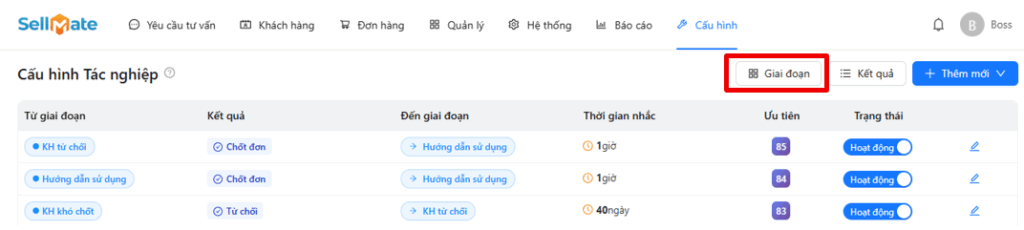
Hệ thống hiển thị cửa sổ Danh sách Giai đoạn.
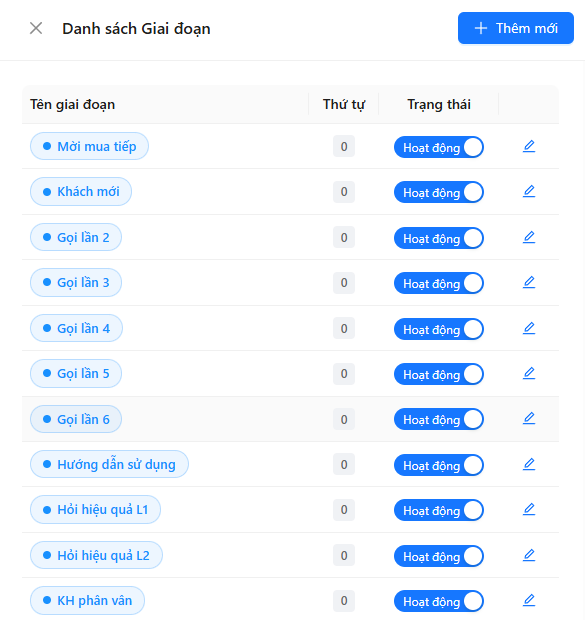
- Thêm giai đoạn
Bước 1: Tại cửa sổ Danh sách Giai đoạn, người dùng click “Thêm mới”.
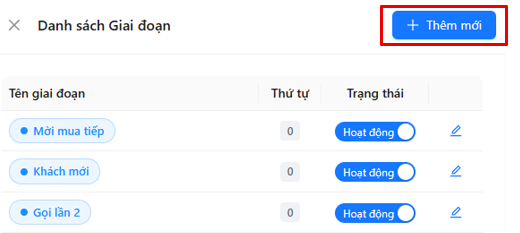
Hoặc click "thêm mới" ở màn hình cấu hình tác nghiệp, sau đó chọn "Thêm giai đoạn"

Hệ thống hiển thị cửa sổ thêm mới giai đoạn.
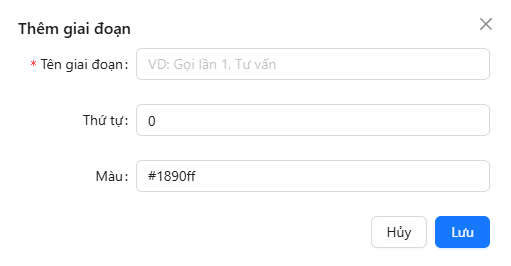
Bước 2: Người dùng nhập các thông tin giai đoạn theo các trường dữ liệu trên form, trường có dấu “*” không được bỏ trống.
Bước 3: Người dùng click “Lưu” để hoàn tất quy trình. Hệ thống ghi nhận và hiển thị giai đoạn mới trong danh sách giai đoạn.
- Sửa giai đoạn
a) Sửa thông tin giai đoạn
Bước 1: Tại danh sách giai đoạn, người dùng xác định giai đoạn cần chỉnh sửa, click biểu tượng “Sửa” tại dòng dữ liệu của giai đoạn.
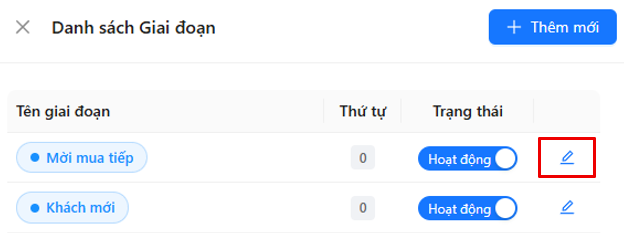
Hệ thống hiển thị màn hình chỉnh sửa thông tin giai đoạn.
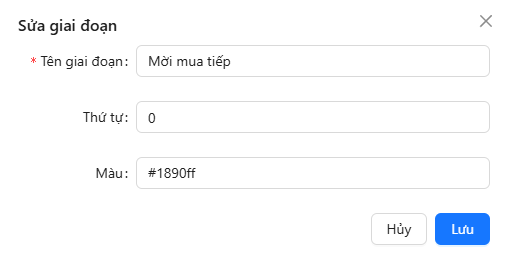
Bước 2: Người dùng cập nhật các thông tin cần chỉnh sửa.
Bước 3: Người dùng click “Lưu” để hoàn tất quy trình.
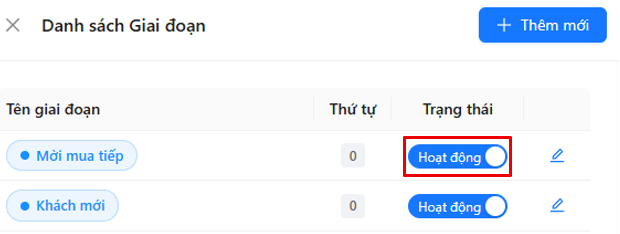
b) Sửa trạng thái giai đoạn: Tại danh sách giai đoạn, người dùng xác định giai đoạn cần cập nhật trạng thái, click nút trạng thái “Hoạt động” / “Ngừng” của giai đoạn, giúp xác định giai đoạn còn được sử dụng hay ngừng sử dụng trên hệ thống.
3. Xem, thêm, sửa kết quả
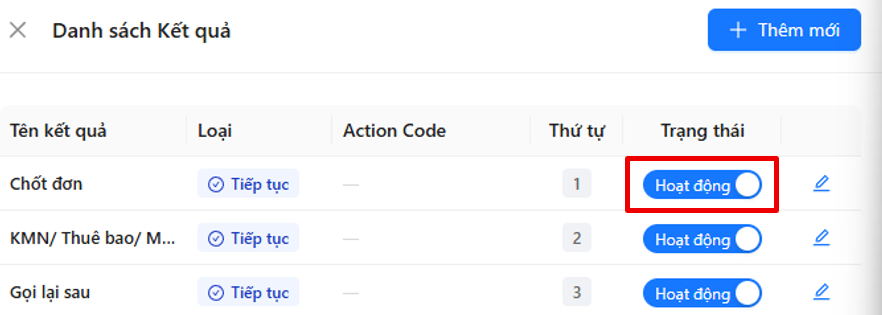
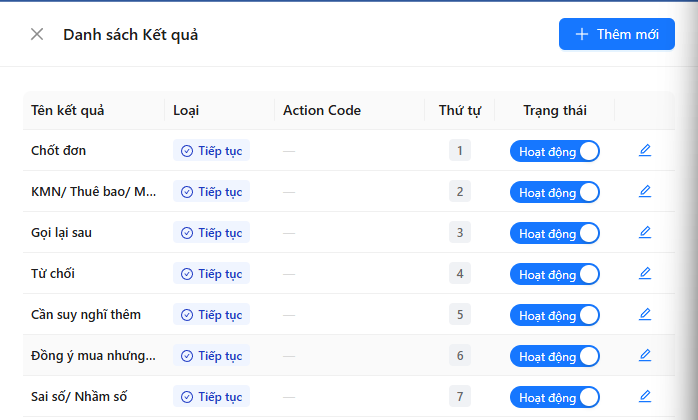
- Xem kết quả
Tại màn hình Cấu hình Tác nghiệp, người dùng click “Kết quả”.
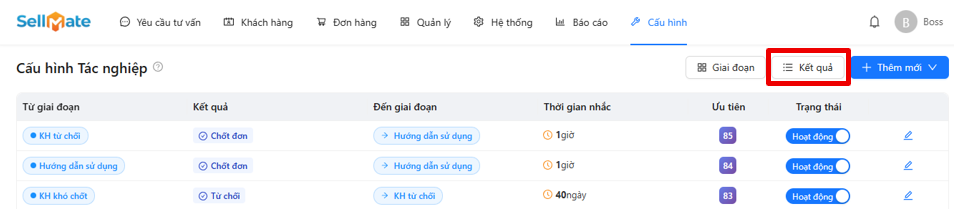
Hệ thống hiển thị cửa sổ Danh sách Kết quả.
- Thêm kết quả
Bước 1: Tại cửa sổ Danh sách Kết quả, người dùng click “Thêm mới”.
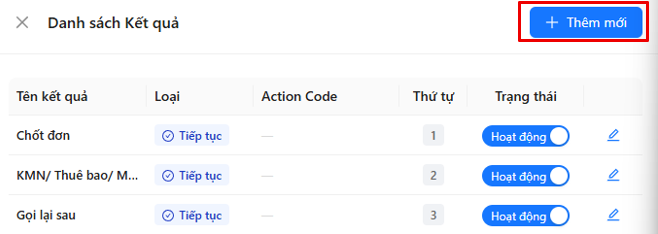
Hoặc click "thêm mới" ở màn hình cấu hình tác nghiệp, sau đó chọn "Thêm kết quả"

Hệ thống hiển thị cửa sổ thêm mới kết quả.
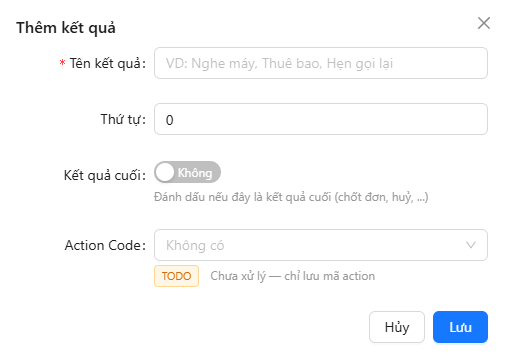
Bước 2: Người dùng nhập các thông tin kết quả theo các trường dữ liệu trên form, trường có dấu “*” không được bỏ trống.
Bước 3: Người dùng click “Lưu” để hoàn tất quy trình. Hệ thống ghi nhận và hiển thị kết quả mới trong danh sách kết quả.
- Sửa kết quả
a) Sửa thông tin kết quả
Bước 1: Tại danh sách kết quả, người dùng xác định kết quả cần chỉnh sửa, click biểu tượng “Sửa” tại dòng dữ liệu của kết quả.
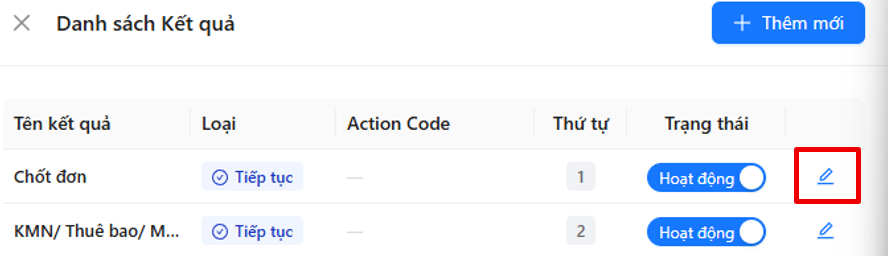
Hệ thống hiển thị màn hình chỉnh sửa thông tin kết quả.
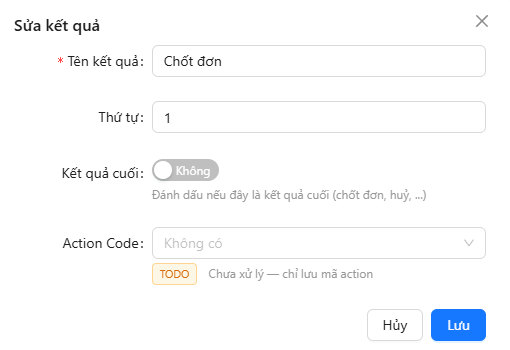
Bước 2: Người dùng cập nhật các thông tin cần chỉnh sửa.
Bước 3: Người dùng click “Lưu” để hoàn tất quy trình.
b) Sửa trạng thái kết quả: Tại danh sách kết quả, người dùng xác định kết quả cần cập nhật trạng thái, click nút trạng thái “Hoạt động” / “Ngừng” của kết quả, giúp xác định kết quả còn được sử dụng hay ngừng sử dụng trên hệ thống.