Ý nghĩa
Tích hợp & Vận chuyển giúp người dùng thiết lập và quản lý các đơn vị tích hợp API trên hệ thống, bao gồm tích hợp với Pancake và các đơn vị vận chuyển như GHTK, ViettelPost. Chức năng này hỗ trợ người dùng cấu hình thông tin kết nối, quản lý hãng vận chuyển liên kết, kiểm tra kết nối và theo dõi trạng thái hoạt động của từng tích hợp.
Quy trình
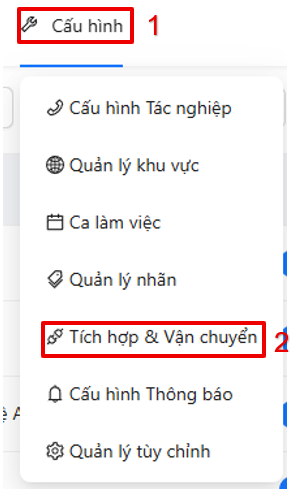
Bước 1: Người dùng đăng nhập hệ thống, chọn module Cấu hình.
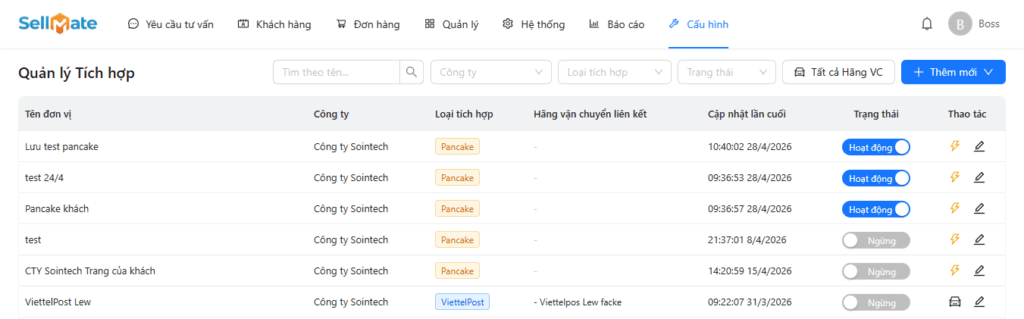
Bước 2: Chọn “Quản lý Tích hợp”.
Các tính năng
1. Thêm tích hợp API
Bước 1: Tại màn hình Quản lý Tích hợp, người dùng click “Thêm mới”.
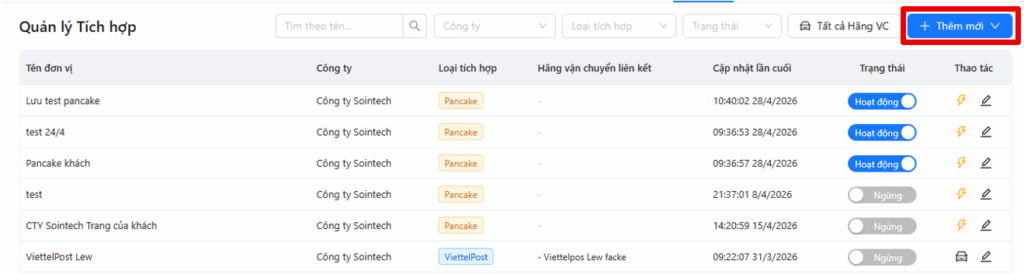
Hệ thống hiển thị cửa sổ Thêm tích hợp mới.
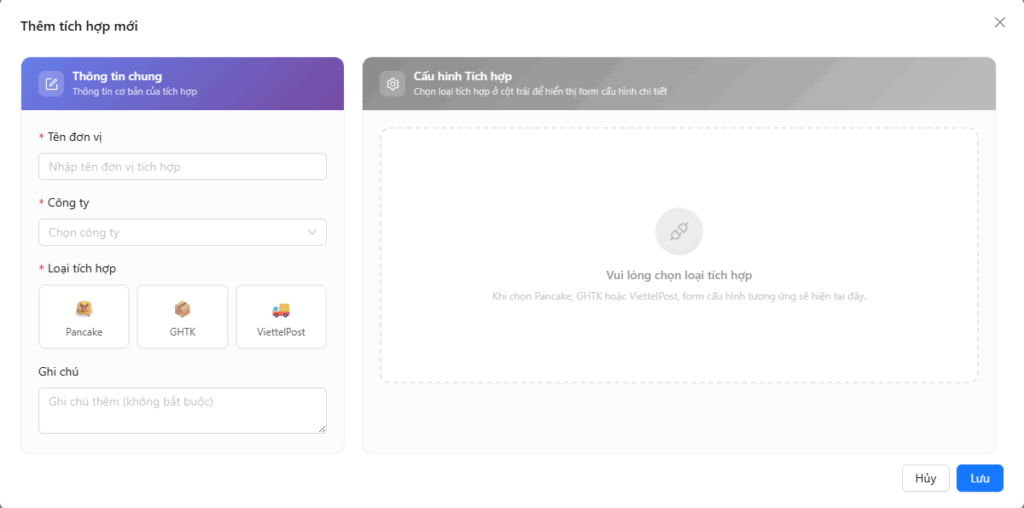
Bước 2: Người dùng nhập thông tin chung của đơn vị tích hợp, trường có dấu “*” là trường bắt buộc, người dùng không được bỏ trống.
Sau khi chọn loại tích hợp, hệ thống hiển thị form Cấu hình Tích hợp tương ứng ở khu vực bên phải để người dùng nhập thông tin cấu hình chi tiết.
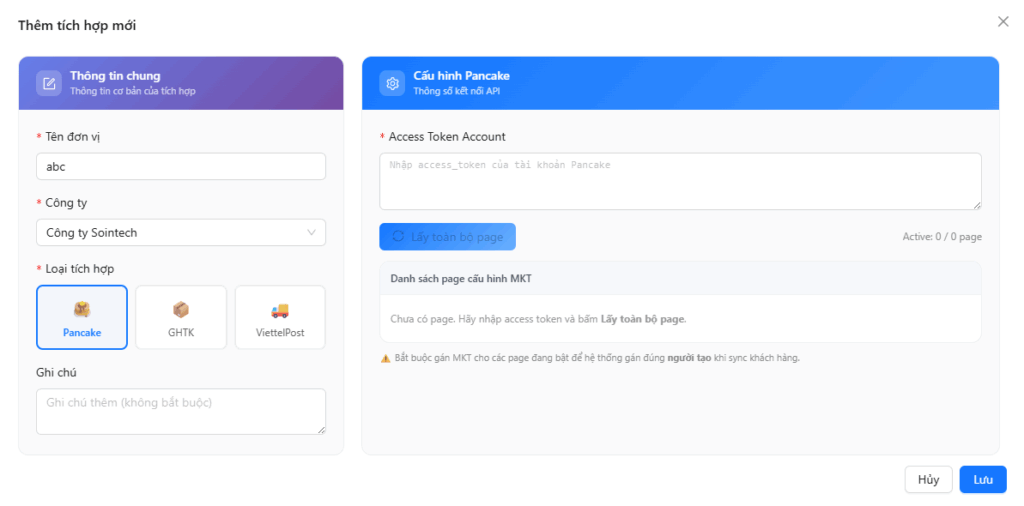
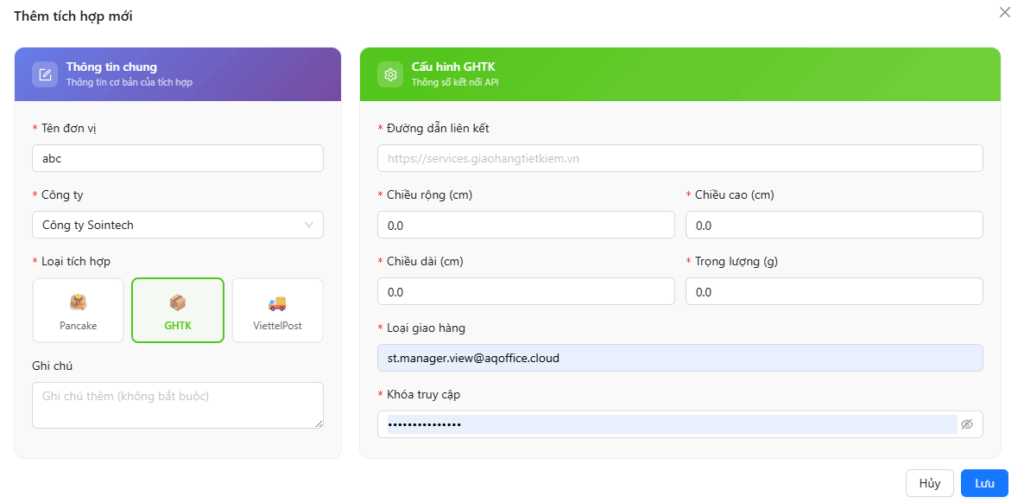
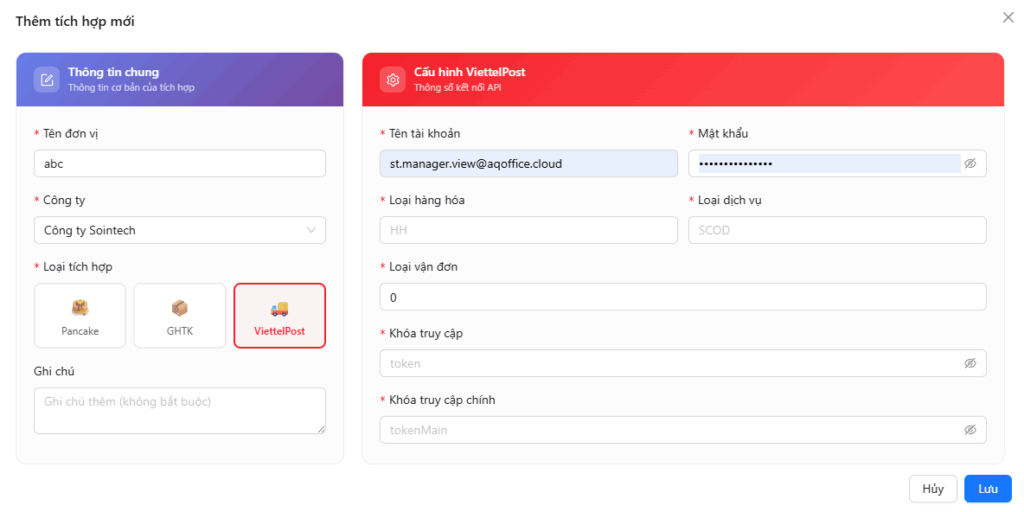
Bước 4: Người dùng nhập thông tin cấu hình API theo yêu cầu của từng loại tích hợp, click “Lưu” để hoàn tất quy trình. Hệ thống ghi nhận thông tin và hiển thị đơn vị tích hợp mới trong danh sách Quản lý Tích hợp.
2. Sửa tích hợp API
- Sửa thông tin tích hợp
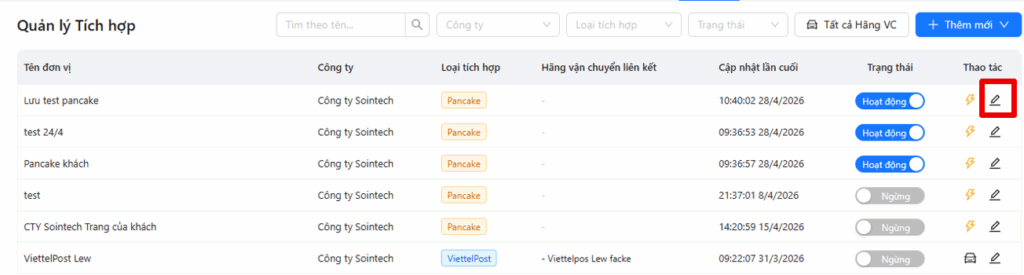
Bước 1: Tại danh sách tích hợp, người dùng xác định đơn vị tích hợp cần chỉnh sửa, click biểu tượng “Sửa” tại dòng dữ liệu của đơn vị tích hợp.
Hệ thống hiển thị màn hình chỉnh sửa thông tin tích hợp.
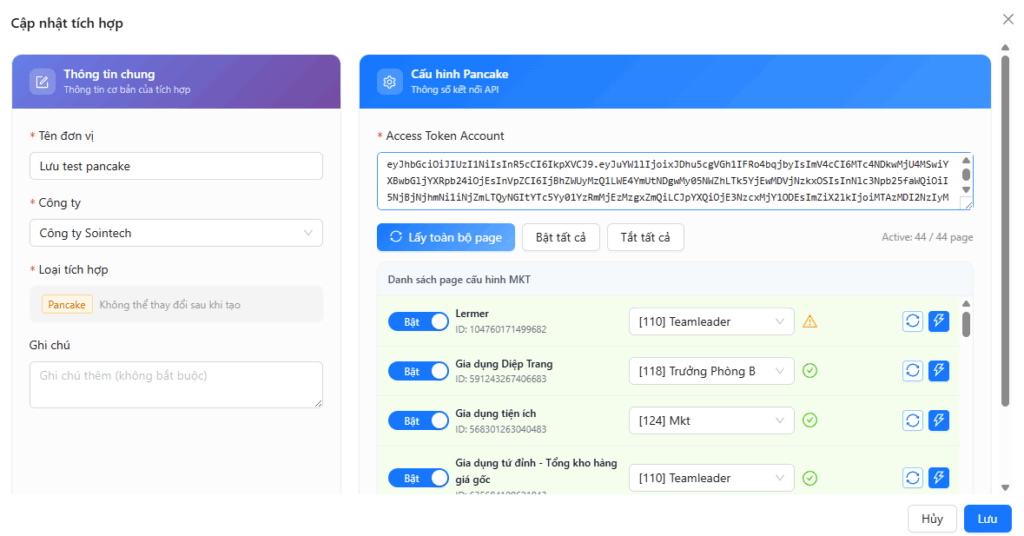
Bước 2: Người dùng cập nhật các thông tin cần chỉnh sửa, bao gồm thông tin chung và thông tin cấu hình tích hợp API.
Bước 3: Người dùng click “Lưu” để hoàn tất quy trình. Hệ thống cập nhật thông tin tích hợp theo nội dung người dùng đã chỉnh sửa.
- Sửa trạng thái tích hợp
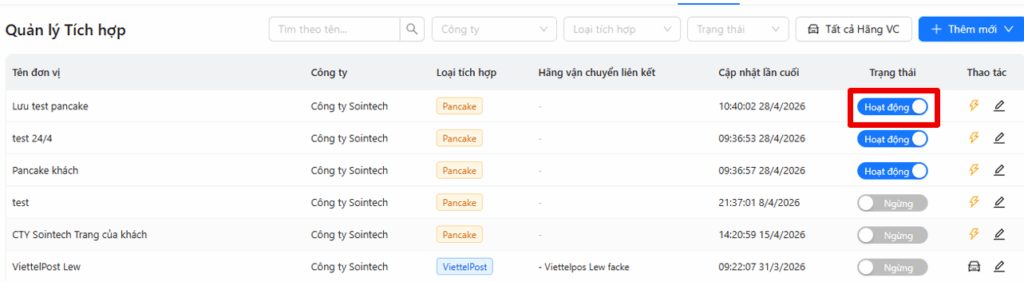
Tại danh sách tích hợp, người dùng xác định đơn vị tích hợp cần cập nhật trạng thái, click nút trạng thái “Hoạt động” / “Ngừng” của đơn vị tích hợp.
3. Test kết nối Pancake
Chức năng Test kết nối Pancake được sử dụng để kiểm tra khả năng kết nối giữa hệ thống và Pancake đối với các đơn vị tích hợp có loại tích hợp là Pancake.
Bước 1: Tại danh sách tích hợp, người dùng xác định đơn vị tích hợp có loại tích hợp Pancake cần kiểm tra kết nối.
Bước 2: Người dùng click biểu tượng test kết nối Pancake tại cột Thao tác của đơn vị tích hợp.
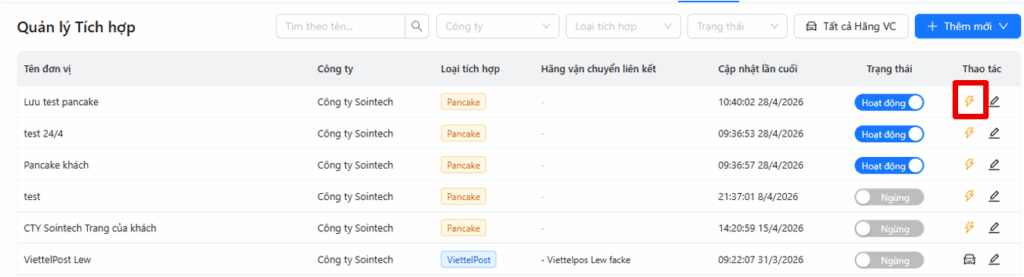
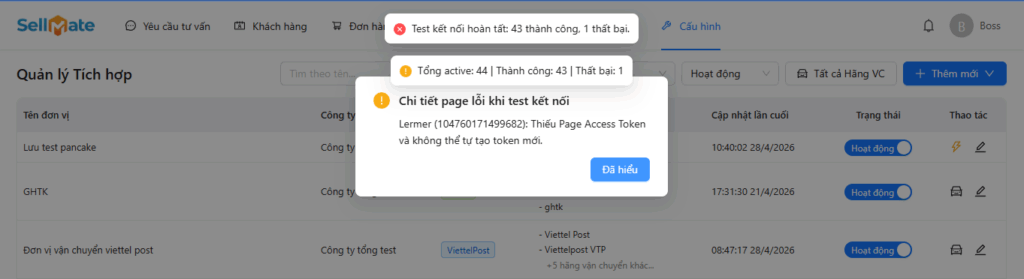
Bước 3: Hệ thống thực hiện kiểm tra kết nối Pancake. Sau khi kiểm tra, hệ thống hiển thị kết quả kết nối để người dùng biết tích hợp Pancake có đang kết nối thành công hay không.
4. Xem, thêm, sửa hãng vận chuyển của từng đơn vị tích hợp
- Xem hãng vận chuyển
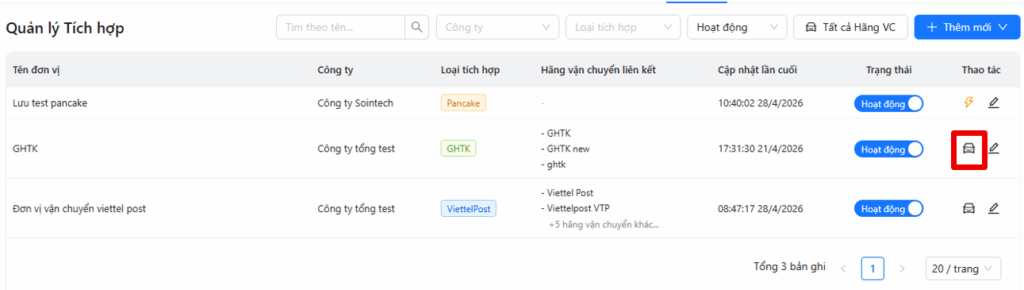
Bước 1: Tại màn hình Quản lý Tích hợp, người dùng xác định đơn vị tích hợp cần xem hãng vận chuyển liên kết.
Bước 2: Người dùng click biểu tượng “xe ô tô” tại dòng dữ liệu của đơn vị tích hợp.
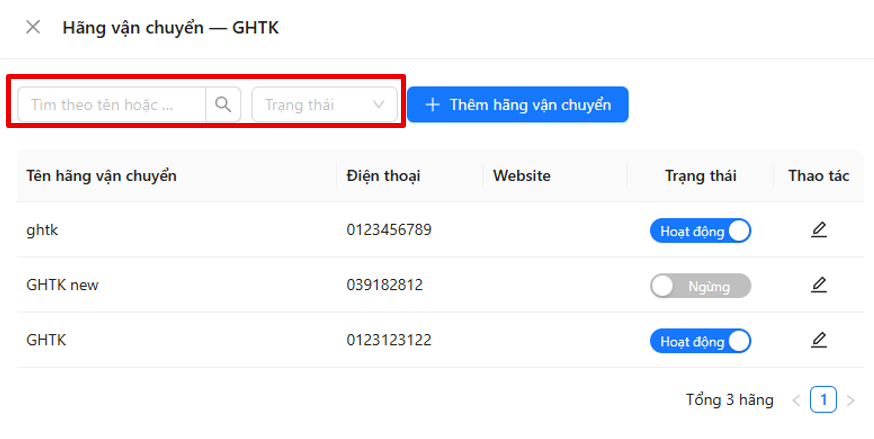
Hệ thống hiển thị cửa sổ Hãng vận chuyển — [Tên đơn vị tích hợp].
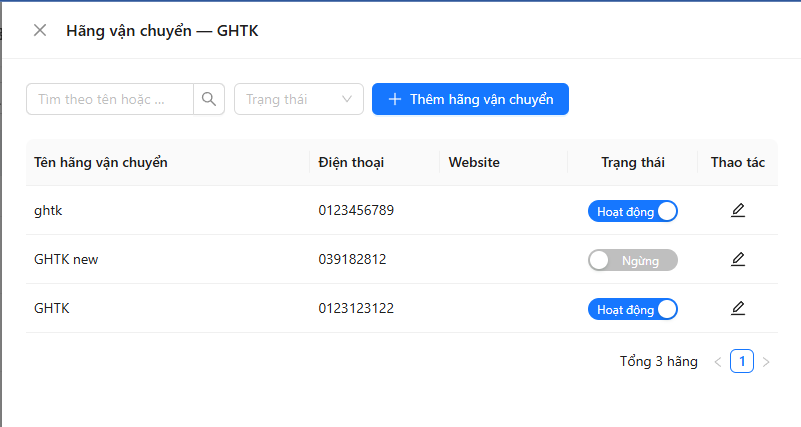
Tại cửa sổ này, hệ thống hiển thị danh sách hãng vận chuyển thuộc đơn vị tích hợp đã chọn, bao gồm các thông tin như: Tên hãng vận chuyển, Điện thoại, Website, Trạng thái, Thao tác.
- Thêm hãng vận chuyển
Bước 1: Tại cửa sổ danh sách hãng vận chuyển, người dùng click “Thêm hãng vận chuyển”.
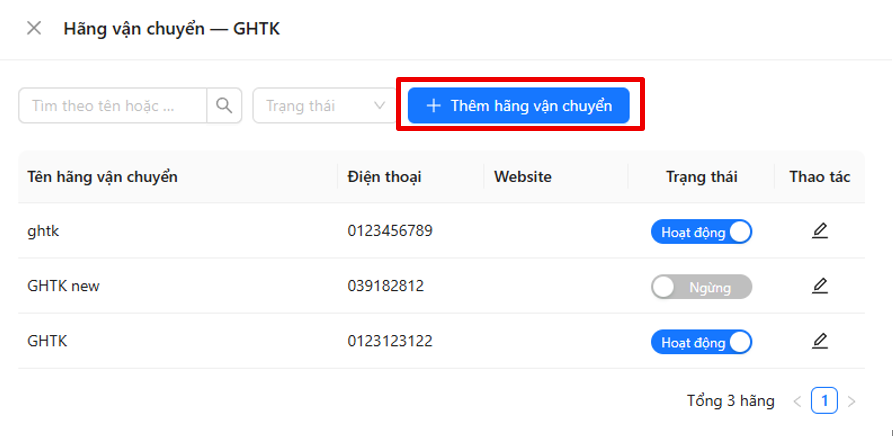
Hệ thống hiển thị cửa sổ thêm mới hãng vận chuyển.
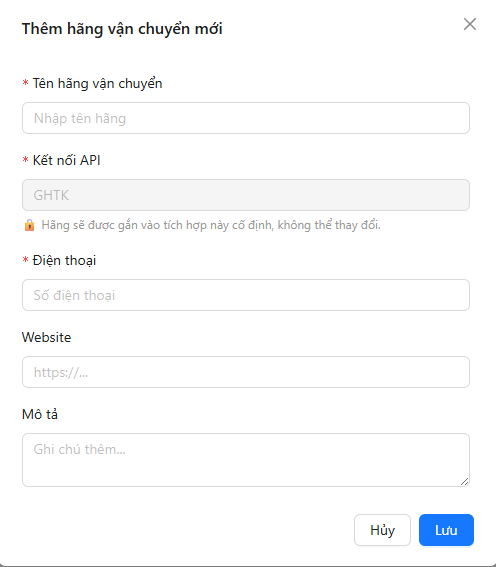
Bước 2: Người dùng nhập thông tin hãng vận chuyển theo các trường dữ liệu trên form. Trường có dấu “*” là trường bắt buộc, người dùng không được bỏ trống.
Bước 3: Người dùng click “Lưu” để hoàn tất quy trình. Hệ thống ghi nhận và hiển thị hãng vận chuyển mới trong danh sách hãng vận chuyển.
- Sửa hãng vận chuyển
a) Sửa thông tin hãng vận chuyển
Bước 1: Tại danh sách hãng vận chuyển, người dùng xác định hãng vận chuyển cần chỉnh sửa, click biểu tượng “Sửa” tại dòng dữ liệu của hãng vận chuyển.
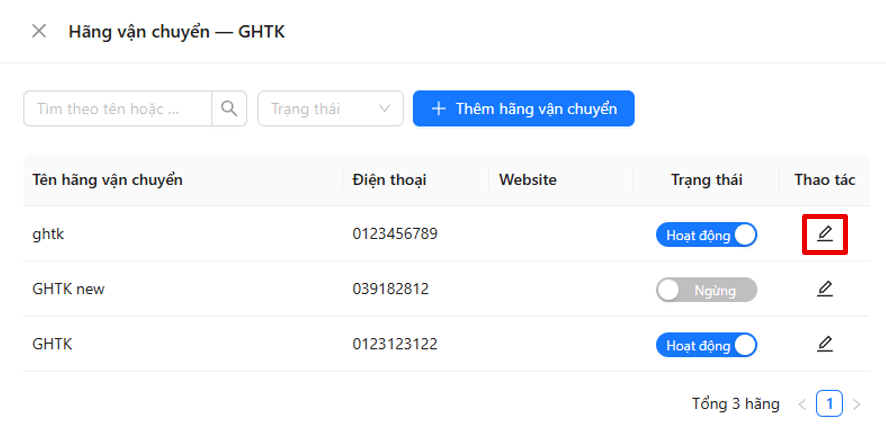
Hệ thống hiển thị màn hình chỉnh sửa thông tin hãng vận chuyển.
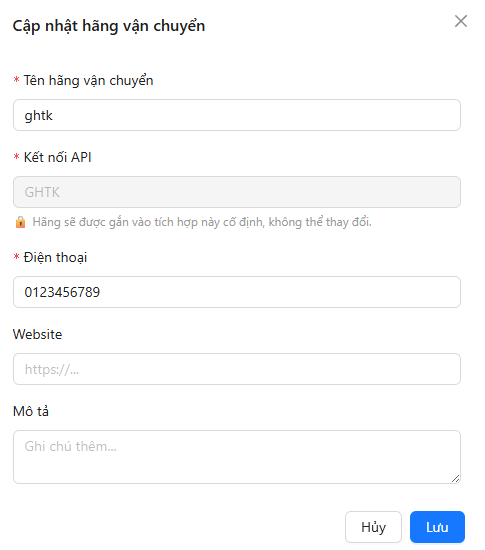
Bước 2: Người dùng cập nhật các thông tin cần chỉnh sửa. Trường có dấu “*” là trường bắt buộc, người dùng không được bỏ trống.
Bước 3: Người dùng click “Lưu” để hoàn tất quy trình. Hệ thống cập nhật thông tin hãng vận chuyển theo nội dung người dùng đã chỉnh sửa.
b) Sửa trạng thái hãng vận chuyển
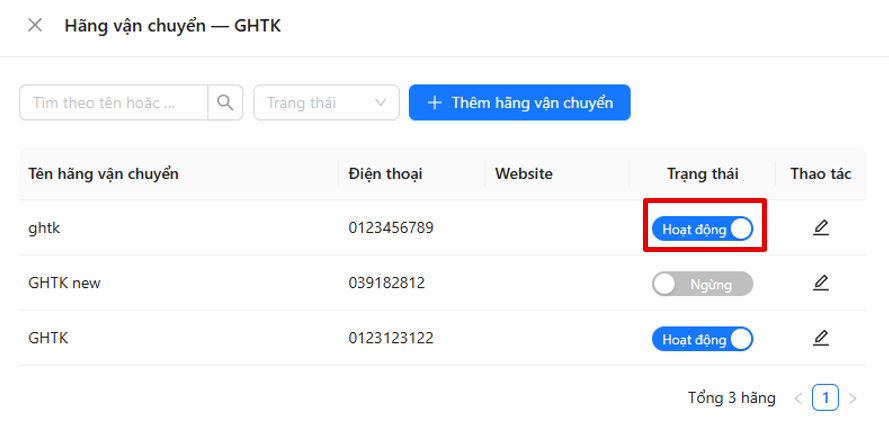
Tại danh sách hãng vận chuyển, người dùng xác định hãng vận chuyển cần cập nhật trạng thái, click nút trạng thái “Hoạt động” / “Ngừng” của hãng vận chuyển.
5. Xem tất cả hãng vận chuyển
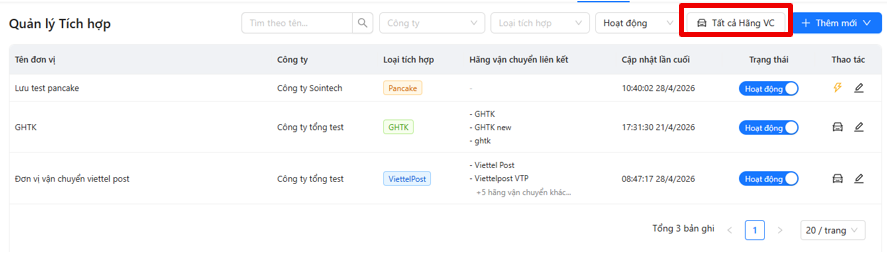
Bước 1: Tại màn hình Quản lý Tích hợp, người dùng click “Tất cả Hãng VC”.
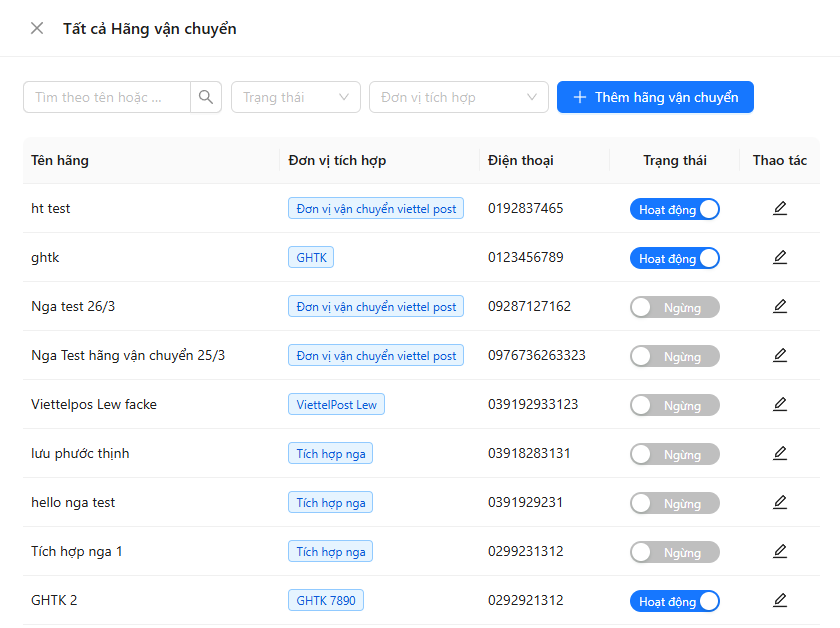
Bước 2: Hệ thống hiển thị danh sách tất cả hãng vận chuyển, không giới hạn theo một đơn vị tích hợp cụ thể.
6. Tìm kiếm và lọc
a) Theo đơn vị tích hợp
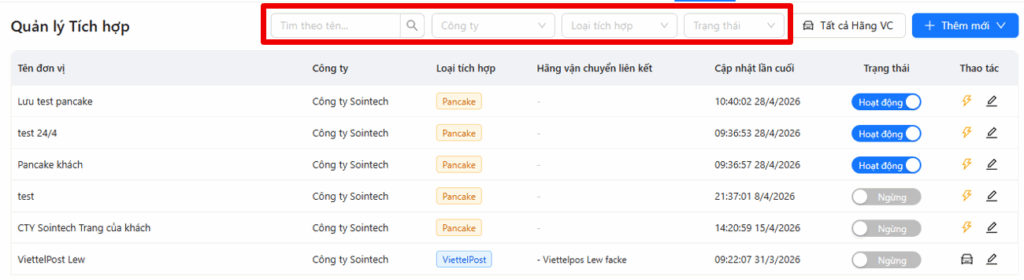
- Tìm kiếm: người dùng có thể tìm kiếm theo tên đơn vị bằng cách nhập tên đơn vị tích hợp vào ô tìm kiếm để tra cứu nhanh đơn vị cần xem.
- Bộ lọc: người dùng có thể lọc theo công ty, loại tích hợp, trạng thái bằng cách click vào bộ lọc, rồi chọn đối tượng muốn lọc theo
b) Theo hãng vận chuyển
- Tìm kiếm theo tên hoặc sđt, người dùng nhập từ khóa vào ô tìm kiếm để tra cứu hãng vận chuyển cần xem.
- Bộ lọc: Lọc theo trạng thái, người dùng chọn trạng thái Hoạt động/Ngừng để hiển thị các hãng vận chuyển tương ứng.