Ý nghĩa
Cấu hình tác nghiệp là tính năng cho phép thiết lập các quy tắc tự động điều phối luồng xử lý khách hàng trong hệ thống SellMate CRM. Luồng đi định nghĩa: khi nhân viên ghi nhân một kết quả tác nghiệp cụ thể từ một giai đoạn nào đó, hệ thống sẽ tự động chuyển khách hàng sang giai đoạn tiếp theo và nhắc nhở nhân viên theo dõi sau một khoảng thời gian được định sẵn
Mục đích chính
- Tự động hóa quy trình tư vấn
- Chuẩn hóa quy trình bán hàng
- Kiểm soát thời gian follow-up
- Linh hoạt theo từng tình huống
- Tích hợp hành động tự động qua Action_code
Quy trình thực hiện
1. Giai đoạn tác nghiệp
1.1. Thêm mới giai đoạn tác nghiệp
Bước 1: Đăng nhập vào hệ thống SellMate CRM
Bước 2: Tại màn hình Cấu hình tác nghiệp, click vào button Giai đoạn
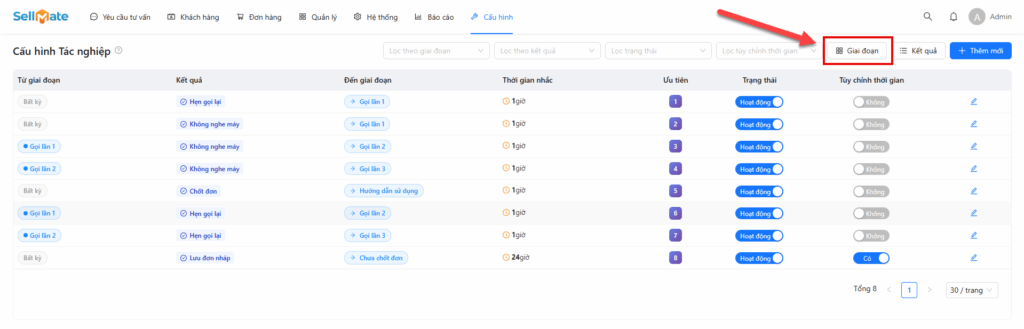
Bước 3: Tại cửa sổ Danh sách giai đoạn, click button +Thêm mới
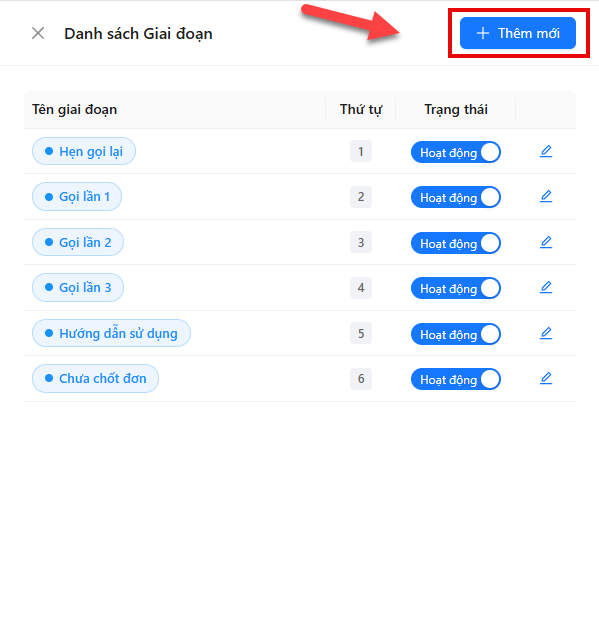
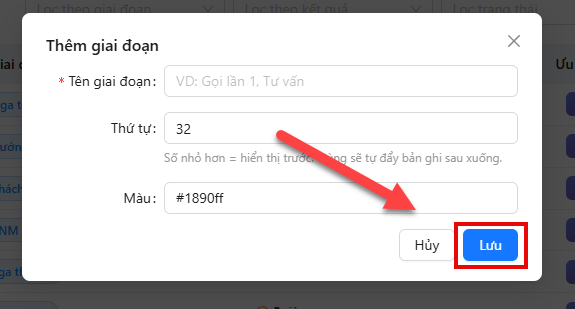
Bước 4: Tại cửa sổ Thêm giai đoạn, người dùng nhập các thông tin sau:
- Tên giai đoạn (bắt buộc)
- Thứ tự (nếu có)
- Màu (nếu có)
Bước 5: Sau khi thực hiện xong bước 4, người dùng click button Lưu để hoàn tất quy trình
1.2. Chỉnh sửa giai đoạn tác nghiệp
Bước 1: Đăng nhập vào hệ thống SellMate CRM
Bước 2: Tại màn hình Cấu hình tác nghiệp, click vào button Giai đoạn
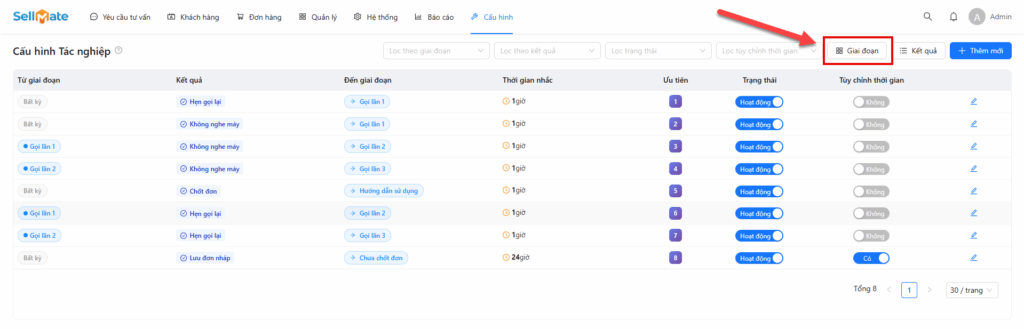
Bước 3: Tại cửa sổ Danh sách giai đoạn, click icon 🖉 tương ứng với bản ghi cần chỉnh sửa
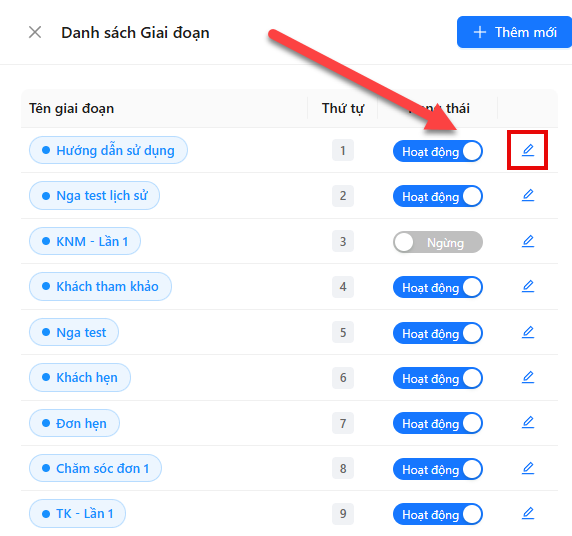
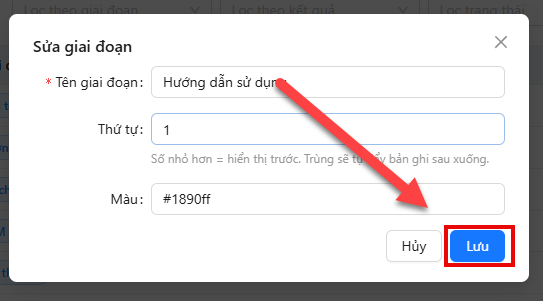
Bước 4: Tại cửa sổ Sửa giai đoạn, người dùng thực hiện chỉnh sửa các thông tin sau:
- Tên giai đoạn (bắt buộc)
- Thứ tự (nếu có)
- Màu (nếu có)
Bước 5: Sau khi thực hiện xong bước 4, người dùng click button Lưu để hoàn tất quy trình
2. Kết quả tác nghiệp
2.1. Thêm mới kết quả tác nghiệp
Bước 1: Đăng nhập vào hệ thống SellMate CRM
Bước 2: Tại màn hình Cấu hình tác nghiệp, click vào button Kết quả
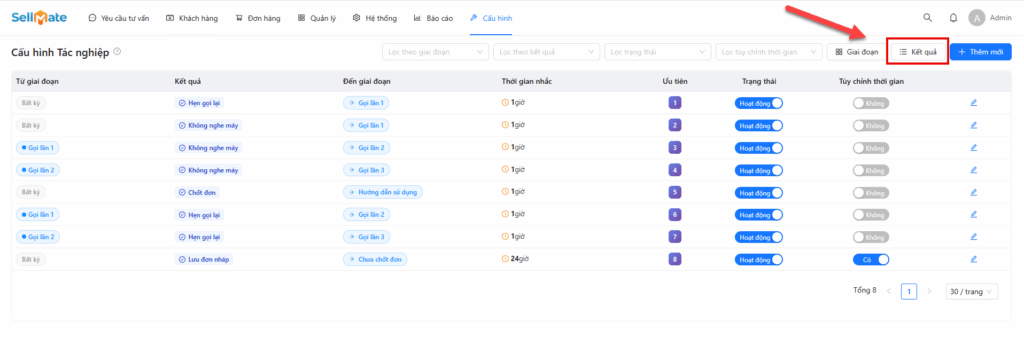
Bước 3: Tại cửa số Danh sách kết quả, click button + Thêm mới
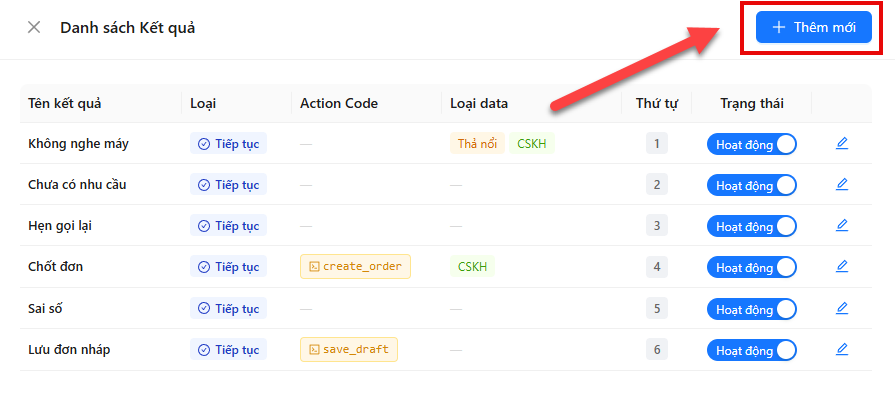
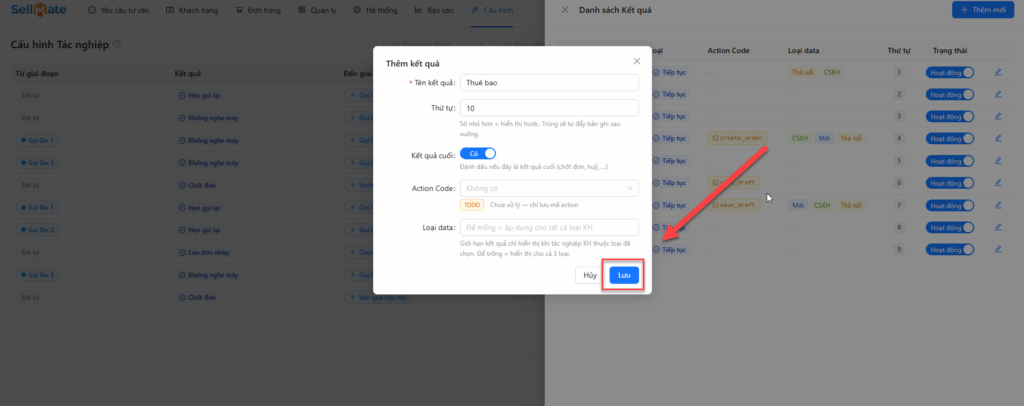
Bước 4: Tại cửa sổ Thêm kết quả, người dùng chọn/ nhập các thông tin sau:
Tên kết quả (bắt buộc): Nhập tên gợi nhớ cho kết quả tác nghiệp. Ví dụ: "Nghe máy", "Thuê bao", "Hẹn gọi lại". Đây là tên sẽ hiển thị cho nhân viên khi tác nghiệp.
Thứ tự (nếu có): Nhập số thứ tự hiển thị. Số nhỏ hơn sẽ hiển thị trước. Nếu bị trùng, hệ thống tự đẩy bản ghi sau xuống. Nếu để trống, kết quả sẽ được xếp ở cuối danh sách.
Kết quả cuối (mặc định "Không"): Bật/tắt để đánh dấu đây có phải là kết quả kết thúc quy trình hay không (ví dụ: Chốt đơn, Huỷ). Mặc định là Không. Khi bật lên, loại kết quả sẽ chuyển thành Kết quả cuối; khi tắt, loại là Tiếp tục.
Action Code: Chọn hành động hệ thống sẽ tự động thực thi khi kết quả này được chọn. Các lựa chọn bao gồm:Không có – Chỉ ghi nhận kết quả, không thực hiện thêm hành động nào.
+ create_order – Tự động tạo đơn hàng.
+ save_draft – Tự động lưu đơn nháp.
+ hide_data – Ẩn dữ liệu khách hàng.
+ transfer_data – Chuyển dữ liệu khách hàng.
Loại data (nếu có): Giới hạn kết quả chỉ hiển thị với nhóm khách hàng thuộc loại đã chọn (ví dụ: Mới, CSKH, Thả nối). Nếu để trống, kết quả sẽ hiển thị cho cả 3 loại khách hàng.
Bước 5: Sau khi hoàn thành bước 4, người dùng click button Lưu để hoàn tất quy trình
2.2. Chỉnh sửa kết quả tác nghiệp
Bước 1: Đăng nhập vào hệ thống SellMate CRM
Bước 2: Tại màn hình Cấu hình tác nghiệp, click vào button Kết quả
Bước 3: Tại cửa sổ Danh sách kết quả, click icon 🖉 tương ứng với bản ghi cần chỉnh sửa
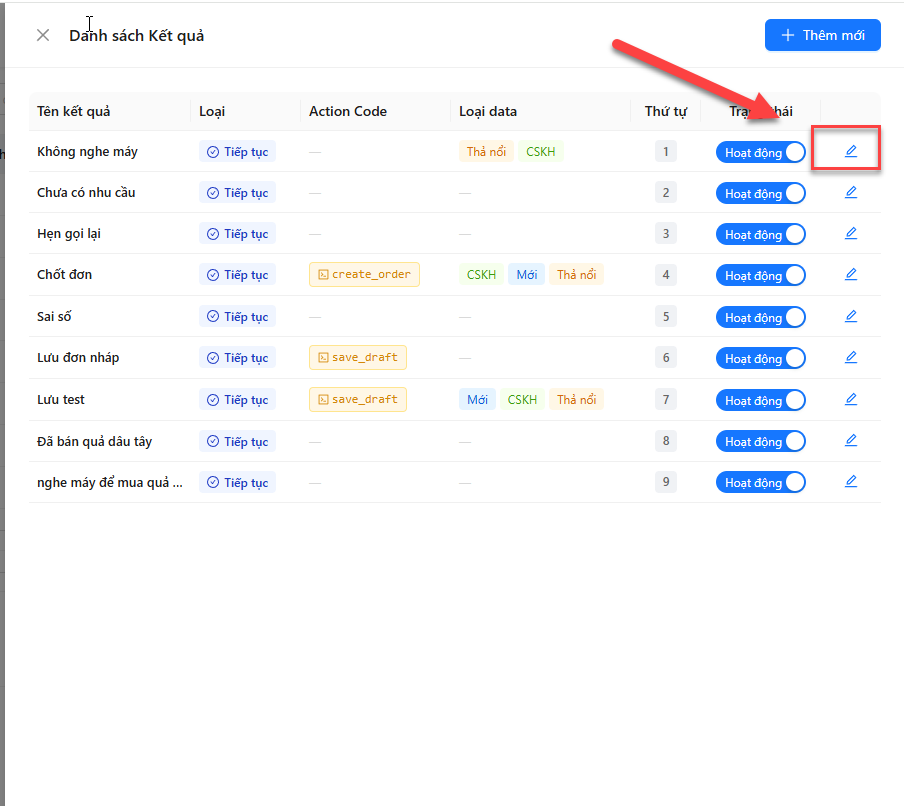
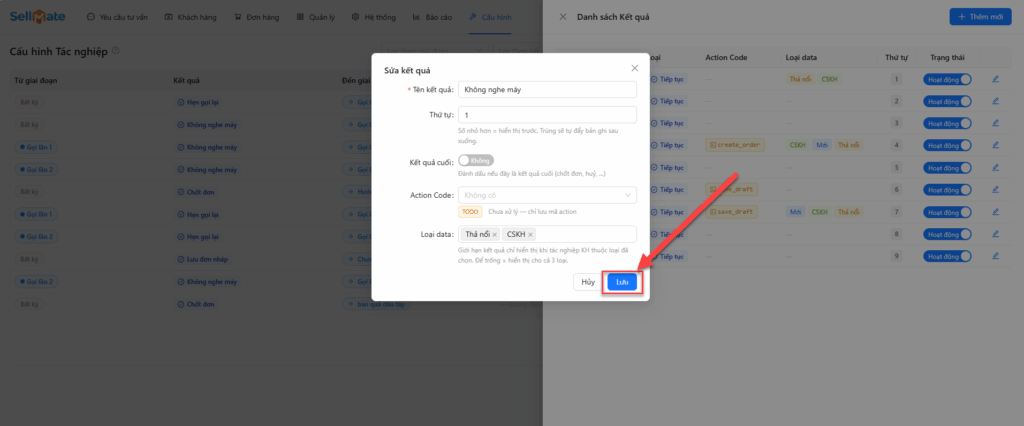
Bước 4: Tại cửa sổ Sửa kết quả, người dùng thực hiện chỉnh sửa các thông tin sau:
Tên kết quả (bắt buộc): Nhập tên gợi nhớ cho kết quả tác nghiệp. Ví dụ: "Nghe máy", "Thuê bao", "Hẹn gọi lại". Đây là tên sẽ hiển thị cho nhân viên khi tác nghiệp.
Thứ tự (nếu có): Nhập số thứ tự hiển thị. Số nhỏ hơn sẽ hiển thị trước. Nếu bị trùng, hệ thống tự đẩy bản ghi sau xuống. Nếu để trống, kết quả sẽ được xếp ở cuối danh sách.
Kết quả cuối (mặc định "Không"): Bật/tắt để đánh dấu đây có phải là kết quả kết thúc quy trình hay không (ví dụ: Chốt đơn, Huỷ). Mặc định là Không. Khi bật lên, loại kết quả sẽ chuyển thành Kết quả cuối; khi tắt, loại là Tiếp tục.
Action Code: Chọn hành động hệ thống sẽ tự động thực thi khi kết quả này được chọn. Các lựa chọn bao gồm:Không có – Chỉ ghi nhận kết quả, không thực hiện thêm hành động nào.
+ create_order – Tự động tạo đơn hàng.
+ save_draft – Tự động lưu đơn nháp.
+ hide_data – Ẩn dữ liệu khách hàng.
+ transfer_data – Chuyển dữ liệu khách hàng.
Loại data (nếu có): Giới hạn kết quả chỉ hiển thị với nhóm khách hàng thuộc loại đã chọn (ví dụ: Mới, CSKH, Thả nối). Nếu để trống, kết quả sẽ hiển thị cho cả 3 loại khách hàng.
Bước 5: Sau khi hoàn thành bước 4, người dùng click button Lưu để hoàn tất quy trình
3. Luồng tác nghiệp
3.1. Thêm luồng tác nghiệp
Bước 1: Đăng nhập vào hệ thống SellMate CRM
Bước 2: Tại màn hình Cấu hình tác nghiệp, click vào button +Thêm mới
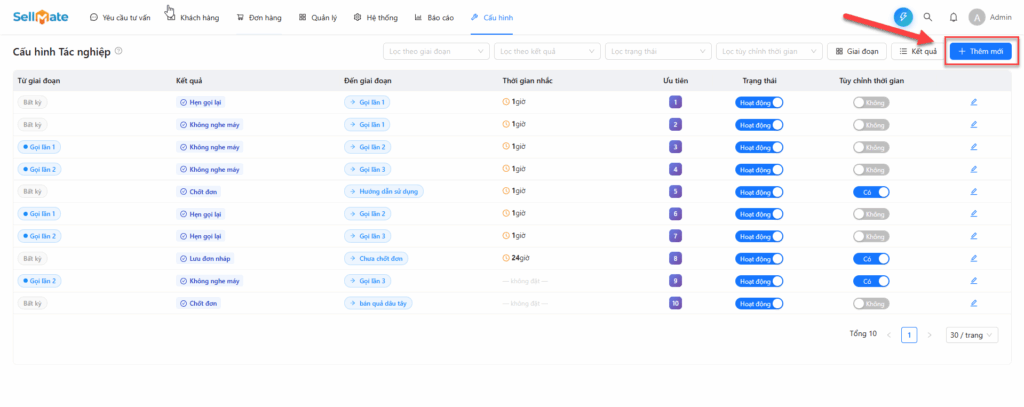
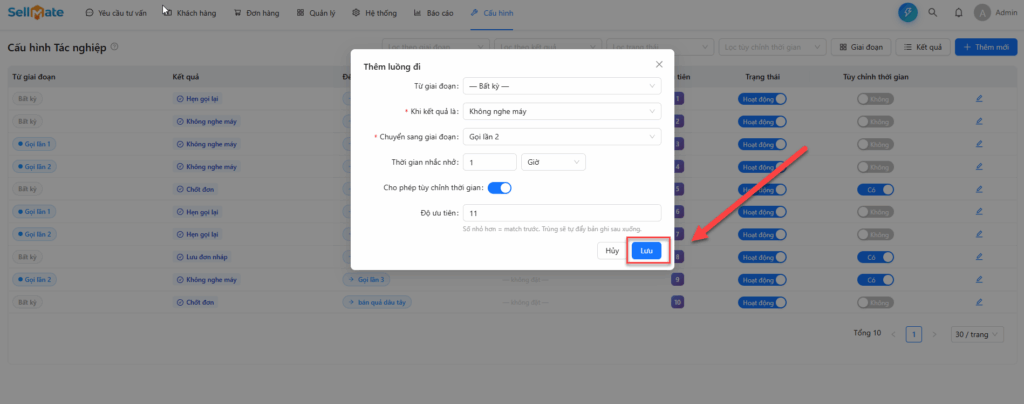
Bước 3: Tại cửa sổ Thêm luồng đi, người dùng chọn/ nhập các thông tin sau:
Từ giai đoạn (nếu có): Chọn giai đoạn hiện tại mà khách hàng đang ở. Các tùy chọn bao gồm tất cả các giai đoạn đã cấu hình trong hệ thống như Gọi lần 1, Gọi lần 2, Gọi lần 3, Hẹn gọi lại, Hướng dẫn sử dụng, Chưa chốt đơn, v.v. Nếu chọn Bất kỳ, quy tắc này sẽ áp dụng cho khách hàng ở bất kỳ giai đoạn nào.
Khi kết quả là (bắt buộc): Chọn kết quả tác nghiệp sẽ kích hoạt luồng đi này. Danh sách kết quả được lấy từ các kết quả đã cấu hình trước đó (ví dụ: Không nghe máy, Hẹn gọi lại, Chốt đơn, Sai số, Lưu đơn nháp, v.v.). Trường này có thanh tìm kiếm để lọc nhanh kết quả cần chọn.
Chuyển sang giai đoạn (bắt buộc): Chọn giai đoạn mà khách hàng sẽ được chuyển đến sau khi kết quả trên được ghi nhận. Danh sách bao gồm tất cả các giai đoạn trong hệ thống.
Thời gian nhắc nhở (nếu có): Nhập số và chọn đơn vị thời gian (Giờ / Phút / Ngày) để hệ thống tự động nhắc nhở nhân viên xử lý khách hàng sau khoảng thời gian đó. Ví dụ: nhập 1 và chọn Giờ nghĩa là 1 giờ sau khi ghi kết quả, hệ thống sẽ nhắc nhân viên tiếp tục tác nghiệp. Nếu để trống hoặc nhập 0, hệ thống sẽ không đặt thời gian nhắc (hiển thị là "không đặt").
Cho phép tùy chỉnh thời gian (toggle - mặc định tắt): Bật toggle này nếu muốn cho phép nhân viên tự điều chỉnh thời gian nhắc nhở trong lúc tác nghiệp thực tế, thay vì bị ràng buộc theo thời gian cố định đã cấu hình.
Độ ưu tiên (nếu có): Nhập số thứ tự ưu tiên. Số nhỏ hơn sẽ được hệ thống match (áp dụng) trước. Nếu có hai quy tắc trùng điều kiện, quy tắc có số ưu tiên nhỏ hơn sẽ được ưu tiên thực thi. Nếu bị trùng, hệ thống sẽ tự đẩy bản ghi sau xuống.
Bước 4: Sau khi hoàn thành bước 3, người dùng click button Lưu để hoàn tất quy trình
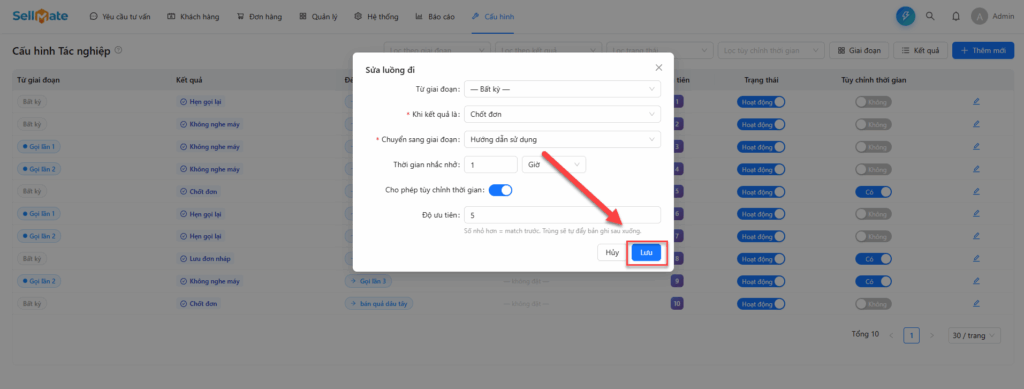
3.2. Sửa luồng tác nghiệp
Bước 1: Đăng nhập vào hệ thống SellMate CRM
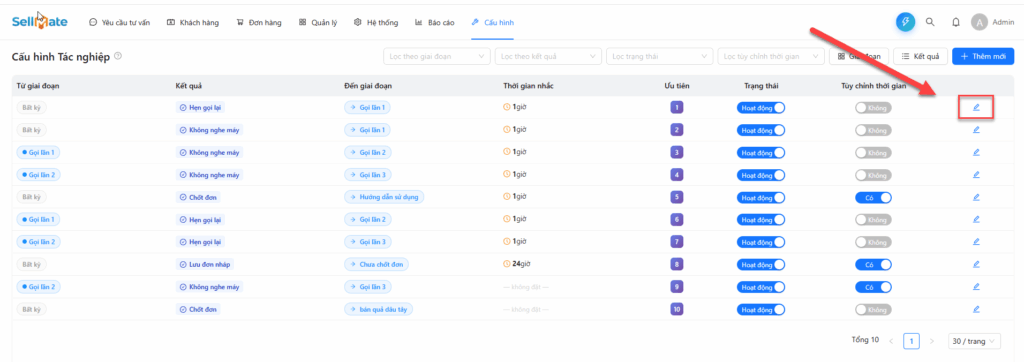
Bước 2: Tại màn hình Cấu hình tác nghiệp, click vào icon 🖉 tương ứng với bản ghi cần chỉnh sửa
Bước 3: Tại cửa sổ Thêm luồng đi, người dùng chỉnh sửa các thông tin sau:
Từ giai đoạn (nếu có): Chọn giai đoạn hiện tại mà khách hàng đang ở. Các tùy chọn bao gồm tất cả các giai đoạn đã cấu hình trong hệ thống như Gọi lần 1, Gọi lần 2, Gọi lần 3, Hẹn gọi lại, Hướng dẫn sử dụng, Chưa chốt đơn, v.v. Nếu chọn Bất kỳ, quy tắc này sẽ áp dụng cho khách hàng ở bất kỳ giai đoạn nào.
Khi kết quả là (bắt buộc): Chọn kết quả tác nghiệp sẽ kích hoạt luồng đi này. Danh sách kết quả được lấy từ các kết quả đã cấu hình trước đó (ví dụ: Không nghe máy, Hẹn gọi lại, Chốt đơn, Sai số, Lưu đơn nháp, v.v.). Trường này có thanh tìm kiếm để lọc nhanh kết quả cần chọn.
Chuyển sang giai đoạn (bắt buộc): Chọn giai đoạn mà khách hàng sẽ được chuyển đến sau khi kết quả trên được ghi nhận. Danh sách bao gồm tất cả các giai đoạn trong hệ thống.
Thời gian nhắc nhở (nếu có): Nhập số và chọn đơn vị thời gian (Giờ / Phút / Ngày) để hệ thống tự động nhắc nhở nhân viên xử lý khách hàng sau khoảng thời gian đó. Ví dụ: nhập 1 và chọn Giờ nghĩa là 1 giờ sau khi ghi kết quả, hệ thống sẽ nhắc nhân viên tiếp tục tác nghiệp. Nếu để trống hoặc nhập 0, hệ thống sẽ không đặt thời gian nhắc (hiển thị là "không đặt").
Cho phép tùy chỉnh thời gian (toggle - mặc định tắt): Bật toggle này nếu muốn cho phép nhân viên tự điều chỉnh thời gian nhắc nhở trong lúc tác nghiệp thực tế, thay vì bị ràng buộc theo thời gian cố định đã cấu hình.
Độ ưu tiên (nếu có): Nhập số thứ tự ưu tiên. Số nhỏ hơn sẽ được hệ thống match (áp dụng) trước. Nếu có hai quy tắc trùng điều kiện, quy tắc có số ưu tiên nhỏ hơn sẽ được ưu tiên thực thi. Nếu bị trùng, hệ thống sẽ tự đẩy bản ghi sau xuống.
Bước 4: Sau khi hoàn thành bước 3, người dùng click button Lưu để hoàn tất quy trình