Ý nghĩa
Chức năng Bộ lọc - Tìm kiếm giúp người dùng nhanh chóng tra cứu, khoanh vùng và quản lý dữ liệu khách hàng theo các điều kiện mong muốn, từ đó nâng cao hiệu quả làm việc và thời gian tìm kiếm thủ công.
Mục đích chính
- Tìm kiếm nhanh một hoặc nhiều khách hàng
- Kiểm tra thông tin khách hàng khi tư vấn/ chăm sóc
- Tra cứu lịch sử giao dịch hoặc đơn hàng liên quan
- Giảm thời gian tìm kiếm trong danh sách dữ liệu lớn
Quy trình thực hiện
Bước 1: Đăng nhập vào hệ thống SellMate CRM
Bước 2: Tại màn hình Khách hàng Khách hàng, hệ thống hỗ trợ lọc và tìm kiếm theo các thông tin sau:
Tìm kiếm:
- Tên, SĐT, Email, Mã đơn: người dùng nhập thông tin một trong các thông tin trên để thực hiện tìm kiếm
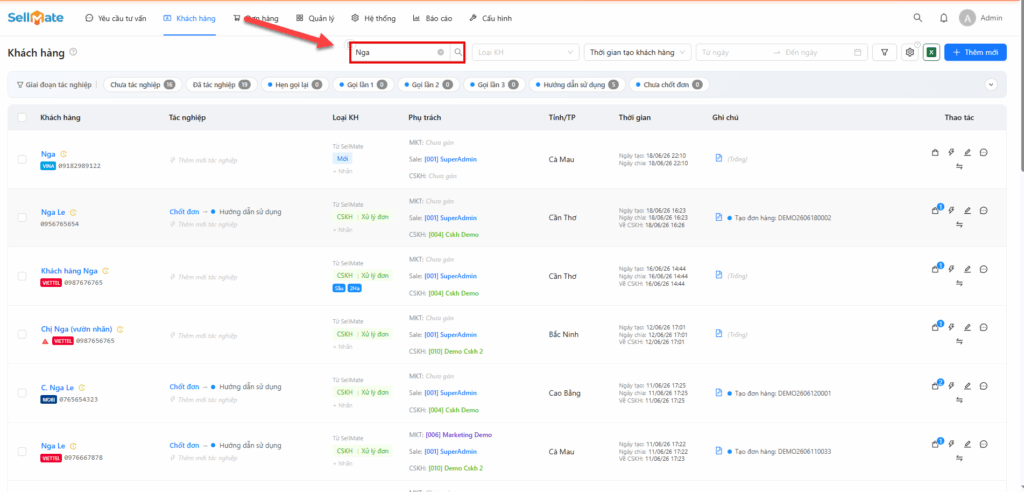
- Loại KH: người dùng click vào sẽ hiển thị danh sách các giá trị sau (Mới/ CSKH/ Thả nổi), người dùng trong các giá trị trên để thực hiện tìm kiếm
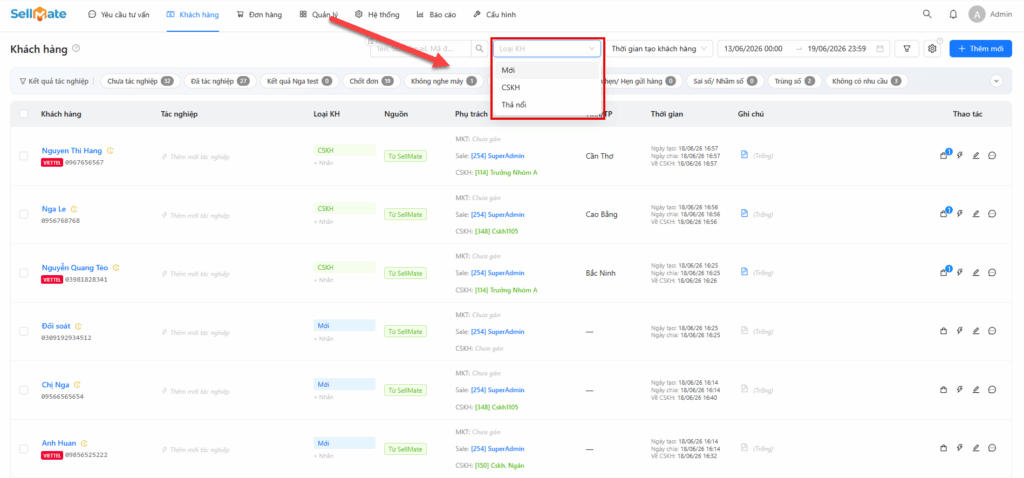
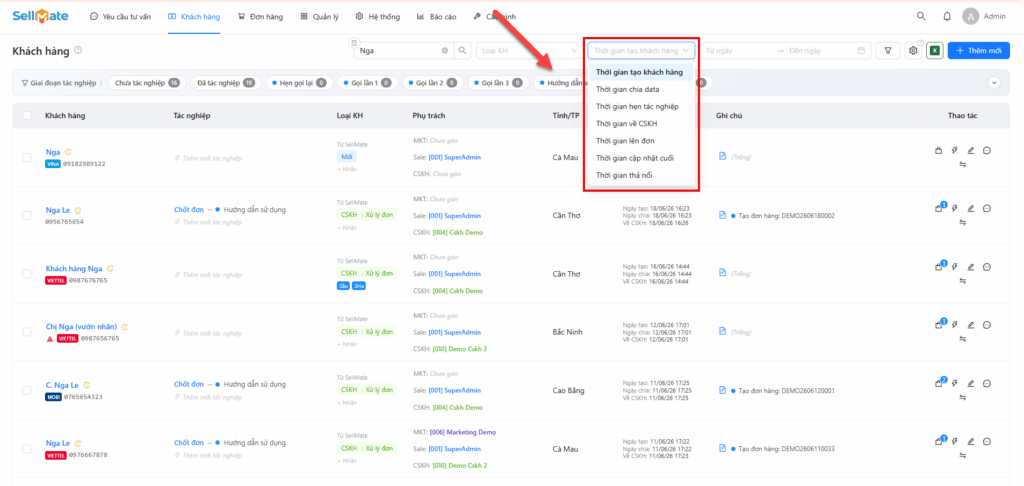
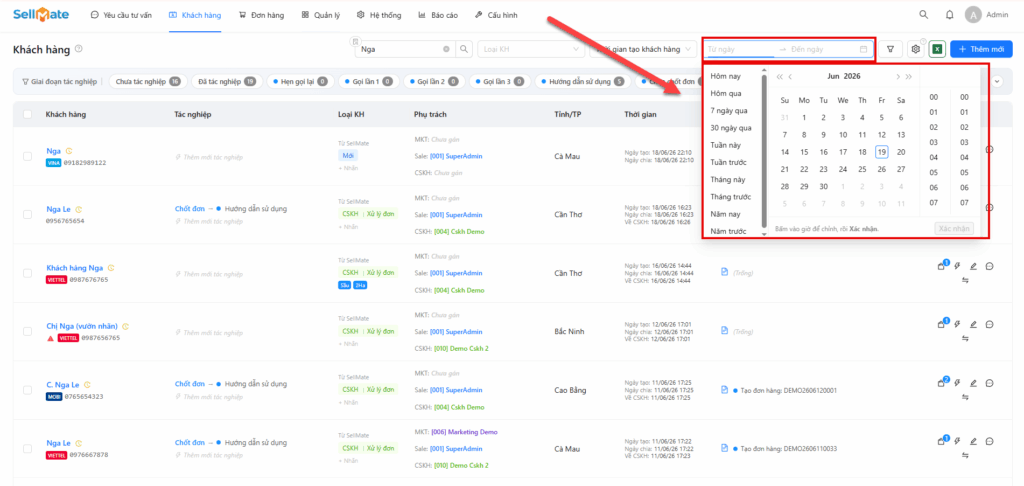
- Loại thời gian + Khoảng thời gian: Người dùng phải thực hiện tìm kiếm kết hợp 2 thông tin này để nhận được kết quả tìm kiếm mong muốn
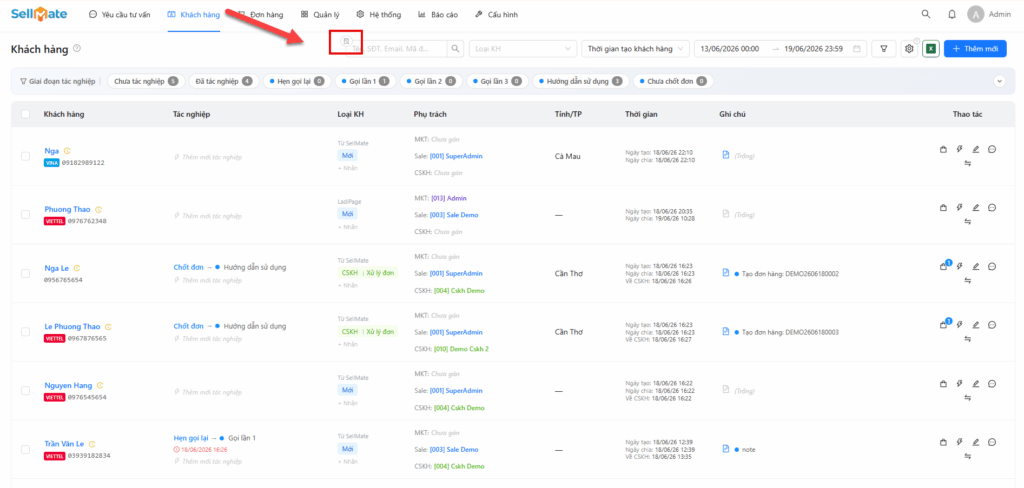
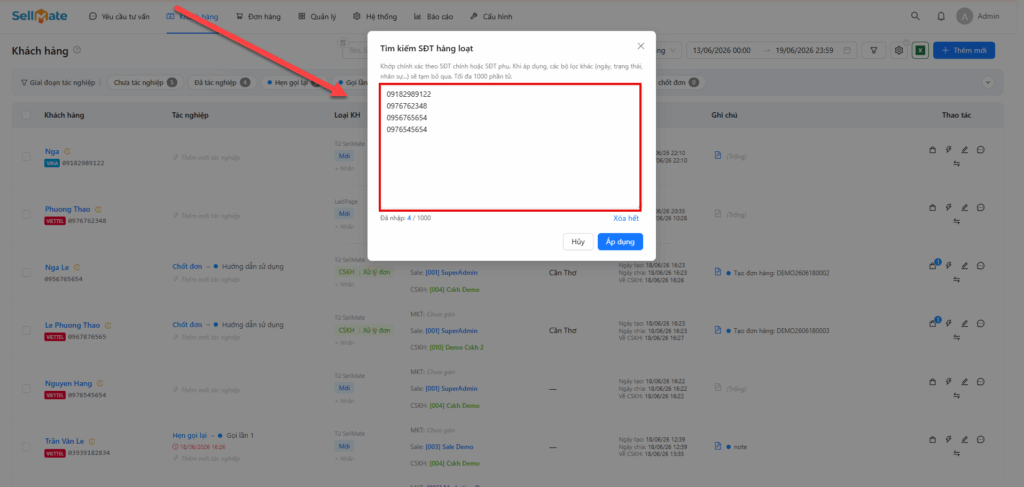
Tìm kiếm hàng loạt SĐT: Người dùng có thể tìm kiếm nhiều SĐT (tối đa 1000 số) cùng lúc bằng cách nhập/ dán nhiều số điện thoại, mỗi số cách nhau bằng khoảng trắng/ dấu phẩy/ xuống dòng
1. Click vào icon 📄
2. Nhập/ dán nhiều số điện thoại
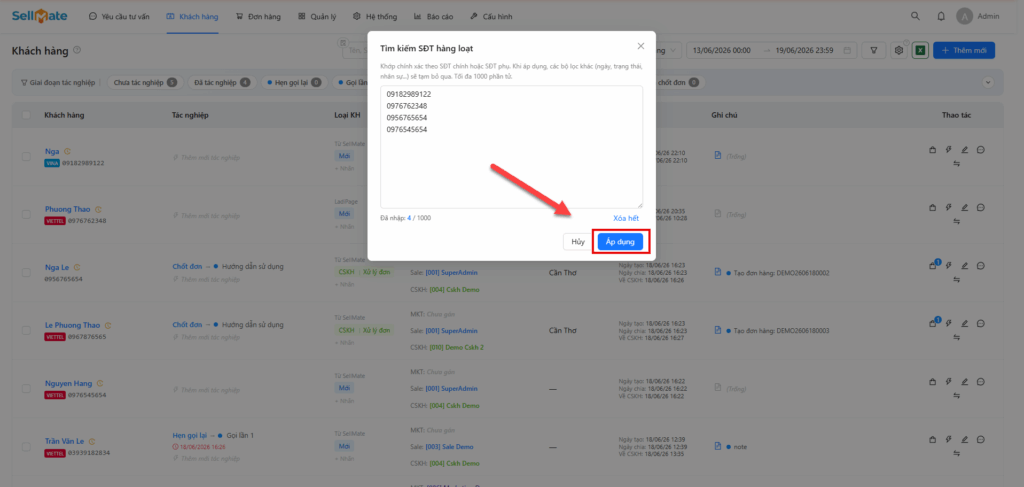
3. Click button Áp dụng để thực hiện tìm kiếm
Filter (bộ lọc): Click vào icon filter để mở ra các thông tin có thể lọc, có thể lọc kết hợp nhiều điều kiện
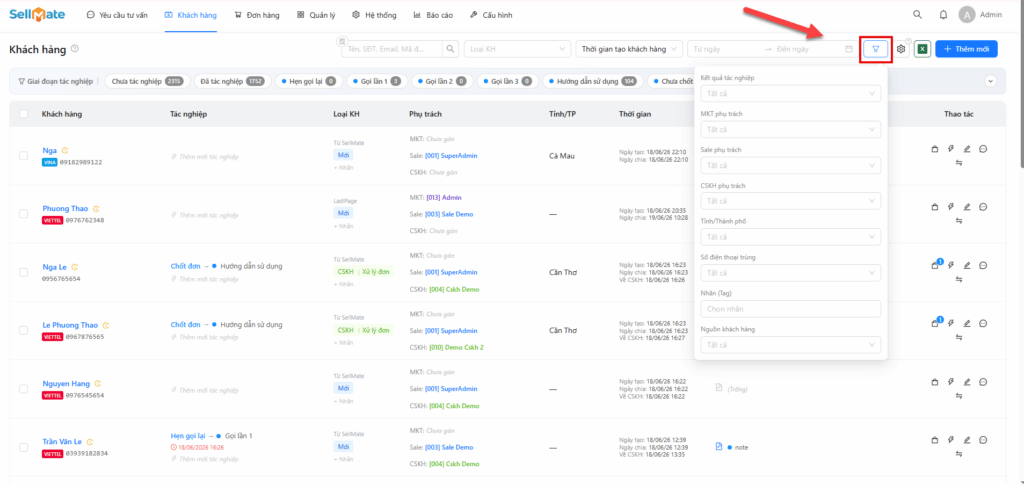
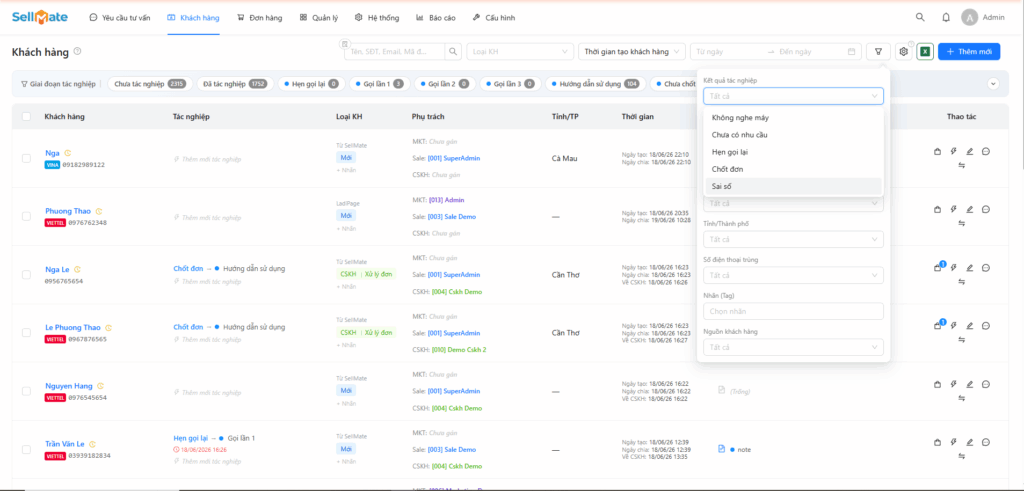
- Lọc theo Kết quả tác nghiệp: người dùng click vào ô Kết quả tác nghiệp, chọn 1 kết quả tác nghiệp để lọc
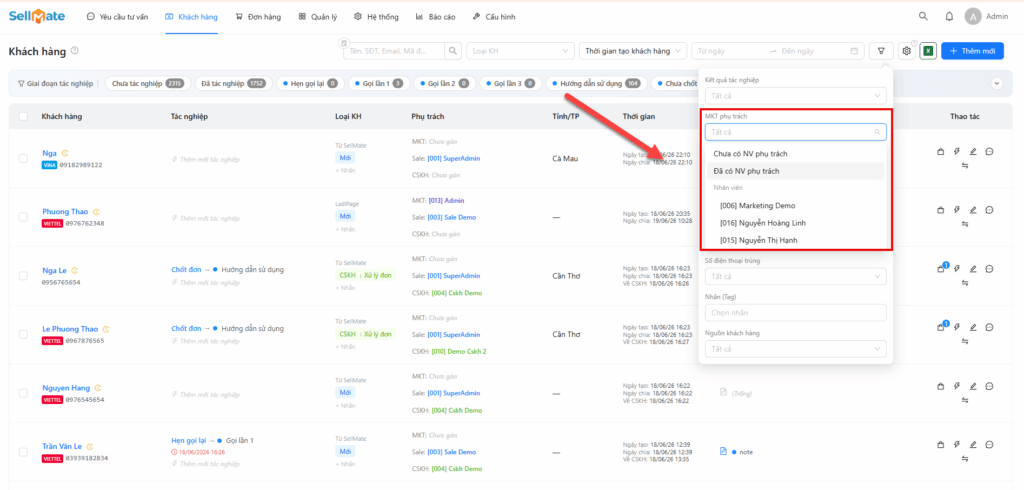
- Lọc theo MKT phụ trách: người dùng click vào ô MKT phụ trách, chọn 1 giá trị để lọc
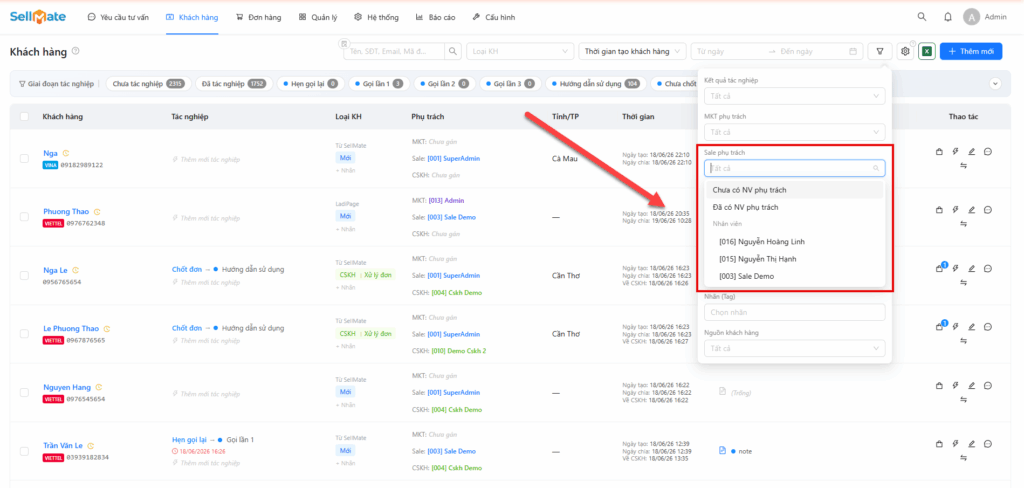
- Lọc theo Sale phụ trách: người dùng click vào ô Sale phụ trách, chọn 1 giá trị để lọc
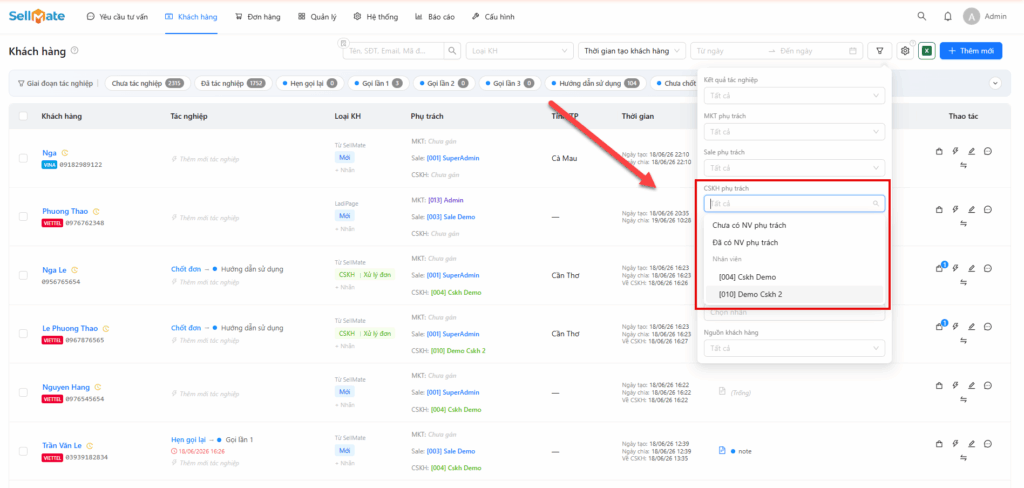
- Lọc theo CSKH phụ trách: người dùng click vào ô CSKH phụ trách, chọn 1 giá trị để lọc
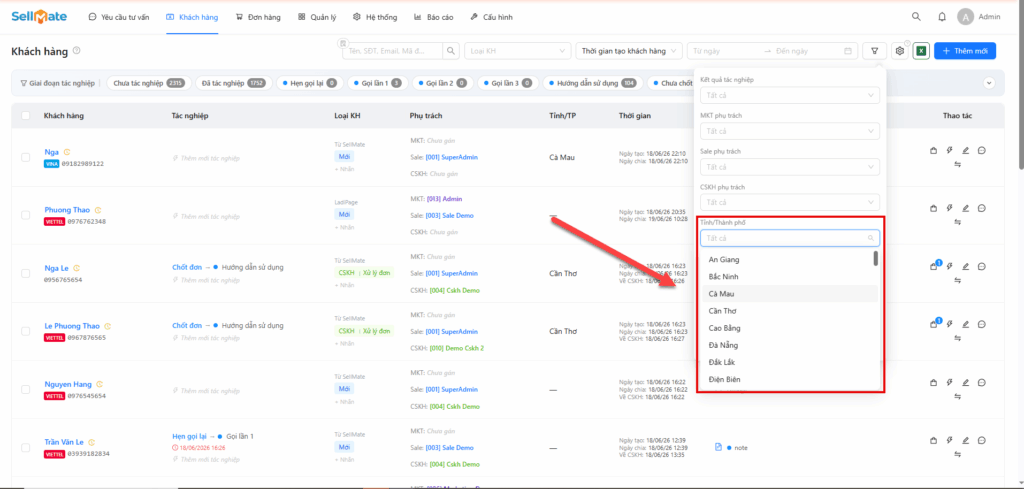
- Lọc theo Tỉnh/ Thành phố: người dùng click vào ô Tỉnh/ Thành phố, chọn 1 giá trị để lọc
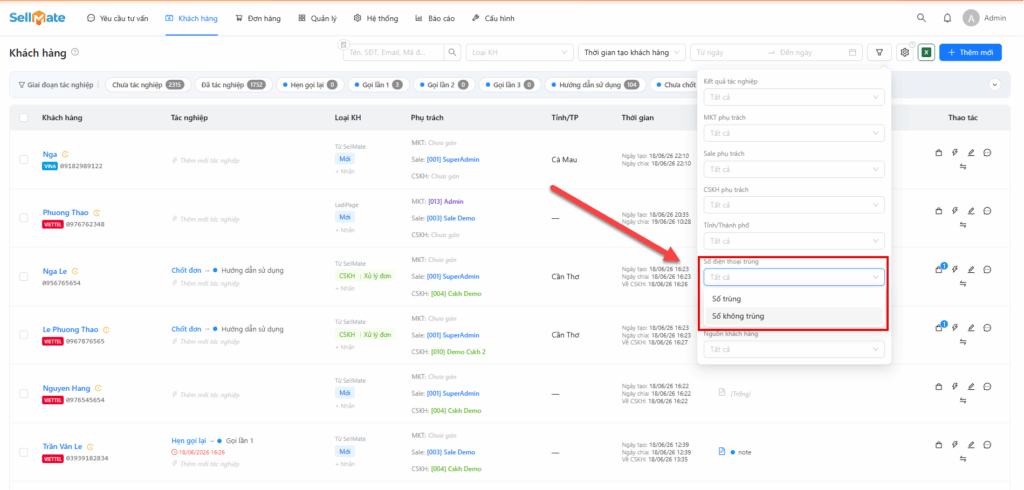
- Lọc theo Số điện thoại trùng/ Số trùng, người dùng click vào ô Số điện thoại trùng/ Số trùng chọn 1 giá trị để lọc
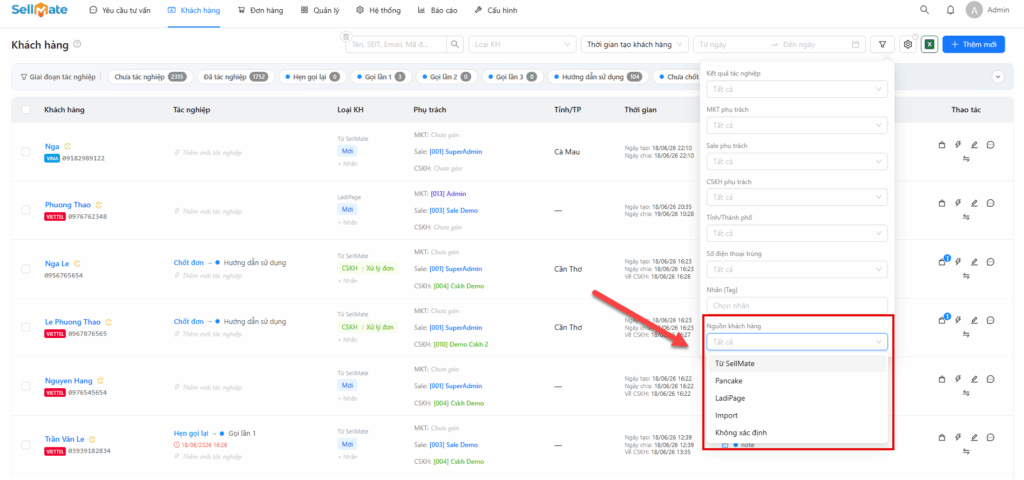
- Lọc theo Nguồn khách hàng, người dùng click vào ô Nguồn khách hàng chọn 1 giá trị để lọc
Bước 3: Sau khi chọn/ nhập thông tin lọc và tìm kiếm, người dùng bấm Enter để thực hiện tìm kiếm