Ý nghĩa
Cấu hình Phòng ban là bước thiết lập cơ cấu tổ chức nội bộ của doanh nghiệp trong hệ thống SellMate CRM. Mỗi phòng ban được tạo ra đại diện cho một đơn vị tổ chức thực tế — có thể là một phòng ban cấp gốc (ví dụ: Phòng Kinh doanh) hoặc một nhóm/team trực thuộc phòng ban đó (ví dụ: Nhóm Sale).
Hệ thống hỗ trợ cấu trúc phòng ban đa tầng: phòng ban cấp cha — nhóm/team cấp con, giúp phản ánh chính xác sơ đồ tổ chức thực tế của doanh nghiệp. Mỗi phòng ban luôn gắn với một doanh nghiệp cụ thể đã được cấu hình trước đó trong hệ thống.
Mục đích chính
- Phản ánh cơ cấu tổ chức thực tế
- Phân loại đơn vị theo chức năng
- Thiết lập quan hệ phân cấp
- Gắn kết nhân viên và phân quyền
- Kiểm soát trạng thái hoạt động
Quy trình thực hiện
1. Thêm mới phòng ban
Bước 1: Đăng nhập vào hệ thống SellMate CRM
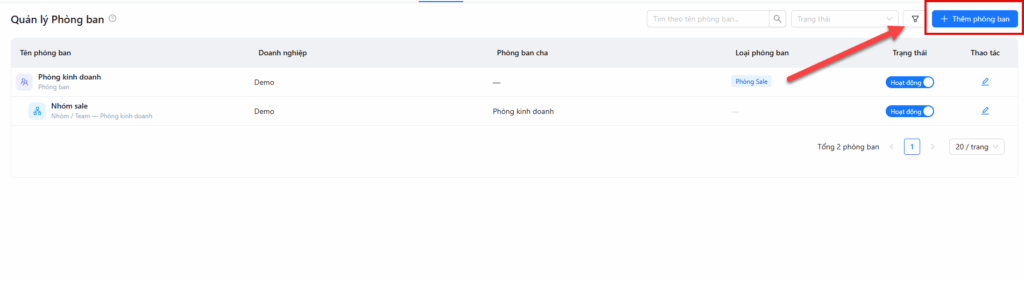
Bước 2: Tại màn hình Quản lý phòng ban, người dùng click vào button +Thêm phòng ban ở góc trên bên phải
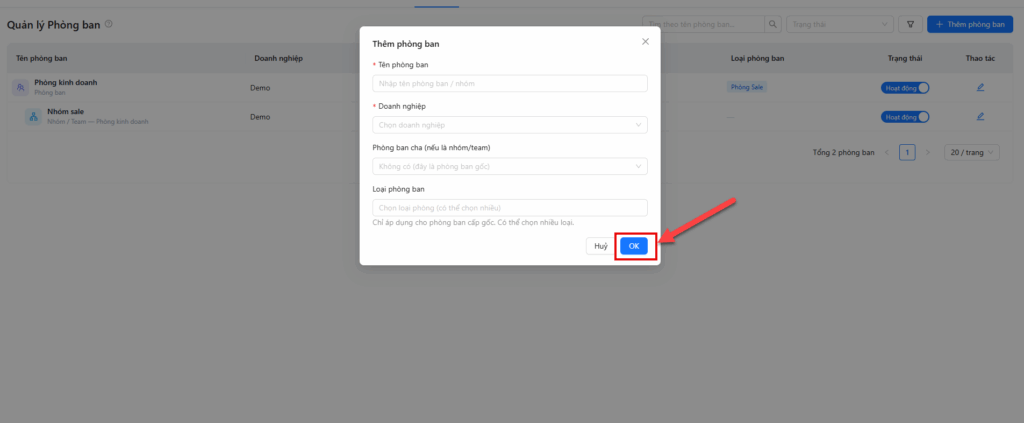
Bước 3: Tại cửa sổ Thêm mới phòng ban, người dùng thực hiện nhập các thông tin sau:
- Tên phòng ban (bắt buộc): Nhập tên phòng ban hoặc nhóm/team theo đúng tên tổ chức nội bộ của doanh nghiệp (ví dụ: Phòng Kinh doanh, Nhóm Sale…)
- Doanh nghiệp (bắt buộc): Chọn doanh nghiệp mà phòng ban này trực thuộc từ danh sách thả xuống. Danh sách bao gồm các doanh nghiệp đã được cấu hình trong bước Quản lý Doanh nghiệp
- Phòng ban cha (nếu có): Nếu đang tạo một nhóm/team con, chọn phòng ban cấp cha tương ứng. Nếu đây là phòng ban độc lập, bỏ trống trường này
- Loại phòng ban (chỉ áp dụng cho phòng ban cấp gốc): Chọn một hoặc nhiều loại để phân loại chức năng của phòng ban (ví dụ: Phòng Sale). Lưu ý trường này chỉ có hiệu lực với phòng ban cấp gốc, không áp dụng cho nhóm/team con.
Bước 4: Sau khi hoàn thành bước 3, người dùng click button OK để hoàn tất quy trình
2. Chỉnh sửa phòng ban
Bước 1: Đăng nhập vào hệ thống SellMate CRM
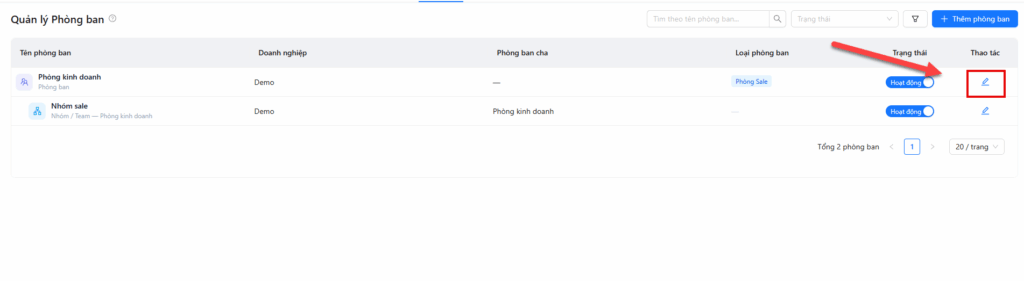
Bước 2: Tại màn hình Quản lý phòng ban, người dùng click vào icon 🖉 tương ứng với bản ghi cần chỉnh sửa
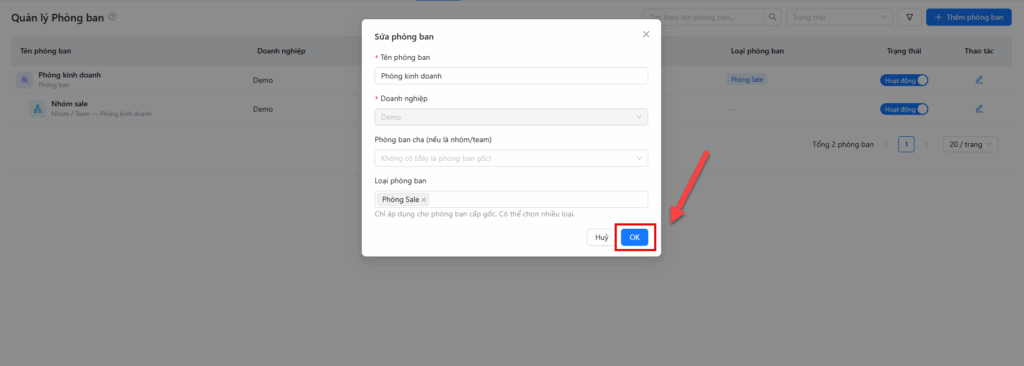
Bước 3: Tại cửa sổ Sửa phòng ban, người dùng thực hiện nhập các thông tin sau:
- Tên phòng ban (bắt buộc): Nhập tên phòng ban hoặc nhóm/team theo đúng tên tổ chức nội bộ của doanh nghiệp (ví dụ: Phòng Kinh doanh, Nhóm Sale…)
- Doanh nghiệp (bắt buộc): Chọn doanh nghiệp mà phòng ban này trực thuộc từ danh sách thả xuống. Danh sách bao gồm các doanh nghiệp đã được cấu hình trong bước Quản lý Doanh nghiệp
- Phòng ban cha (nếu có): Nếu đang tạo một nhóm/team con, chọn phòng ban cấp cha tương ứng. Nếu đây là phòng ban độc lập, bỏ trống trường này
- Loại phòng ban (chỉ áp dụng cho phòng ban cấp gốc): Chọn một hoặc nhiều loại để phân loại chức năng của phòng ban (ví dụ: Phòng Sale). Lưu ý trường này chỉ có hiệu lực với phòng ban cấp gốc, không áp dụng cho nhóm/team con.
Bước 4: Sau khi hoàn thành bước 3, người dùng click button OK để hoàn tất quy trình
3. Thay đổi trạng thái hoạt động
Bước 1: Đăng nhập vào hệ thống SellMate CRM
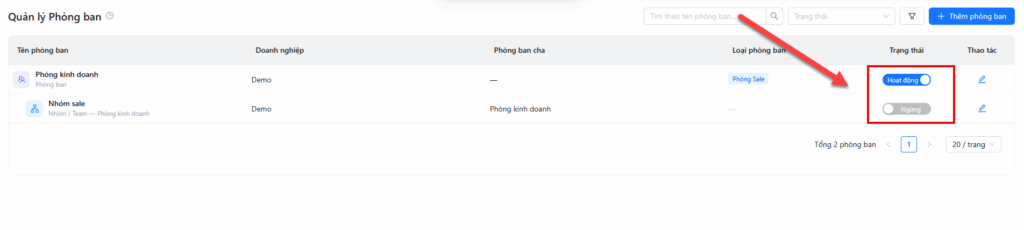
Bước 2: Tại màn hình Quản lý phòng ban, cột Trạng thái hiển thị công tắc bật/tắt. Gạt công tắc về Hoạt động (màu xanh) để kích hoạt hoặc về Ngừng (màu xám) để tạm ngưng phòng ban đó. Khi một phòng ban bị ngừng, các nghiệp vụ liên quan (gán nhân viên, phân quyền...) sẽ không còn áp dụng cho đơn vị này.
4. Tìm kiếm và lọc danh sách
Bước 1: Đăng nhập vào hệ thống SellMate CRM
Bước 2: Tại màn hình Quản lý phòng ban, người dùng sử dụng ô tìm kiếm "Tìm theo tên phòng ban..." để tra cứu nhanh theo tên. Sử dụng bộ lọc Trạng thái để lọc riêng các phòng ban đang hoạt động hoặc đã ngừng, hỗ trợ quản lý hiệu quả khi danh sách phòng ban lớn.
Lưu ý quan trọng:
- Cần hoàn thành Cấu hình Doanh nghiệp trước khi tạo phòng ban, vì mỗi phòng ban bắt buộc phải được gắn với một doanh nghiệp cụ thể
- Nên tạo các phòng ban cấp gốc trước, sau đó mới tạo các nhóm/team con để đảm bảo cấu trúc phân cấp được thiết lập đúng thứ tự
- Chỉ tài khoản có quyền Quản trị (SuperAdmin) hoặc được phân quyền quản lý phòng ban mới có thể thực hiện các thao tác thêm, sửa, hoặc thay đổi trạng thái