Ý nghĩa
Ca làm việc là đơn vị cấu hình xác định một khung giờ hoạt động cụ thể trong ngày, gắn với một nhóm nhân viên Sale và/hoặc nhân viên CSKH thuộc một doanh nghiệp. Mỗi ca bao gồm giờ vào ca, giờ tan ca và danh sách nhân viên chịu trách nhiệm xử lý dữ liệu trong khung giờ đó.
Khi hệ thống SellMate CRM thực hiện chia data tự động, nó sẽ căn cứ vào ca làm việc đang hoạt động tại thời điểm đó để xác định data mới vào sẽ được phân bổ cho những nhân viên nào. Nếu không có ca nào đang hoạt động hoặc ca không gán nhân viên cụ thể, hệ thống sẽ chia đều cho toàn bộ nhân viên Sale/CSKH của doanh nghiệp.
Mục đích chính
- Phân chia data theo khung giờ làm việc thực tế
- Quản lý hiệu suất theo ca
- Hỗ trợ doanh nghiệp vận hành đa ca, đa nhóm
- Kiểm soát linh hoạt
Quy trình thực hiện
1. Thêm mới ca làm việc
Bước 1: Đăng nhập vào hệ thống SellMate CRM
Bước 2: Tại màn hình Quản lý ca làm việc, click vào button +Thêm ca làm việc
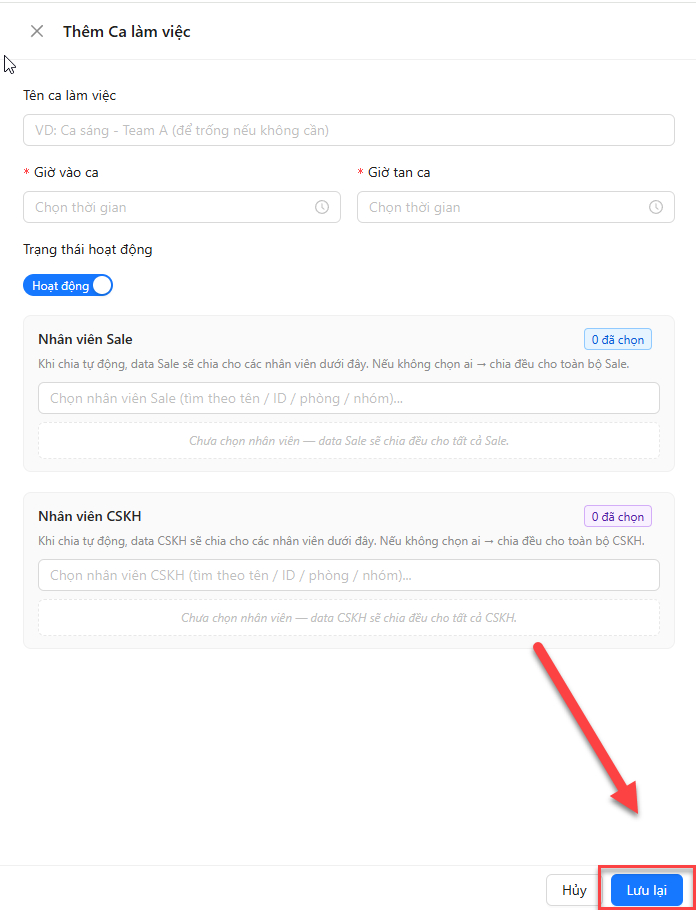
Bước 3: Tại cửa sổ Thêm ca làm việc, người dùng chọn/ nhập đầy đủ các thông tin sau:
- Doanh nghiệp (bắt buộc): Chọn doanh nghiệp mà ca này thuộc về. Danh sách hiển thị tất cả các công ty/doanh nghiệp đang được quản lý trong hệ thống.
- Tên ca làm việc (nếu có): Chọn doanh nghiệp mà ca này thuộc về. Danh sách hiển thị tất cả các công ty/doanh nghiệp đang được quản lý trong hệ thống.
- Giờ vào ca (bắt buộc): Chọn giờ bắt đầu ca làm việc theo định dạng hh:mm
- Giờ tan ca (bắt buộc): Chọn giờ kết thúc ca làm việc theo định dạng hh:mm
- Trạng thái hoạt động (toggle – mặc định Hoạt động): Bật/tắt để xác định ca này có đang được áp dụng hay không. Khi tắt, ca sẽ không được hệ thống sử dụng để chia data dù vẫn còn trong danh sách.
- Nhân viên Sale (nếu có): Chọn một hoặc nhiều nhân viên Sale sẽ nhận data trong ca này. Hỗ trợ tìm kiếm theo tên, ID, phòng ban hoặc nhóm. Nếu không chọn ai, hệ thống sẽ chia data cho toàn bộ nhân viên Sale của doanh nghiệp.
- Nhân viên CSKH (nếu có): Chọn một hoặc nhiều nhân viên CSKH sẽ nhận data trong ca này. Tương tự như nhân viên Sale, nếu bỏ trống thì hệ thống chia đều cho toàn bộ CSKH
Bước 4: Sau khi hoàn tất bước 3, click button Lưu để hoàn tất quy trình
2. Chỉnh sửa ca làm việc
Bước 1: Đăng nhập vào hệ thống SellMate CRM
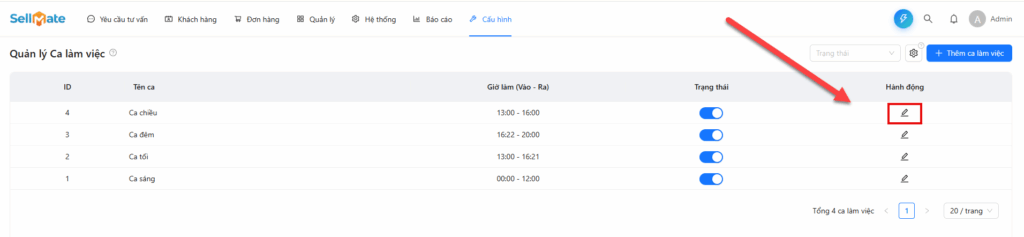
Bước 2: Tại màn hình Quản lý ca làm việc, click icon 🖉 tương ứng với bản ghi cần chỉnh sửa
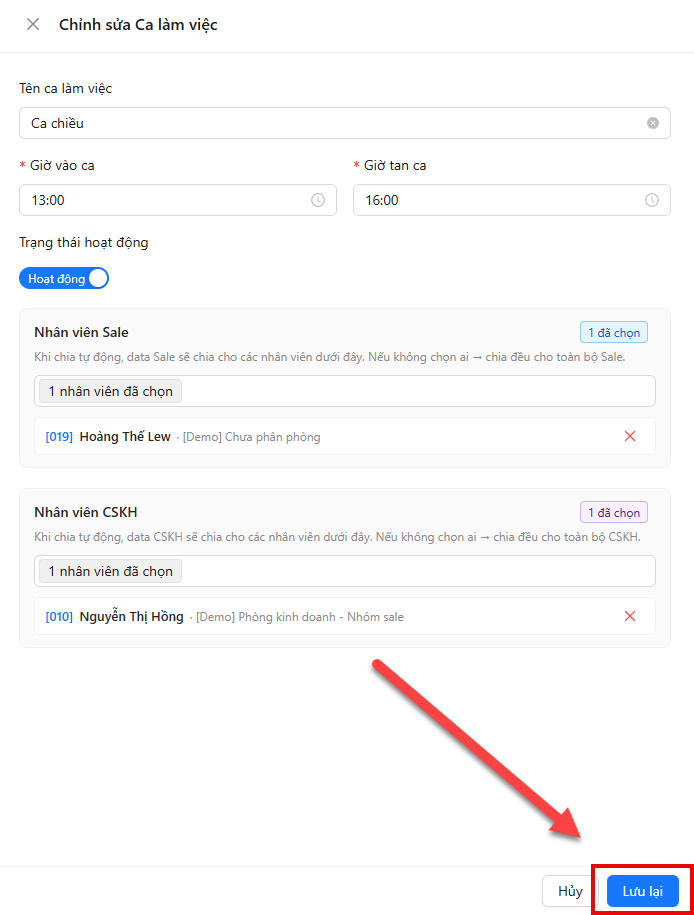
Bước 3: Tại cửa sổ Sửa ca làm việc, người dùng thực hiện chỉnh sửa các thông tin sau:
- Doanh nghiệp (bắt buộc): Chọn doanh nghiệp mà ca này thuộc về. Danh sách hiển thị tất cả các công ty/doanh nghiệp đang được quản lý trong hệ thống.
- Tên ca làm việc (nếu có): Chọn doanh nghiệp mà ca này thuộc về. Danh sách hiển thị tất cả các công ty/doanh nghiệp đang được quản lý trong hệ thống.
- Giờ vào ca (bắt buộc): Chọn giờ bắt đầu ca làm việc theo định dạng hh:mm
- Giờ tan ca (bắt buộc): Chọn giờ kết thúc ca làm việc theo định dạng hh:mm
- Trạng thái hoạt động (toggle – mặc định Hoạt động): Bật/tắt để xác định ca này có đang được áp dụng hay không. Khi tắt, ca sẽ không được hệ thống sử dụng để chia data dù vẫn còn trong danh sách.
- Nhân viên Sale (nếu có): Chọn một hoặc nhiều nhân viên Sale sẽ nhận data trong ca này. Hỗ trợ tìm kiếm theo tên, ID, phòng ban hoặc nhóm. Nếu không chọn ai, hệ thống sẽ chia data cho toàn bộ nhân viên Sale của doanh nghiệp.
- Nhân viên CSKH (nếu có): Chọn một hoặc nhiều nhân viên CSKH sẽ nhận data trong ca này. Tương tự như nhân viên Sale, nếu bỏ trống thì hệ thống chia đều cho toàn bộ CSKH
Bước 4: Sau khi hoàn tất bước 3, người dùng click button Lưu để hoàn tất quy trình
3. Bật/ tắt trạng thái ca làm việc
Bước 1: Đăng nhập vào hệ thống SellMate CRM
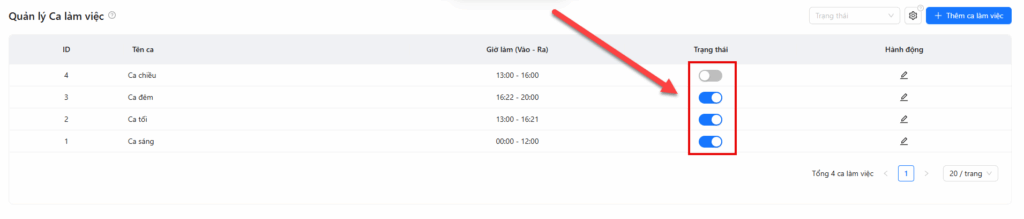
Bước 2: Tại màn hình Quản lý ca làm việc, ở cột Trạng thái, người dùng nhấn nút gạt (toggle) để bật trạng thái ca làm việc. Trạng thái xanh = đang hoạt động; trạng thái xám = đã tắt. Thay đổi có hiệu lực ngay lập tức, không cần lưu thêm.
4. Lọc và tìm kiếm ca làm việc
Bước 1: Đăng nhập vào hệ thống SellMate CRM
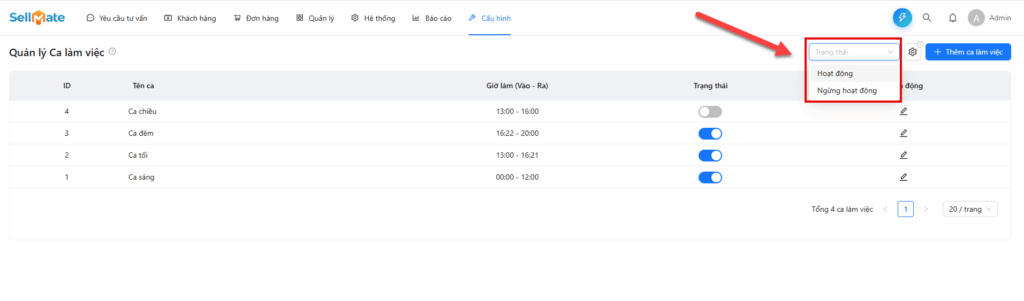
Bước 2: Tại màn hình Quản lý ca làm việc, người dùng sử dụng bộ lọc "Trạng thái" ở đầu trang để thu hẹp danh sách hiển thị để lọc theo trạng thái hoạt động (đang hoạt động / đã tắt).
Lưu ý:
Khi cấu hình nhân viên cho ca, hệ thống hỗ trợ tìm kiếm nhân viên theo tên, ID, phòng ban hoặc nhóm. Nếu không chỉ định nhân viên cụ thể, dữ liệu sẽ được chia đều cho toàn bộ nhân viên Sale hoặc CSKH của doanh nghiệp đó.