Ý nghĩa
Cấu hình khác là nhóm các thiết lập nâng cao, bổ sung cho hệ thống SellMate CRM, tập trung vào các chức năng đặc thù về tìm kiếm, hiển thị dữ liệu, bảo mật, báo cáo tài chính, quyền nghiệp vụ và vận hành. Đây là nơi quản trị viên tinh chỉnh cách hệ thống hoạt động ở tầng sâu hơn so với các cấu hình tự động thông thường.
Mục đích chính
- Kiểm soát chất lượng tìm kiếm
- Gán giá trị tài chinh
- Tự động hóa ghi chú vận đơn
- Cá nhân hóa bộ lọc nhanh
- Bảo vệ thông tin nhạy cảm
- Chuẩn hóa số liệu trong báo cáo & doanh thu
- Quản lý quyền nghiệp vụ
Quy trình thực hiện
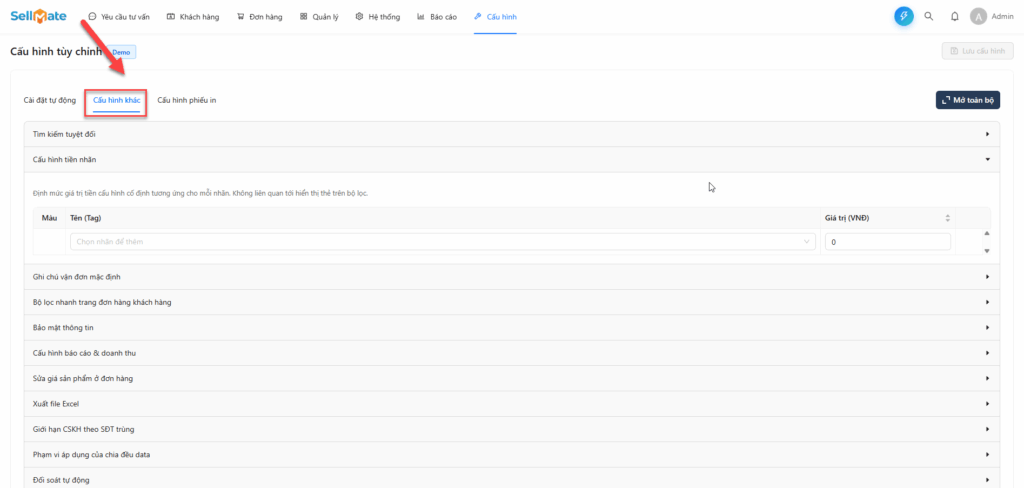
Trang Cấu hình tùy chỉnh hiển thị với badge tên công ty đang cấu hình (ví dụ: Demo) và nút "Lưu cấu hình" ở góc trên phải. Trang gồm 3 tab: Cài đặt tự động, Cấu hình khác, Cấu hình phiếu in. Để di chuyển đến tab Cài đặt khác, người dùng click Cài đặt khác
1. Tìm kiếm tuyệt đối
Mô tả: Khi bật, hệ thống cho phép cấu hình các trường áp dụng tìm kiếm tuyệt đối (Exact Match). Thay vì tìm kiếm gần đúng (ví dụ: tìm "Nguyen" ra cả "Nguyễn Văn A", "Nguyễn Thị B"...), tìm kiếm tuyệt đối chỉ trả về kết quả khớp hoàn toàn với từ khóa nhập vào.
Cách cấu hình:
- Nhấn vào tiêu đề "Tìm kiếm tuyệt đối" để mở rộng.
- Bật toggle "Tìm kiếm tuyệt đối" để kích hoạt.
- Khi bật, hệ thống hiển thị thêm các trường cụ thể để người dùng chọn trường nào áp dụng Exact Match.
Lưu ý: Nên bật khi doanh nghiệp cần tìm kiếm chính xác theo mã đơn, số điện thoại, mã sản phẩm để tránh kết quả nhiễu.
2. Cấu hình tiền nhãn
Mô tả: Định mức giá trị tiền cố định tương ứng cho từng nhãn (tag). Không liên quan tới hiển thị thẻ trên bộ lọc — đây là giá trị nội bộ phục vụ tính toán và phân loại.
Cách cấu hình:
- Nhấn "Cấu hình tiền nhãn" để mở rộng.
- Bảng hiển thị 3 cột: Màu (màu nhãn), Tên (Tag) (chọn nhãn từ danh sách), Giá trị (VNĐ) (nhập giá trị tiền tương ứng).
- Nhấn vào ô "Chọn nhãn để thêm" → chọn nhãn từ dropdown → nhập giá trị tiền vào ô bên phải.
- Có thể thêm nhiều dòng nhãn bằng cách lặp lại thao tác trên.
- Dùng mũi tên ▲▼ bên phải cột Giá trị để tăng/giảm nhanh giá trị.
Ví dụ: Nhãn "Khách VIP" → 5.000.000 VNĐ; Nhãn "Khách tiềm năng" → 1.000.000 VNĐ.
3. Ghi chú vận đơn mặc định
Mô tả: Thiết lập nội dung ghi chú tự động điền vào ô ghi chú vận đơn mỗi khi tạo đơn hàng mới, giúp chuẩn hóa thông tin gửi cho đơn vị vận chuyển.
Cách cấu hình:
- Nhấn "Ghi chú vận đơn mặc định" để mở rộng.
- Bật toggle "Ghi chú vận đơn mặc định" để kích hoạt.
- Nhập nội dung ghi chú vào ô text (tối đa 500 ký tự). Góc dưới phải hiển thị số ký tự đã dùng (ví dụ: 19/500).
- Có thể kéo thả (icon ⠿) để sắp xếp thứ tự nếu có nhiều dòng ghi chú.
Ví dụ: "Gọi trước khi giao. Không giao ngoài giờ hành chính."
4. Bộ lọc nhanh trang Đơn hàng và Khách hàng
Mô tả: Cấu hình bộ lọc nhanh hiển thị trên trang đơn hàng khách hàng theo 2 tab: Khách hàng và Đơn hàng, giúp nhân viên lọc dữ liệu nhanh hơn.
Cách cấu hình:
- Nhấn "Bộ lọc nhanh trang đơn hàng khách hàng" để mở rộng.
- Chọn tab Khách hàng hoặc Đơn hàng để cấu hình riêng từng trang.
- Kích hoạt bộ lọc: Bật toggle để bật chức năng bộ lọc nhanh cho tab đang chọn.
- Dữ liệu: Chọn loại dữ liệu làm bộ lọc nhanh (ví dụ: Giai đoạn tác nghiệp, Trạng thái, Nhãn...).
- Có thể kéo thả (icon ⠿) để sắp xếp thứ tự các bộ lọc.
5. Bảo mật thông tin
Mô tả: Kiểm soát việc hiển thị số điện thoại khách hàng trên toàn hệ thống. Khi tắt, SĐT sẽ bị ẩn một phần (ví dụ: 093***6334), áp dụng cho: Danh sách KH, Đơn hàng, Tìm kiếm chung, Phiếu đặt hàng, Phiếu gửi.
Cách cấu hình:
- Nhấn "Bảo mật thông tin" để mở rộng.
- Toggle "Hiển thị đầy đủ số điện thoại":
- Bật (xanh): Nhân viên thấy đầy đủ số điện thoại.
- Tắt (xám): Số điện thoại bị che một phần trên toàn hệ thống — chỉ quản trị viên hoặc người có quyền mới thấy đầy đủ.
Khuyến nghị: Tắt tính năng này để bảo vệ dữ liệu khách hàng, tránh nhân viên sao chép thông tin ra ngoài.
6. Cấu hình báo cáo và doanh thu
Đây là phần cấu hình quan trọng và chi tiết nhất, ảnh hưởng trực tiếp đến toàn bộ số liệu báo cáo trong hệ thống.
Nhấn "Cấu hình báo cáo & doanh thu" để mở rộng. Gồm các thiết lập sau:
6.1. Trường thời gian lọc báo cáo
Dropdown chọn mốc thời gian áp dụng cho toàn bộ các báo cáo doanh thu, doanh số. Các tùy chọn: Ngày tạo đơn, Ngày xác nhận, Ngày giao hàng...
6.2. Công thức đặc thù Doanh thu
Checkbox đặc biệt: "Khách cọc (đơn đang giao + chờ giao + thành công) + Khách phải trả (đơn thành công)"
Có nghĩa là: Doanh thu = Tổng tiền đã thu từ các đơn đang giao/chờ giao/thành công + Tổng tiền khách còn phải trả ở đơn thành công.
Khi bật công thức đặc thù này, hai mục Công thức tính Doanh Thu và Trạng thái đơn được tính DOANH THU bên dưới sẽ bị vô hiệu hóa (bị mờ đi) vì không còn dùng đến.
6.3. Công thức tính Doanh thu
Dropdown chọn công thức tính giá trị hiển thị ở cột "Doanh thu" trong tất cả báo cáo và bảng xếp hạng. Tùy chọn: Tiền thực thu, Tổng đơn, Tiền cọc...
Xác định giá trị nào được hiển thị ở cột "Doanh thu" trong tất cả báo cáo và bảng xếp hạng. Có thể chọn các phương thức tính khác nhau tùy theo cách định nghĩa doanh thu của doanh nghiệp.
6.4. Công thức tính Doanh Số
Dropdown chọn công thức tính giá trị hiển thị ở cột "Doanh số" trong tất cả báo cáo và bảng xếp hạng. Ví dụ: Tổng đơn sau CK (có ship). Doanh số thường được tính rộng hơn doanh thu (bao gồm cả đơn chưa thu tiền nhưng đã chốt giao dịch).
6.5. Cột "Doanh số trước CK" (báo cáo hiệu suất)
Dropdown xác định giá trị cột "Doanh số trước CK" trên các báo cáo Sales / CSKH / MKT. Ví dụ: Tổng đơn trước CK (có ship).
6.6. Cột "Doanh số sau CK" (báo cáo hiệu suất)
Dropdown. Giá trị hiện tại: Tổng đơn sau CK (có ship).
Áp dụng riêng cho cột "Doanh số sau chiết khấu" trên các báo cáo hiệu suất Sales / CSKH / MKT.
6.7. Trạng thái đơn được tính Doanh thu
Đây là bảng checkbox để Admin tự định nghĩa loại đơn nào được tính vào doanh thu. Hệ thống phân thành 4 nhóm lớn:
Nhóm Đơn chưa giao:
- Đơn mới tạo – Đơn vừa tạo, chưa qua bước xác nhận
- Đơn xác nhận – Đã xác nhận đơn nhưng chưa tạo vận đơn
Nhóm đơn Đang vận chuyển:
- Đơn chờ giao – Đã chuẩn bị xong, chờ đơn vị vận chuyển đến lấy
- Đơn đang giao – Đang được vận chuyển, chưa xét đối soát
- Đơn đang giao – đã đối soát đơn đi – Đang giao và admin đã xác nhận đối soát đơn đi với đơn vị vận chuyển
- Đơn đang giao – chưa đối soát đơn đi – Đang giao nhưng chưa được đối soát đơn đi
Nhóm Đơn thành công
- Đơn thành công (mọi ship) – Giao thành công, không phân biệt trạng thái đối soát
- Đơn thành công – đã đối soát COD (đang được tích chọn mặc định) – Giao thành công và đã đối soát tiền COD, tức doanh thu đã chốt sổ kế toán
- Đơn thành công – chưa đối soát COD – Giao thành công nhưng chưa đối soát COD
Nhóm Đơn hoàn
- Đơn hoàn – Khách trả lại hàng
- Đơn hoàn – đã đối soát đơn hoàn – Đã hoàn và đối soát xong với đơn vị vận chuyển
- Đơn hoàn – chưa đối soát đơn hoàn – Đã hoàn nhưng chưa đối soát
Nhóm Đơn hủy
- Đơn hủy – Đơn bị hủy trước khi giao. Không nên tính vào doanh thu
Quy tắc áp dụng: Một đơn hàng chỉ được tính vào doanh thu khi tổ hợp (status, ship_status, cờ đối soát) của nó khớp với ít nhất một trong các lựa chọn đang được tích. Để trống = giữ mặc định cũ (Đơn thành công + Đơn chờ giao + Đơn đang giao).
6.8. Trạng thái đơn được tính Doanh số
Tương tự như phần Doanh Thu, có cùng danh sách các nhóm và loại đơn hàng với checkbox riêng. Lựa chọn mặc định hiện tại: Đơn thành công (mọi ship), Đơn chờ giao, Đơn đang giao.
Sự khác biệt giữa Doanh Thu và Doanh Số: Doanh số = giá trị giao dịch đã chốt (kể cả chưa thu tiền). Doanh thu = tiền thực sự thu/sẽ thu được. Hai chỉ số này có thể cấu hình hoàn toàn khác nhau và dùng cho mục đích phân tích khác nhau.
6.9. Doanh thu/doanh số trên danh sách đơn hàng
Checkbox: "Áp dụng lọc trạng thái khi tính tổng trên danh sách đơn hàng".
Khi không tích (mặc định): Footer của danh sách đơn hàng tính tổng doanh thu/doanh số của tất cả đơn trong bộ lọc đang chọn, bất kể trạng thái.
Khi tích: Footer chỉ tính các đơn thỏa mãn điều kiện trạng thái đã cấu hình ở mục 6.7 và 6.8 bên trên.
6.10. Thời điểm tính xuất kho trong Báo cáo Kho
Dropdown chọn mốc thời gian ghi nhận một đơn hàng là đã "xuất kho". Giá trị hiện tại: Đang giao.
Áp dụng cho cột "Xuất kho" trong Báo cáo tồn kho tổng hợp. Lưu ý quan trọng: Nếu chọn mốc Xác nhận hoặc Chờ giao, các đơn bị hủy sau đó sẽ được trừ ngược lại, khiến số liệu Xuất kho có thể ra số âm ở kỳ phát sinh hủy đơn.
7. Sửa giá sản phẩm ở đơn hàng
Mục đích: Kiểm soát quyền chỉnh sửa đơn giá sản phẩm ngay trên giao diện tạo/sửa đơn hàng.
Thành phần giao diện:
- Toggle Cho phép sửa giá (hiện đang tắt – màu xám).
- Mô tả: "Khi bật, nhân viên được phép sửa đơn giá sản phẩm khi tạo/sửa đơn hàng. Khi tắt, hệ thống bắt buộc dùng giá niêm yết của sản phẩm."
Khi tắt (mặc định): Giá sản phẩm trên đơn hàng bị khóa, lấy trực tiếp từ giá niêm yết đã thiết lập trong danh mục sản phẩm. Nhân viên không thể thay đổi.
Khi bật: Ô giá sản phẩm trên form tạo/sửa đơn hàng trở thành editable, nhân viên có thể nhập giá khác với giá niêm yết.
Khuyến nghị: Nên để tắt để đảm bảo giá bán nhất quán. Chỉ bật khi doanh nghiệp có quy trình báo giá linh hoạt, cần thương lượng giá theo từng đơn hàng.
8. Xuất file Excel
Mục đích: Định dạng cách hiển thị số trong file Excel khi xuất dữ liệu đơn hàng và sản phẩm, đảm bảo tương thích với phần mềm kế toán hoặc công cụ phân tích của doanh nghiệp.
Thành phần giao diện:
- Nhãn: Ký hiệu phân cách số trong Excel.
- Ba nút radio để chọn một trong ba định dạng (nút được chọn sẽ chuyển sang màu xanh đậm).
Ba lựa chọn:
Dấu Phẩy (1,000.32) – Chuẩn quốc tế (Mỹ, Anh): dấu phẩy ngăn cách hàng nghìn, dấu chấm cho thập phân. Đây là mặc định của hệ thống.
Dấu Chấm (1.000,32) – Chuẩn Châu Âu / Việt Nam truyền thống: dấu chấm ngăn cách hàng nghìn, dấu phẩy cho thập phân.
Không có ký hiệu (1023,5) – Không dùng ký hiệu ngăn cách hàng nghìn, chỉ dùng dấu phẩy cho thập phân. Phù hợp khi muốn import vào các phần mềm đọc số thuần túy.
Lưu ý: Nếu phần mềm kế toán đọc dấu phân cách khác với định dạng đang xuất, toàn bộ cột số sẽ bị đọc sai (nhập thành chuỗi văn bản thay vì số). Cần thống nhất định dạng này với bộ phận kế toán trước khi thay đổi.
9. Giới hạn CSKH theo SĐT trùng
Mục đích: Tránh tình trạng nhiều nhân viên Chăm Sóc Khách Hàng (CSKH) cùng phụ trách một khách hàng khi hệ thống có nhiều bản ghi trùng số điện thoại.
Thành phần giao diện:
- Toggle Giới hạn CSKH cho Data SĐT trùng (hiện đang tắt).
- Mô tả: "Khi bật, gán CSKH cho 1 bản ghi sẽ tự động bỏ CSKH ở các bản ghi khác cùng SĐT."
Khi tắt: Mỗi bản ghi khách hàng được gán CSKH độc lập. Hai bản ghi cùng SĐT có thể có hai CSKH khác nhau.
Khi bật: Hành động gán CSKH cho bản ghi A sẽ tự động xóa CSKH khỏi tất cả bản ghi B, C, D... có cùng số điện thoại. Chỉ bản ghi A được giữ lại CSKH vừa được gán.
Khi nào nên bật: Khi hệ thống có nhiều bản ghi duplicate (trùng SĐT do nhập nhiều lần) và doanh nghiệp muốn đảm bảo mỗi khách hàng chỉ do một CSKH phụ trách tại một thời điểm.
10. Phạm vi áp dụng của chia đều data
Mục đích: Xác định phạm vi tính toán khi hệ thống tự động chia đều data (khách hàng/lead) cho Sale và CSKH, đảm bảo công bằng giữa các nhân viên.
Thành phần giao diện:
- Hai dòng cấu hình riêng biệt: Data Sale và Data CSKH.
- Mỗi dòng có một dropdown chọn phạm vi.
Data Sale – Dropdown hiện tại: Áp dụng với mọi lượt chia.
Mô tả: "'Mọi lượt chia' tính cả lượt chia tay (thủ công) khi chia đều data cho Sale."
Data CSKH – Dropdown hiện tại: Áp dụng với mọi lượt chia.
Mô tả: "'Mọi lượt chia' tính cả lượt chia tay (thủ công) khi chia đều data cho CSKH."
Giải thích phạm vi:
Khi chọn "Áp dụng với mọi lượt chia": Khi hệ thống tính toán để chia đều data, nó tính cả những lần đã chia thủ công (chia tay) trước đó. Nhân viên nào đã được chia tay nhiều thì sẽ nhận ít hơn ở lần chia tự động tiếp theo – đảm bảo công bằng tuyệt đối.
Khi chọn phạm vi hẹp hơn (chỉ tính lượt chia tự động): Việc chia tay trước đó không ảnh hưởng đến tính toán chia đều.
Cấu hình Sale và CSKH độc lập nhau, cho phép áp dụng chính sách chia data khác nhau cho hai bộ phận.
11. Đối soát tự động
Mục đích: Hiển thị hoặc ẩn 3 nút thao tác đối soát tự động trên màn hình quản lý đơn hàng, giúp đẩy nhanh quy trình xử lý công nợ với đơn vị vận chuyển.
Thành phần giao diện:
- Toggle Đối soát tự động (hiện đang tắt – màu xám).
- Mô tả: "Hiển thị 3 nút đối soát tự động COD, đơn đi và đơn hoàn trên màn hình đơn hàng."
Khi tắt: Màn hình đơn hàng không có các nút đối soát nhanh. Nhân viên phải thực hiện đối soát thủ công từng bước.
Khi bật: Xuất hiện 3 nút trực tiếp trên màn hình đơn hàng:
- Đối soát COD tự động – Xác nhận đối soát tiền thu hộ với đơn vị vận chuyển.
- Đối soát đơn đi tự động – Xác nhận đối soát các đơn đã giao đi.
- Đối soát đơn hoàn tự động – Xác nhận đối soát các đơn bị hoàn về.
Khi nào nên bật: Doanh nghiệp có lượng đơn lớn, thường xuyên cần đối soát hàng loạt với đơn vị vận chuyển.
12. Tìm kiếm hàng loạt
Mục đích: Xác định phạm vi kết quả trả về khi người dùng dùng tính năng tìm kiếm hàng loạt (nhập nhiều từ khóa/mã cùng lúc để tìm nhiều đơn hàng một lần).
Thành phần giao diện:
- Nhãn: Phạm vi kết quả.
- Dropdown chọn chế độ. Giá trị hiện tại: Áp dụng bộ lọc.
- Mô tả ngay cạnh: "Không áp dụng: trả về tất cả kết quả khớp. Áp dụng: giao với bộ lọc hiện tại."
Hai chế độ:
Không áp dụng bộ lọc: Tìm kiếm hàng loạt trả về tất cả đơn hàng/bản ghi khớp với danh sách từ khóa nhập vào, bất kể người dùng đang lọc theo điều kiện gì trên màn hình.
Áp dụng bộ lọc: Kết quả tìm kiếm hàng loạt được giao (AND) với bộ lọc đang áp dụng. Ví dụ: nếu đang lọc "Đơn tháng 6" và tìm hàng loạt theo danh sách mã đơn, kết quả chỉ trả về các mã đơn khớp VÀ nằm trong tháng 6.
Khi nào dùng chế độ nào: Chọn "Không áp dụng" khi cần tìm chính xác theo mã đơn/mã khách mà không muốn bị giới hạn bởi bộ lọc đang dùng. Chọn "Áp dụng" khi cần kiểm tra xem trong một nhóm đơn đang lọc, những mã nào tồn tại.