Ý nghĩa
Kết nối Pancake là tính năng tích hợp nền tảng Pancake vào hệ thống SellMate CRM giúp kết nối toàn bộ dữ liệu bán hàng từ các fanpage Facebook (hội thoại, khách hàng,...)về hệ thống SellMate CRM để quản lý tập trung
Mục đích chính
- Đồng bộ khách hàng từ Facebook Page về SellMate CRM
- Phân công nhân viên theo từng page
- Quản lý đồng thời nhiều fanpage trong một tài khoản
Quy trình thực hiện
1. Truy cập trang Quản lý tích hợp
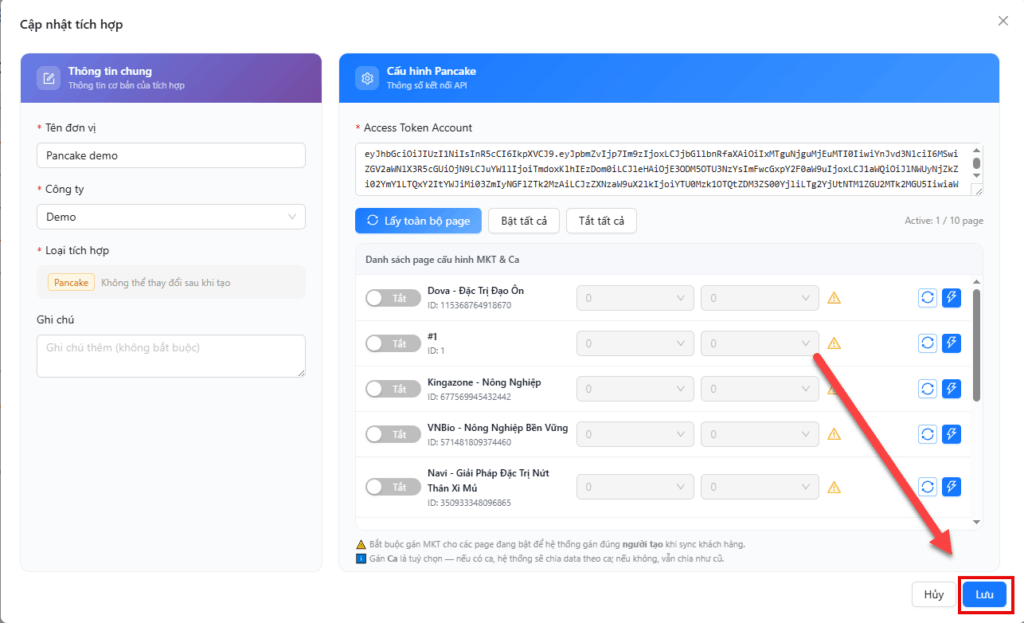
Sau khi đăng nhập hệ thống SellMate CRM, người dùng truy cập màn hình Quản lý Tích hợp. Trang hiển thị danh sách tất cả các tích hợp đã cấu hình, bao gồm các cột:
- Tên đơn vị
- Công ty
- Loại tích hợp
- Hãng vận chuyển liên kết
- Cập nhật lần cuối
- Trạng thái
- Thao tác
2. Thêm kết nối Pancake
Bước 1: Tại màn hình Quản lý Tích hợp, người dùng click button +Thêm mới, chọn Thêm mới tích hợp API từ menu dropdown
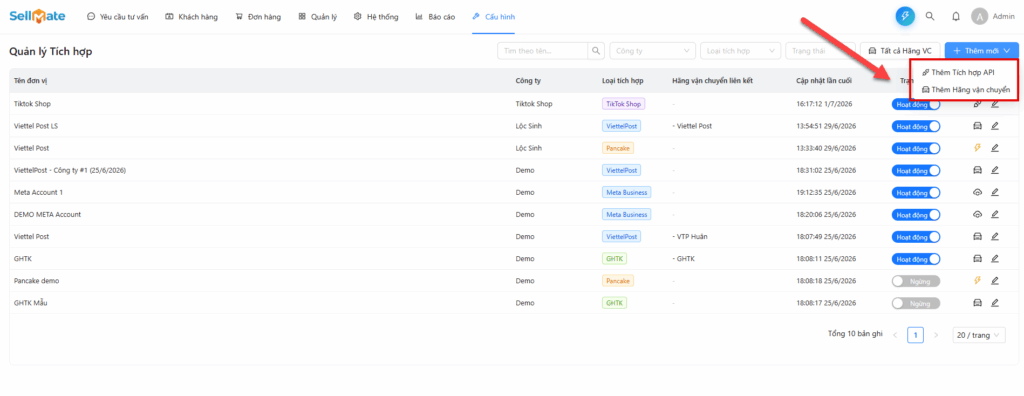
Bước 2: Tại cửa sổ Thêm tích hợp mới, người dùng chọn/ nhập các thông tin sau:
- Tên đơn vị (bắt buộc): Tên gợi nhớ cho đơn vị tích hợp (VD: Pancake-Team Sale)
- Công ty (bắt buộc): Chọn công ty/ chi nhánh áp dụng cho tích hợp này
- Loại tích hợp (bắt buộc): Chọn loại API-Pancake trong danh sách loại tích hợp
- Ghi chú (nếu có): Ghi chú thêm
Bước 3: Điền cấu hình Pancake
- Access Token Account (bắt buộc): Token xác thực lấy từ tài khoản Pancake. Đây là chuỗi ký tự dài dùng để hệ thống xác thực với Pancake API
Cách lấy Access Token từ Pancake:
- Đăng nhập vào tài khoản Pancake tại
https://pancake.vn - Vào phần Cài đặt → Tài khoản → API / Access Token
- Sao chép token và dán vào ô Access Token Account trên SellMate CRM
Bước 4: Sau khi hoàn tất bước 3, người dùng click button Lưu để hoàn tất quy trình
3. Cấu hình Pancake
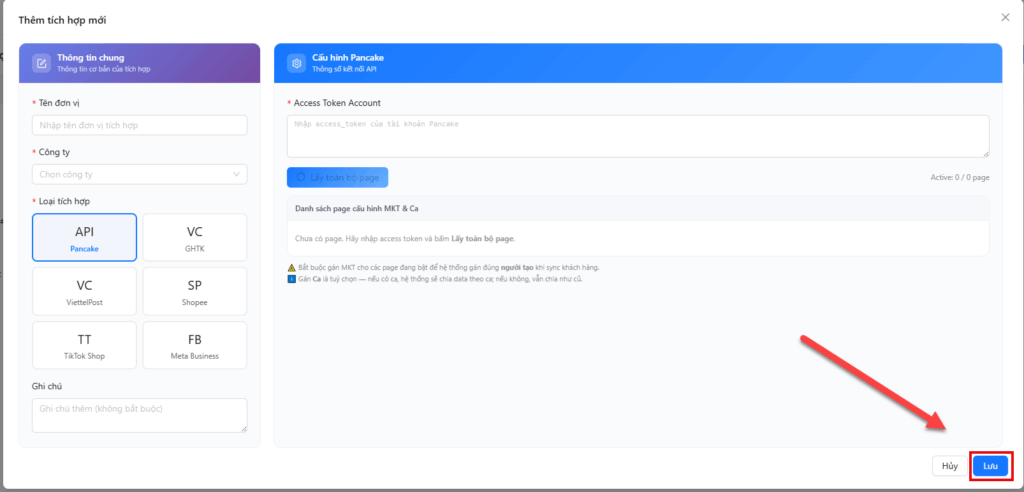
Bước 1: Tại cấu hình Pancake, sau khi nhập Access Token Account người dùng click button Lấy toàn bộ page để hệ thống kết nối với Pancake và tải về toàn bộ danh sách fanpage thuộc tài khoản. Góc phải hiển thị số lượng: Active: X / Y page (số page đang bật / tổng số page).
Ngoài ra có 2 nút hỗ trợ nhanh:
- Bật tất cả: Kích hoạt đồng bộ tất cả các page cùng lúc
- Tắt tất cả: Tạm dừng đồng bộ tất cả các page cùng lúc
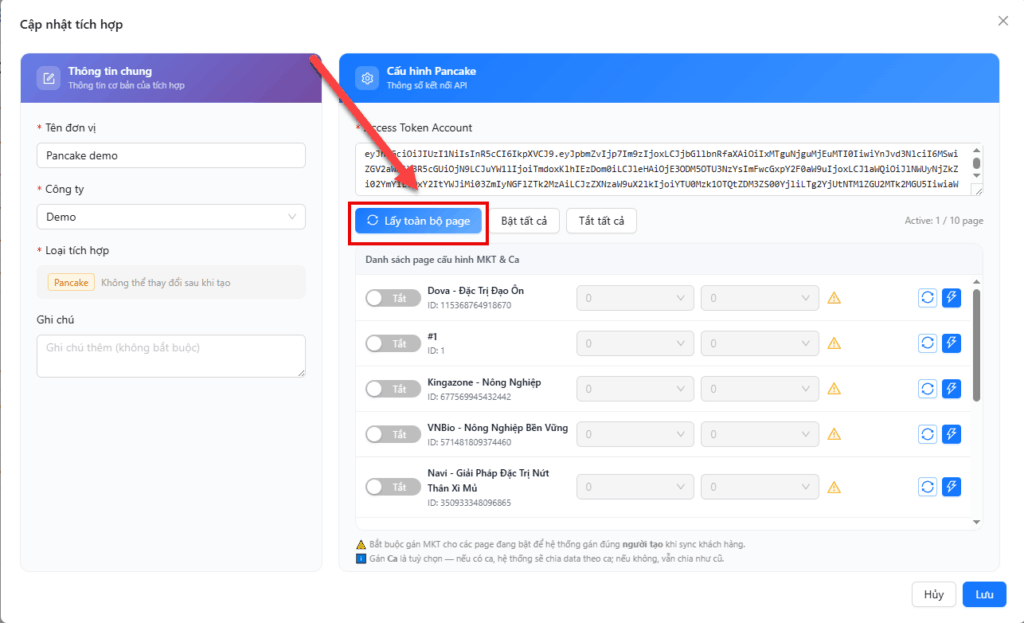
Bước 2: Danh sách page cấu hình MKT & Ca: Đây là phần cốt lõi. Mỗi dòng là một fanpage với các thành phần:
- Toggle Bật/Tắt: Bật (xanh): đồng bộ dữ liệu từ page này về CRM. Tắt (xám): bỏ qua page này khi sync
- Tên page + Page ID: Tên fanpage và mã định danh của page trên Facebook
- Dropdown MKT: Chọn nhân viên Marketing phụ trách page này. Bắt buộc gán cho các page đang bật để hệ thống gán đúng người tạo khi sync khách hàng
- Dropdown Ca: Chọn ca làm việc cho page. Tuỳ chọn — nếu có ca, dữ liệu chia theo ca; nếu không, vẫn chia theo cách cũ
- Icon trạng thái: ⚠️ (vàng): Chưa gán MKT, cần bổ sung. ✅ (xanh): Đã cấu hình đầy đủ
- Icon 🔄 (đồng bộ): Đồng bộ lại dữ liệu riêng cho page đó
- Icon ⚡ (sét xanh): Đồng bộ nhanh / kích hoạt sync tức thì cho page đó
Bước 3: Sau khi hoàn tất bước 2, người dùng click button Lưu để hoàn tất quy trình