Ý nghĩa
Cấu hình kết nối ViettelPost là quá trình thiết lập kênh giao tiếp giữa hệ thống SellMate CRM và nền tảng vận chuyển ViettelPost. Sau khi kết nối thành công, hai hệ thống có thể trao đổi dữ liệu đơn hàng theo thời gian thực mà không cần thao tác thủ công.
Mục đích chính
- Tự động hóa và tra cứu vận đơn
- Đồng bộ trạng thái vận chuyển
- Cấu hình mặc định vận đơn
- Quản lý nhiều tài khoản vận chuyển
Quy trình thực hiện
1. Truy cập trang Quản lý tích hợp
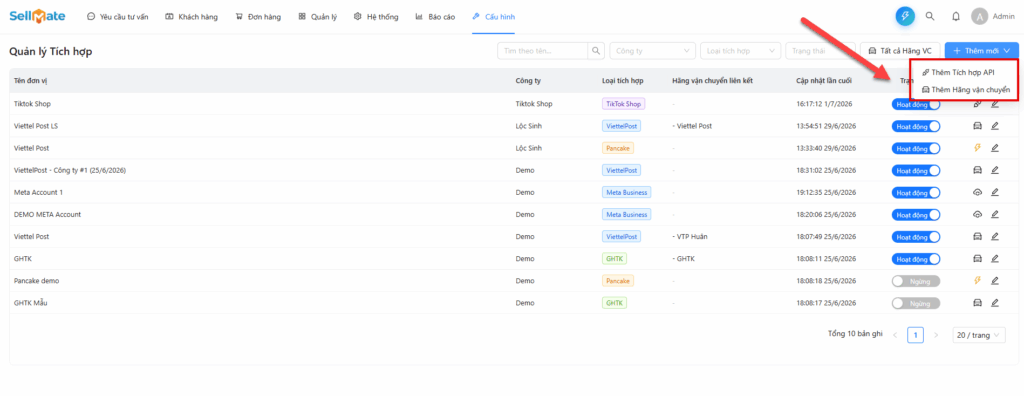
Sau khi đăng nhập hệ thống SellMate CRM, người dùng truy cập màn hình Quản lý Tích hợp. Trang hiển thị danh sách tất cả các tích hợp đã cấu hình, bao gồm các cột:
- Tên đơn vị
- Công ty
- Loại tích hợp
- Hãng vận chuyển liên kết
- Cập nhật lần cuối
- Trạng thái
- Thao tác
2. Thêm kết nối ViettelPost
Bước 1: Tại màn hình Quản lý Tích hợp, người dùng click button +Thêm mới, chọn Thêm mới tích hợp API từ menu dropdown
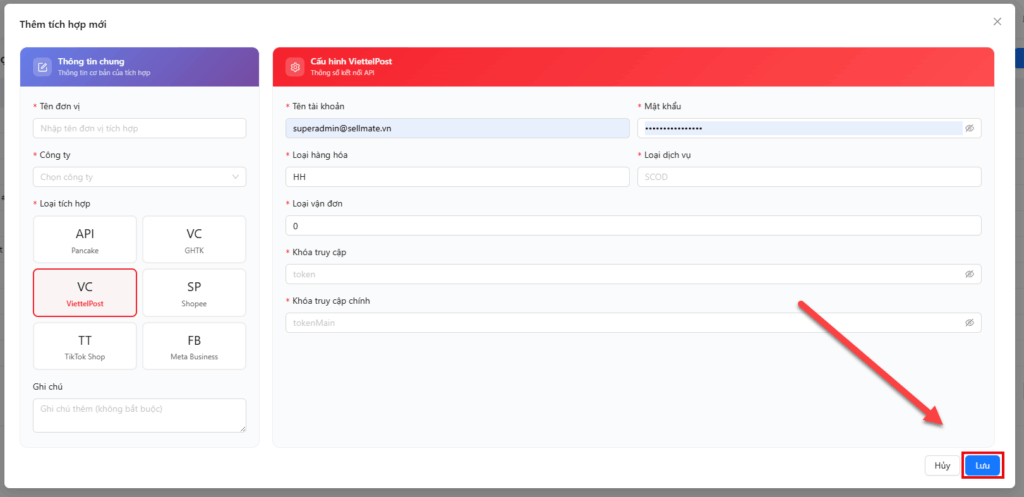
Bước 2: Tại cửa sổ Thêm tích hợp mới, người dùng chọn/ nhập các thông tin sau:
- Tên đơn vị (bắt buộc): Tên gợi nhớ cho đơn vị tích hợp (VD: ViettelPost-Team Sale)
- Công ty (bắt buộc): Chọn công ty/ chi nhánh áp dụng cho tích hợp này
- Loại tích hợp (bắt buộc): Chọn loại VC-ViettelPost trong danh sách loại tích hợp
- Ghi chú (nếu có): Ghi chú thêm
Bước 3: Điền cấu hình ViettelPost
Sau khi chọn loại tích hợp ViettelPost, phần "Cấu hình ViettelPost - Thông số kết nối API" sẽ hiển thị các thông tin sau:
- Tên tài khoản (bắt buộc): Email/ tài khoản đăng nhập ViettelPost
- Mật khẩu (bắt buộc): Mật khẩu tài khoản ViettelPost
- Loại hàng hóa (bắt buộc): Mã loại hàng hóa mặc định, thường là HH
- Loại dịch vụ (bắt buộc): Mã loại dịch vụ mặc định (thường là SCOD - Ship COD)
- Khóa truy cập (token) (bắt buộc): API token do ViettelPost cung cấp
- Khóa truy cập chính (tokenMain) (bắt buộc): API token chính (token cấp cao hơn) do ViettelPost cấp
Lưu ý: Thông tin Token và TokenMain cần được lấy từ hệ thống quản lý API của tài khoản ViettelPost doanh nghiệp. Liên hệ ViettelPost hoặc truy cập cổng dành cho đối tác để lấy thông tin xác thực này.
Bước 4: Sau khi hoành thành bước 3, người dùng click button Lưu để hoàn tất quy trình.
3. Chỉnh sửa cấu hình kết nối ViettelPost
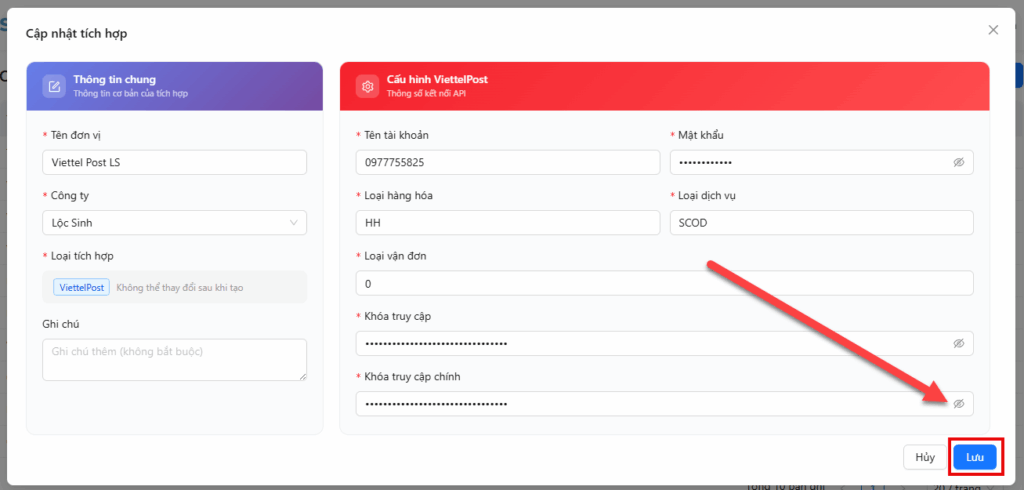
Bước 1: Tại màn hình Quản lý Tích hợp, người dùng click icon 🖉 tương ứng với bản ghi cần chỉnh sửa

Bước 2: Tại cửa sổ Cập nhật tích hợp, người dùng thực hiện chỉnh sửa các thông tin sau:
- Tên đơn vị (bắt buộc)
- Công ty (bắt buộc)
- Loại tích hợp (bắt buộc)
- Ghi chú (nếu có)
- Tên tài khoản (bắt buộc)
- Mật khẩu (bắt buộc)
- Loại hàng hóa (bắt buộc)
- Loại dịch vụ (bắt buộc)
- Khóa truy cập (token) (bắt buộc)
- Khóa truy cập chính (tokenMain) (bắt buộc)
Bước 3: Sau khi hoàn thành bước 3, người dùng click button Lưu để hoàn tất quy trình
4. Liên kết hãng vận chuyển
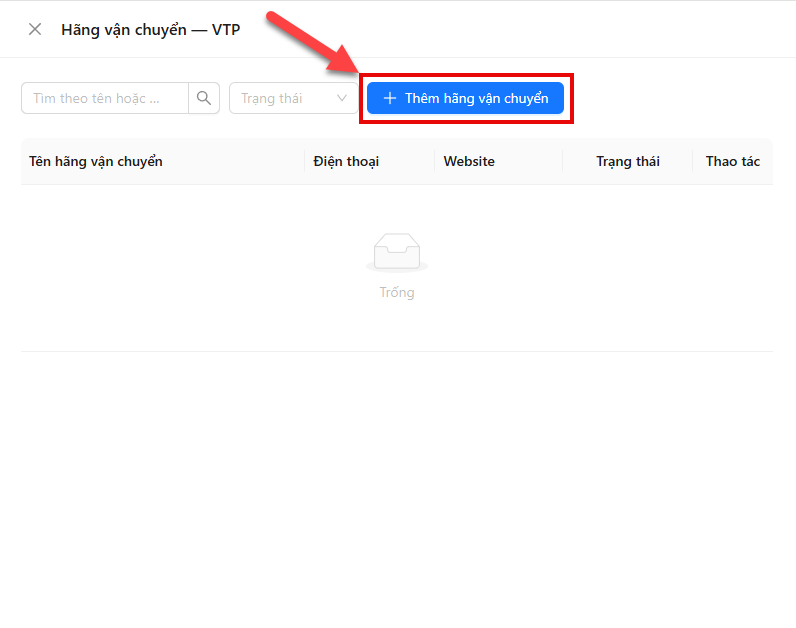
Bước 1: Tại màn hình Quản lý Tích hợp, người dùng click biểu tượng ô tô (🚗) ở cột Thao tác để mở cửa sổ Hãng vận chuyển - ViettelPost

Bước 2: Tại cửa sổ Hãng vận chuyển - ViettelPost, người dùng click button +Thêm hãng vận chuyển
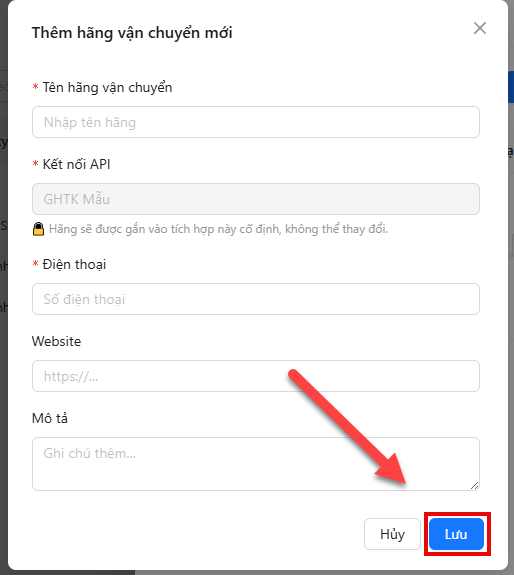
Bước 3: Lúc này hệ thống mở ra form Thêm hãng vận chuyển mới, người dùng chọn/ nhập các thông tin sau:
- Tên hãng vận chuyển (bắt buộc): Đây là tên hiển thị nội bộ trong hệ thống SellMate CRM. Tên này xuất hiện trong danh sách chọn hãng vận chuyển khi nhân viên tạo đơn hàng tạo đơn hàng, trong báo cáo và trong cột Hãng vận chuyển liên kết ở trang Quản lý Tích hợp
- Kết nối API (bắt buộc, bị khóa không chỉnh sửa được): Trường này hệ thống sẽ tự động điền vào dựa trên tích hợp bạn đang thao tác và không thể thay đổi sau khi tạo
- Điện thoại (bắt buộc): Nhập số điện thoại liên hệ của hãng vận chuyển hoặc đầu mối phụ trách tài khoản ViettelPost này. Thông tin này mang tính quản lý nội bộ, giúp nhân viên biết số cần gọi khi liên hệ hỗ trợ từ ViettelPost (VD: Tra cứu đơn bị lỗi, yêu cầu lấy hàng gấp,...)
- Website (nếu có): Trường này hoàn toàn mang tính tham khảo, giúp nhân viên nhanh chóng tra cứu hoặc đăng nhập vào cổng thông tin ViettelPost khi cần theo dõi vận đơn thủ công hoặc đối chiếu dữ liệu
- Mô tả (nếu có): Ô văn bản tự do để nhập ghi chú nội bộ về hãng vận chuyển này. Ví dụ: ghi rõ hãng này phục vụ khu vực nào, loại đơn hàng gì, hoặc các lưu ý đặc biệt khi sử dụng. Thông tin này chỉ hiển thị trong hệ thống SellMate, không gửi lên ViettelPost.
Bước 4: Sau khi hoàn thành bước 3, người dùng click button Lưu để hoàn tất quy trình
5. Bật/ Tắt kết nối
Tại cột Trạng thái trong danh sách, mỗi tích hợp có một toggle switch. Nhấn vào để chuyển giữa trạng thái Hoạt động (nền xanh) và Ngừng (nền xám). Khi đặt về "Ngừng", hệ thống sẽ không gọi API ViettelPost cho tích hợp đó nữa, nhưng toàn bộ cấu hình vẫn được giữ nguyên và có thể kích hoạt lại bất kỳ lúc nào.
