Ý nghĩa
Chức năng Đối soát đơn hàng dùng để kiểm tra, đối chiếu và xác nhận tính chính xác của dữ liệu đơn hàng giữa SellMate CRM với các hệ thống liên quan (đơn vị vận chuyển, thanh toán, kho vận…) nhằm đảm bảo trạng thái đơn hàng, doanh thu và kết quả giao hàng được ghi nhận chính xác.
Mục đích chính
- Xác nhận kết quả giao hàng
- Đối chiếu đơn hàng với vận đơn
- Đối soát doanh thu và thanh toán
- Phát hiện và xử lý sai lệch dữ liệu
- Hỗ trợ công tác vận hành và kế toán
Quy trình thực hiện
1. Đối soát COD
Chức năng Đối soát COD dùng để đối chiếu và xác nhận số tiền thu hộ từ đơn vị vận chuyển với số tiền cần thu của các đơn hàng thành công trên SellMate CRM
1.1. Đối soát thủ công
Bước 1: Đăng nhập vào hệ thống SellMate CRM
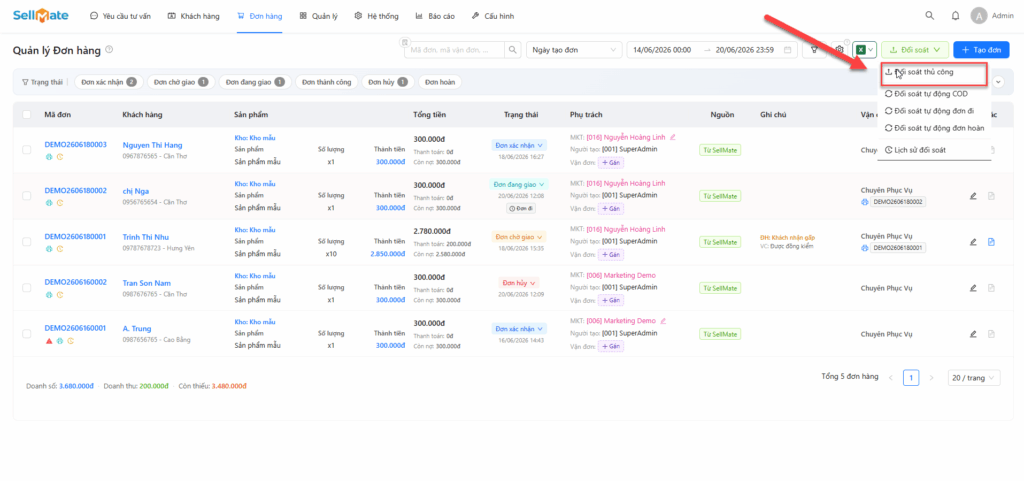
Bước 2: Tại màn hình Đơn hàng, click vào button Đối soát và chọn option Đối soát thủ công
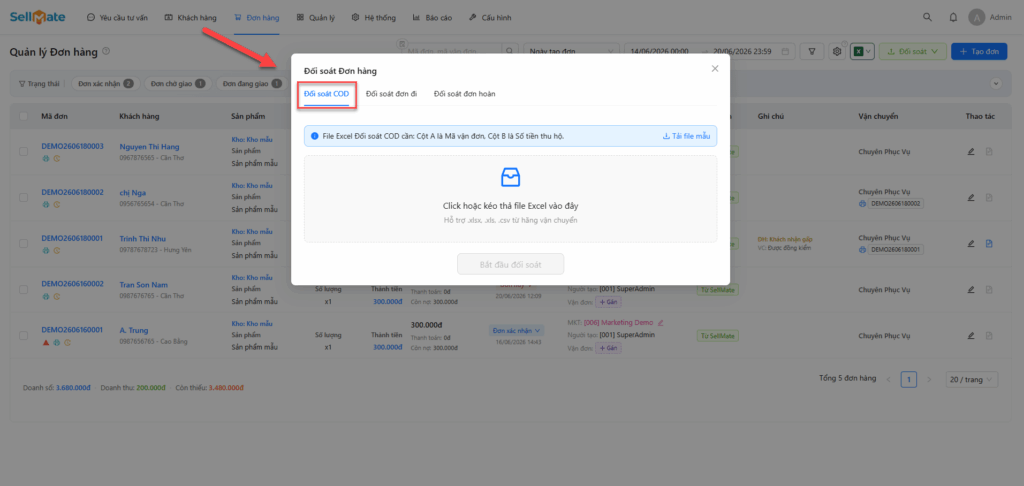
Bước 3: Tại cửa sổ Đối soát đơn hàng, người dùng chọn tab Đối soát COD
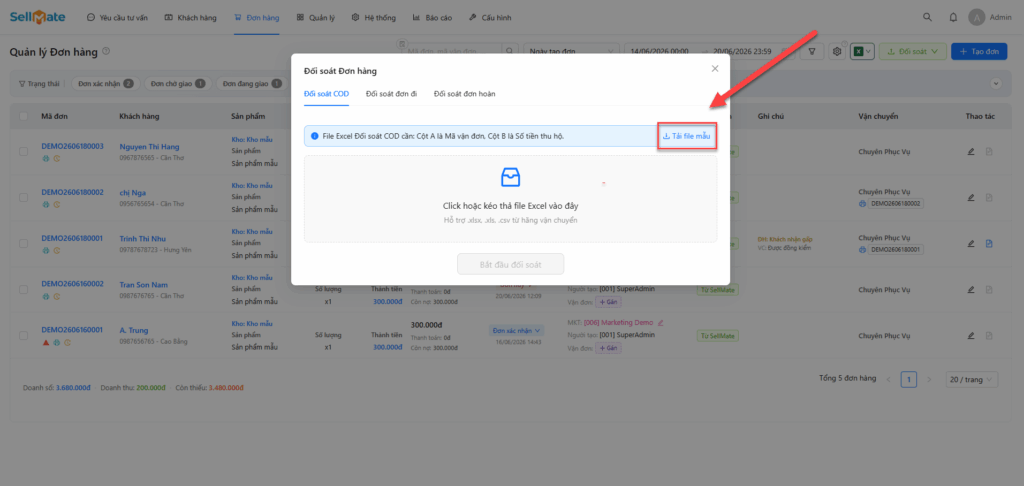
Bước 3.1: Người dùng click button Tải file mẫu để lưu về file excel mẫu từ hệ thống
Bước 3.2: Sau khi lưu về file mẫu và nhập đầy đủ các nội dung theo mẫu, người dùng có 2 cách để upload file:
- Cách 1: Click icon 📁để chọn file từ thiết bị
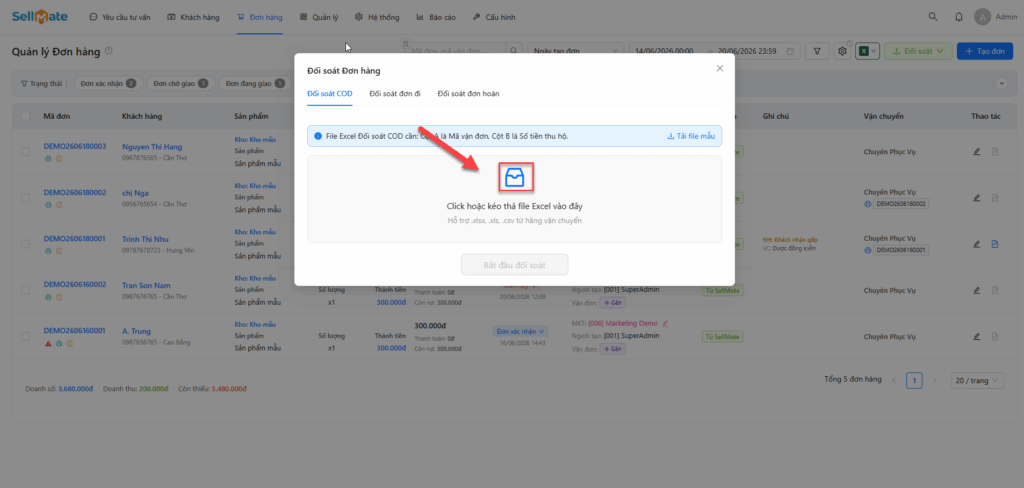
- Cách 2: Kéo thả file vào khu vực hệ thống hướng dẫn
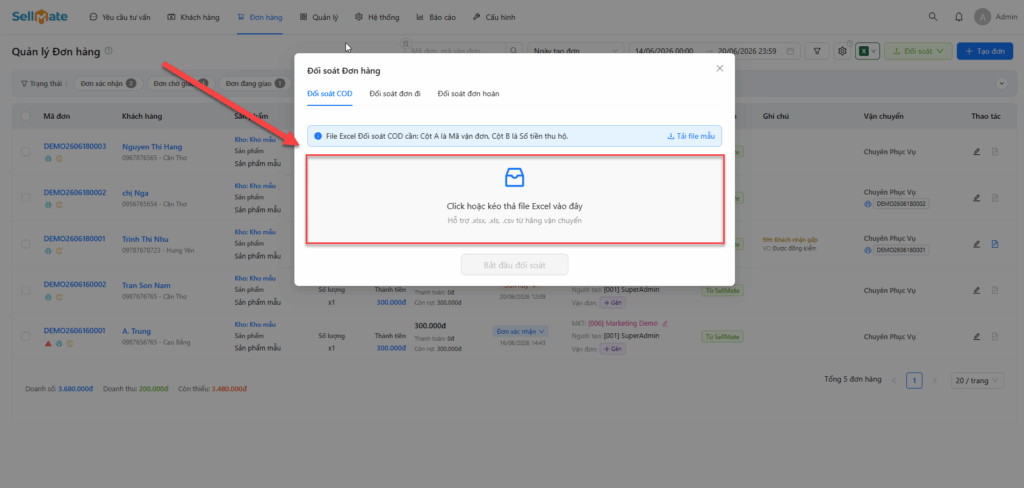
Bước 4: Sau khi upload file thành công, người dùng click button Bắt đầu đối soát để hệ thống đối soát COD
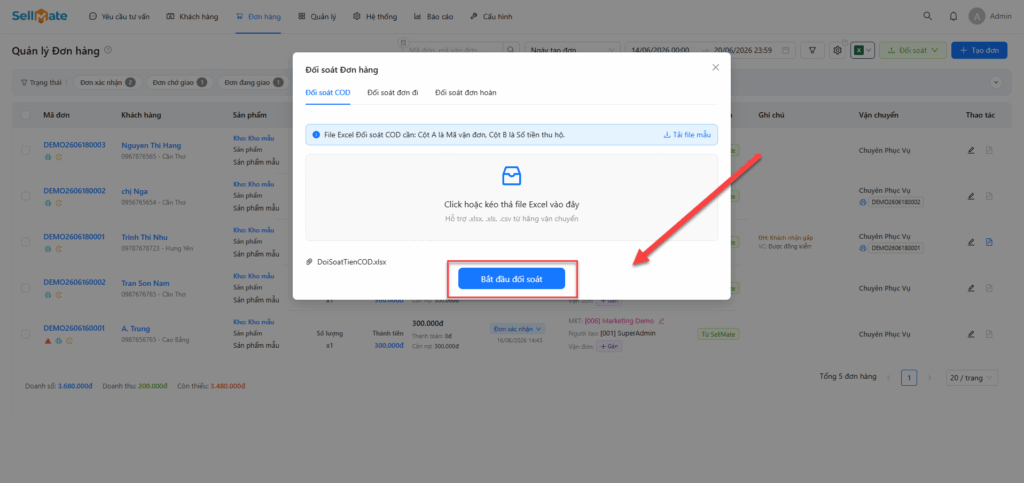
Bước 5: Hệ thống trả về kết quả đối soát COD, đồng thời hoàn tất quy trình đối soát COD
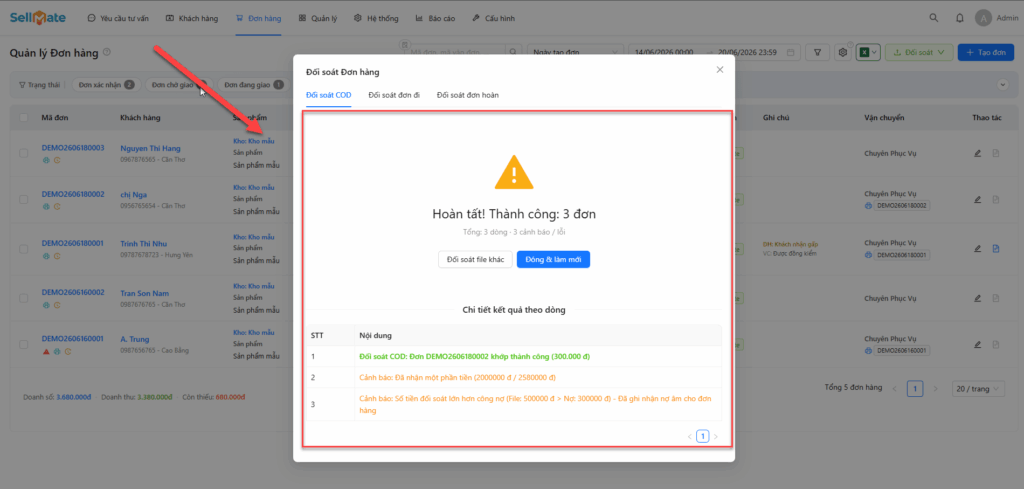
1.2. Đối soát tự động
Bước 1: Đăng nhập vào hệ thống SellMate CRM
Bước 2: Tại màn hình Đơn hàng, click vào button Đối soát và chọn option Đối tự động COD
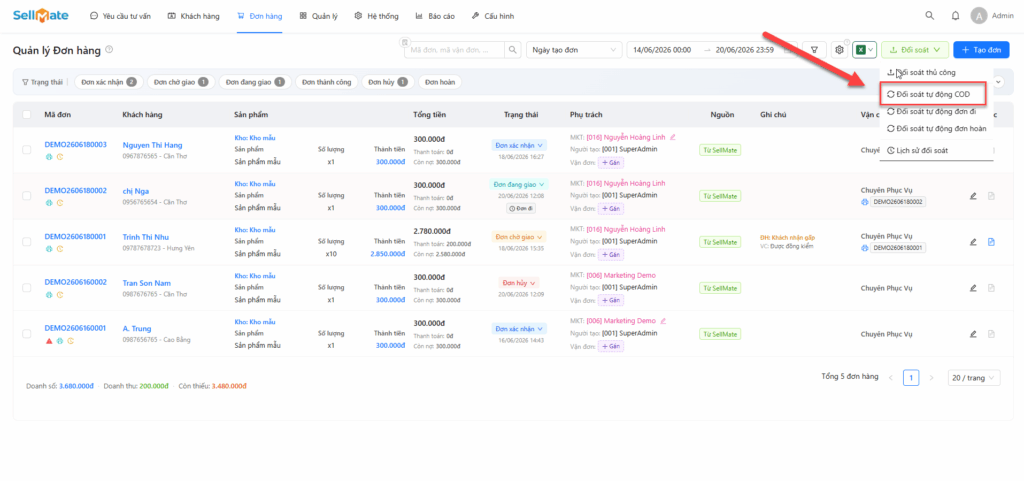
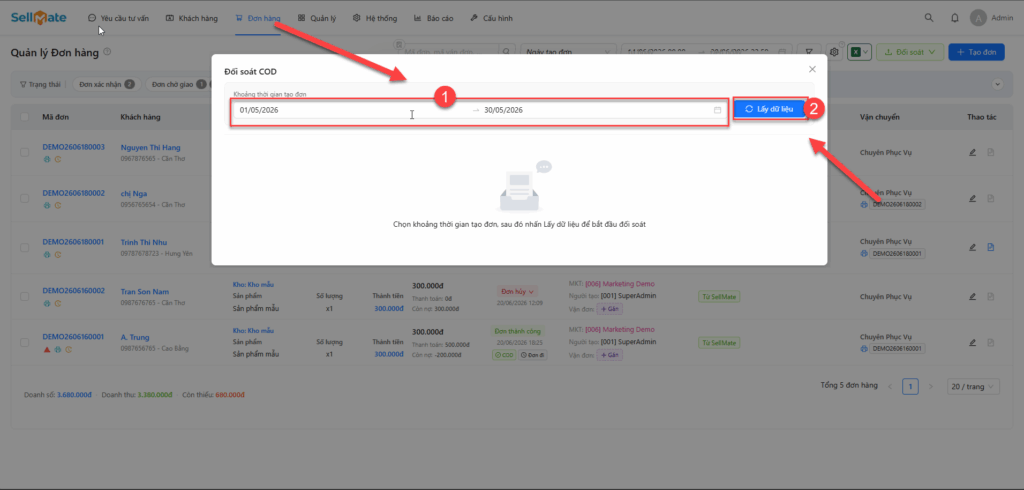
Bước 3: Tại cửa sổ Đối soát COD, người dùng chọn Khoảng thời gian tạo đơn và click vào button Lấy dữ liệu
(Đang còn)
2. Đối soát đơn đi
Chức năng Đối soát đơn đi được áp dụng cho các đơn hàng có trạng thái Đơn đang giao trở đi.
2.1. Đối soát thủ công
Bước 1: Đăng nhập vào hệ thống SellMate CRM
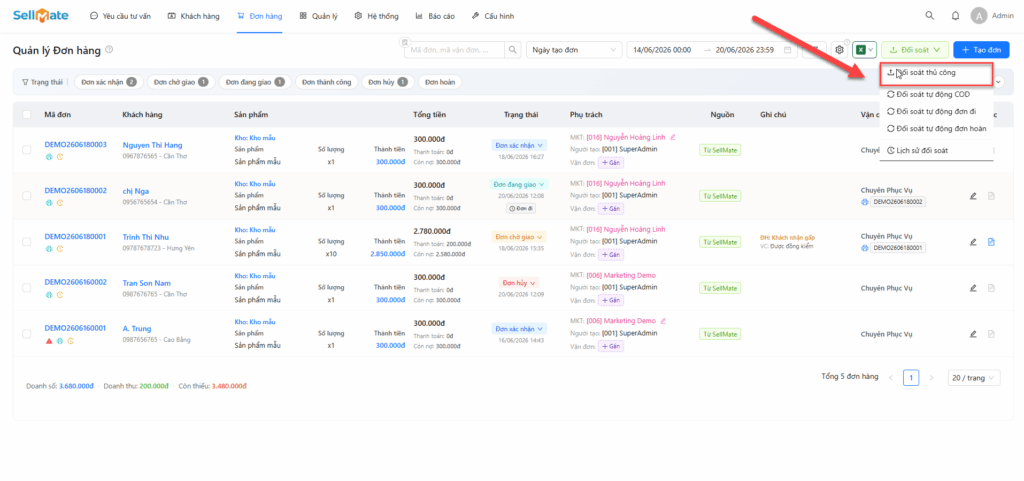
Bước 2: Tại màn hình Đơn hàng, click vào button Đối soát và chọn option Đối soát thủ công
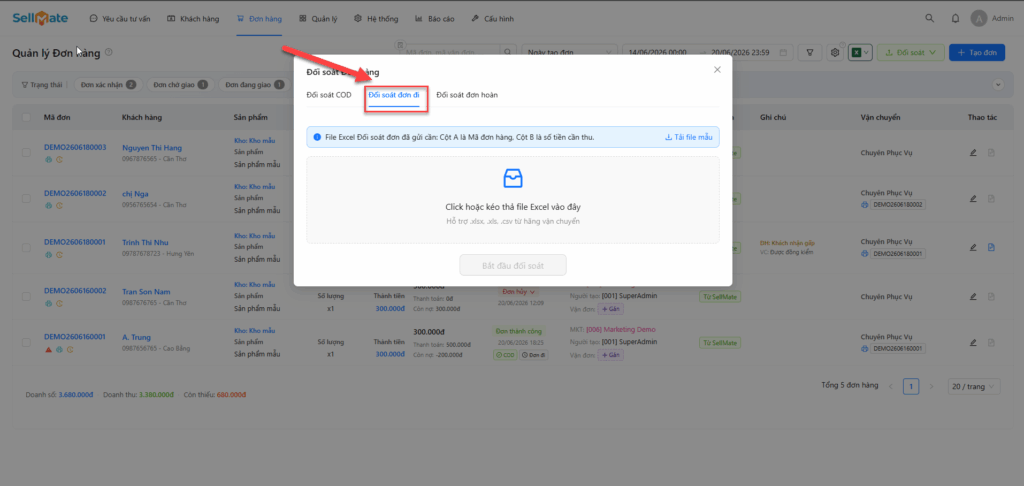
Bước 3: Tại cửa sổ Đối soát đơn hàng, người dùng chọn tab Đối soát đơn đi
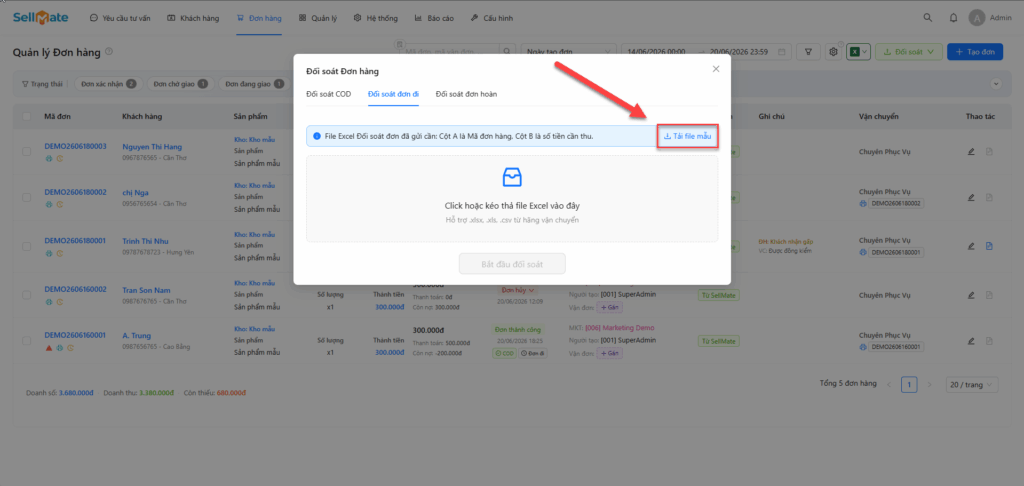
Bước 3.1: Người dùng click button Tải file mẫu để lưu về file excel mẫu từ hệ thống
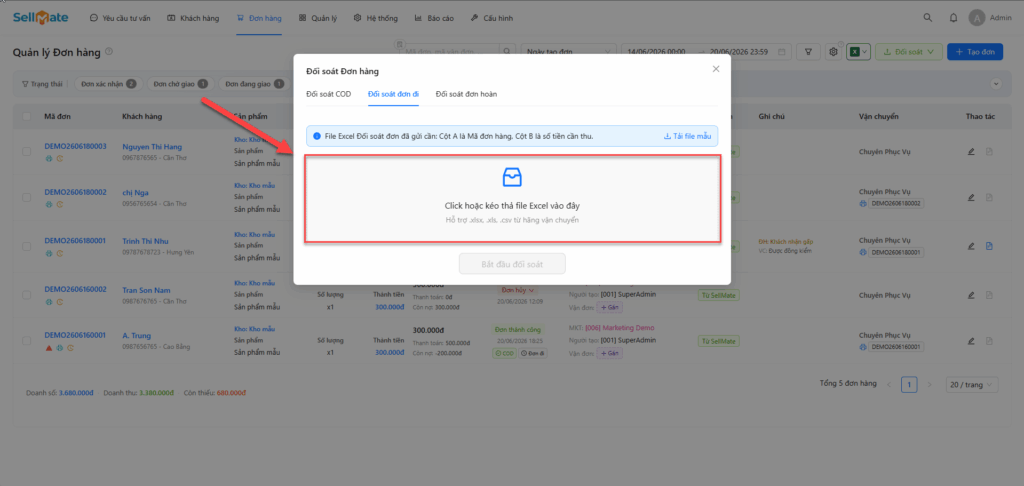
Bước 3.2: Sau khi lưu về file mẫu và nhập đầy đủ các nội dung theo mẫu, người dùng có 2 cách để upload file:
Cách 1: Click icon 📁để chọn file từ thiết bị
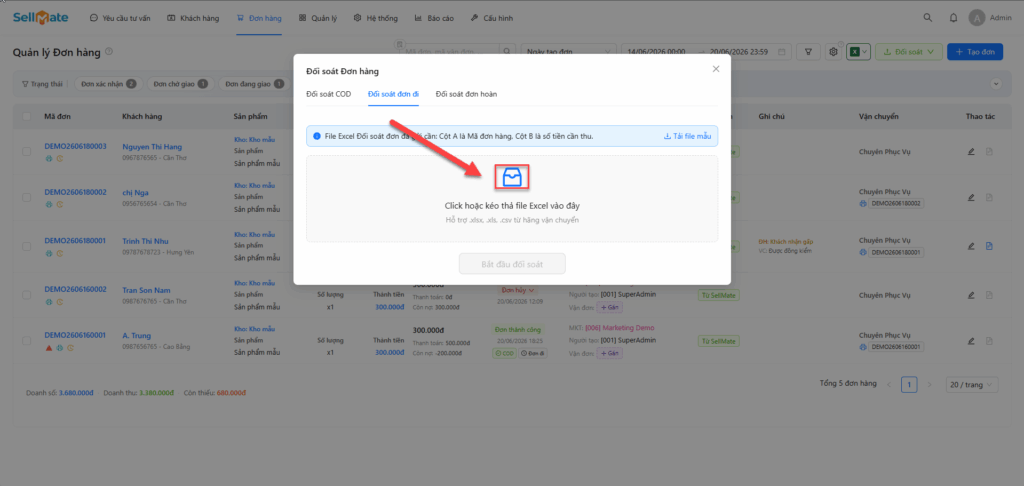
Cách 2: Kéo thả file vào khu vực hệ thống hướng dẫn
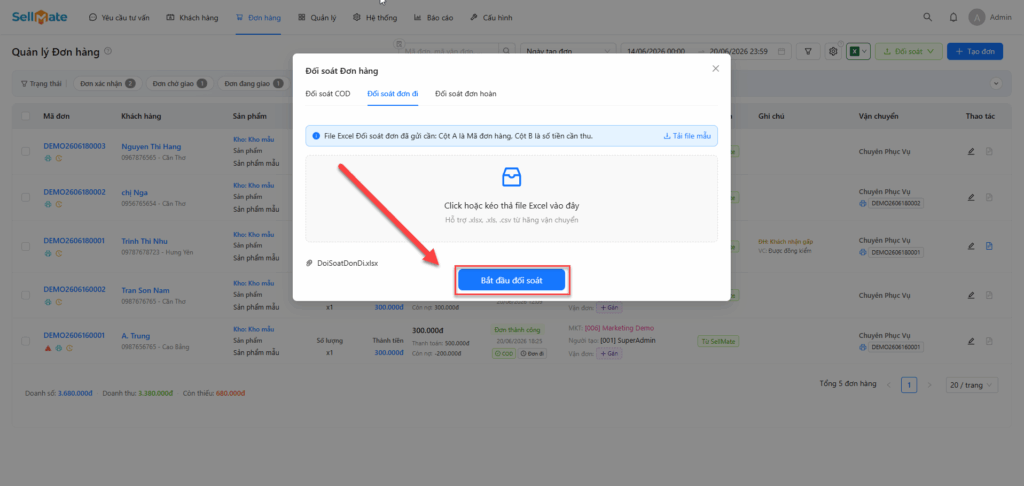
Bước 4: Sau khi upload file thành công, người dùng click button Bắt đầu đối soát để hệ thống đối soát Đơn đi
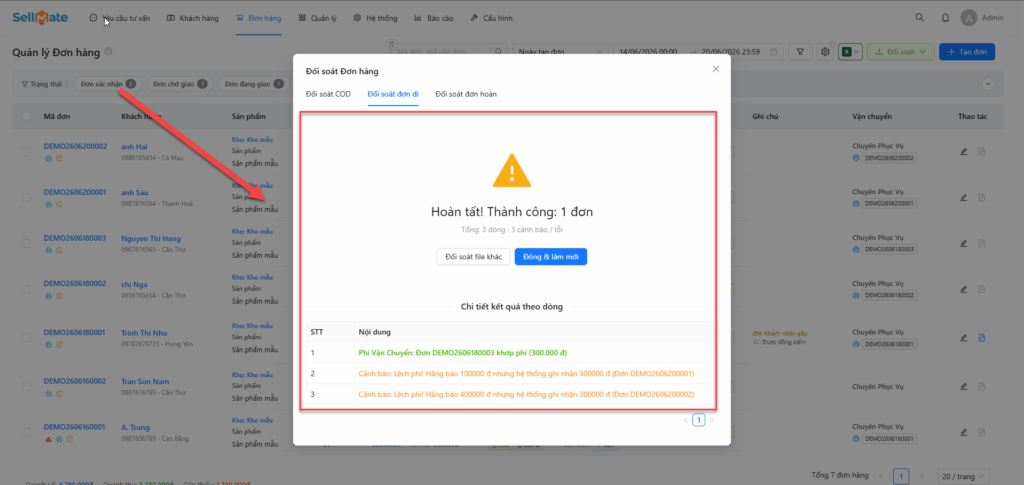
Bước 5: Hệ thống trả về kết quả đối soát đơn đi, đồng thời hoàn tất quy trình đối soát đơn đi
2.2. Đối soát tự động
Bước 1: Đăng nhập vào hệ thống SellMate CRM
Bước 2: Tại màn hình Đơn hàng, click vào button Đối soát và chọn option Đối tự động đơn đi
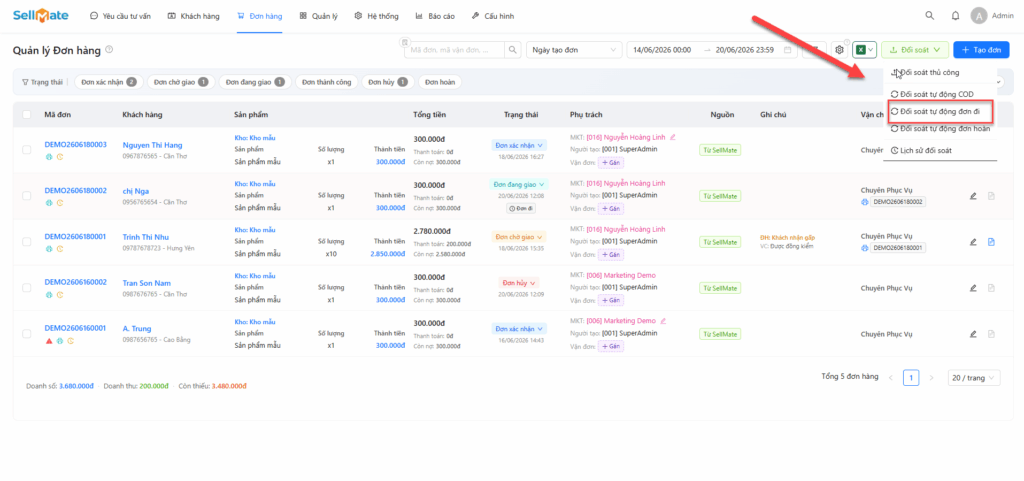
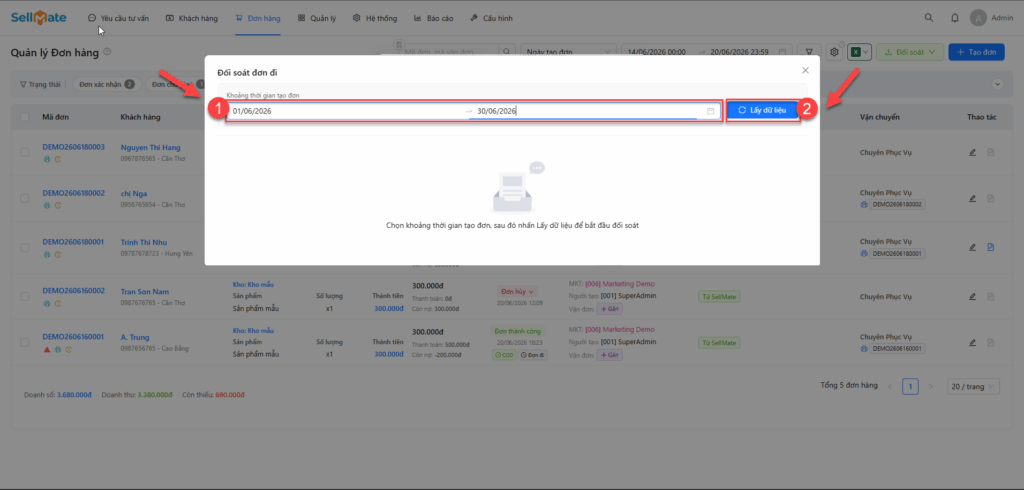
Bước 3: Tại cửa sổ Đối soát đơn đi, người dùng chọn Khoảng thời gian tạo đơn và click vào button Lấy dữ liệu
(Đang còn)
3. Đối soát đơn hoàn
Chức năng Đối soát đơn đi cho phép người dùng đối chiếu và xác nhận các đơn hàng hoàn trả từ đơn vị vận chuyển nhằm đảm bảo dữ liệu hoàn hàng chính xác, kiểm soát hàng hóa hoàn về, chi phí phát sinh và phục vụ công tác quản lý doanh thu, tồn kho.
3.1. Đối soát thủ công
Bước 1: Đăng nhập vào hệ thống SellMate CRM
Bước 2: Tại màn hình Đơn hàng, click vào button Đối soát và chọn option Đối soát thủ công
Bước 3: Tại cửa sổ Đối soát đơn hàng, người dùng chọn tab Đối soát đơn hoàn
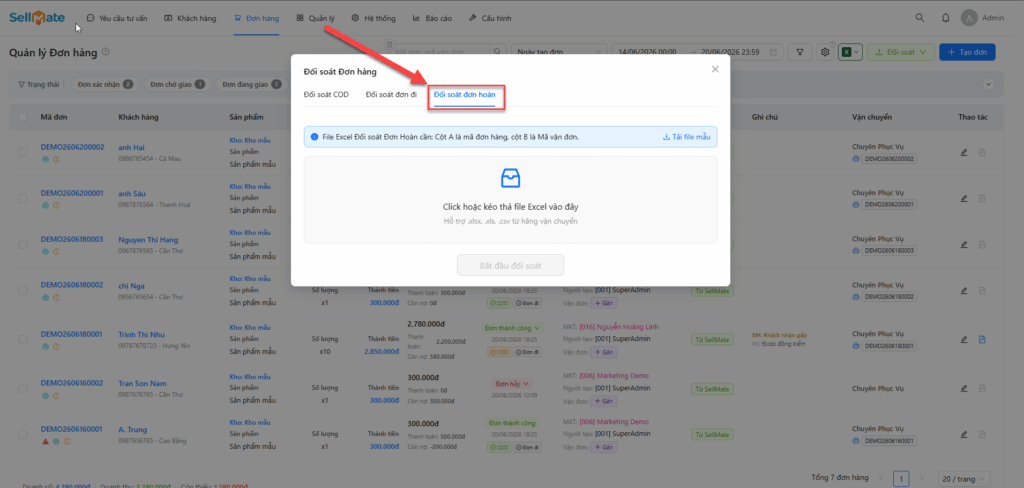
Bước 3.1: Người dùng click button Tải file mẫu để lưu về file excel mẫu từ hệ thống
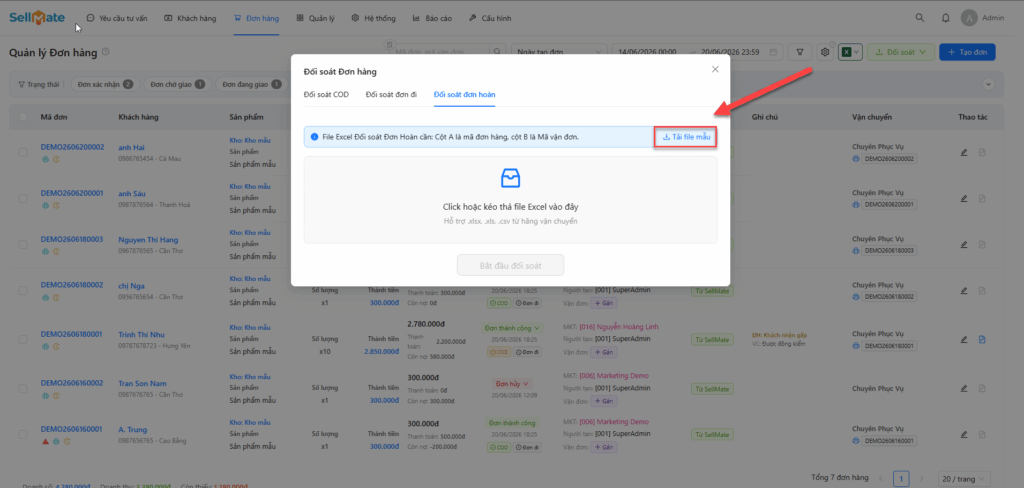
Bước 3.2: Sau khi lưu về file mẫu và nhập đầy đủ các nội dung theo mẫu, người dùng có 2 cách để upload file:
- Cách 1: Click icon 📁để chọn file từ thiết bị
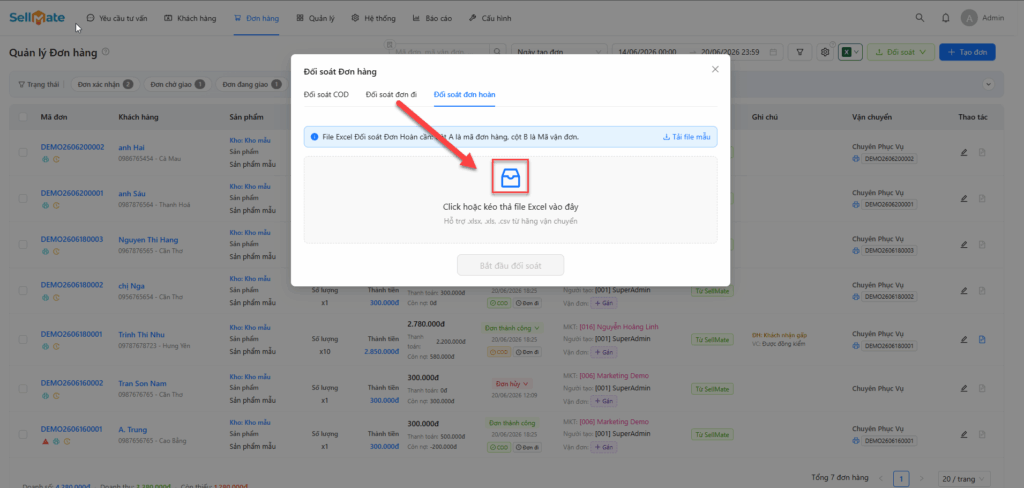
Cách 2: Kéo thả file vào khu vực hệ thống hướng dẫn
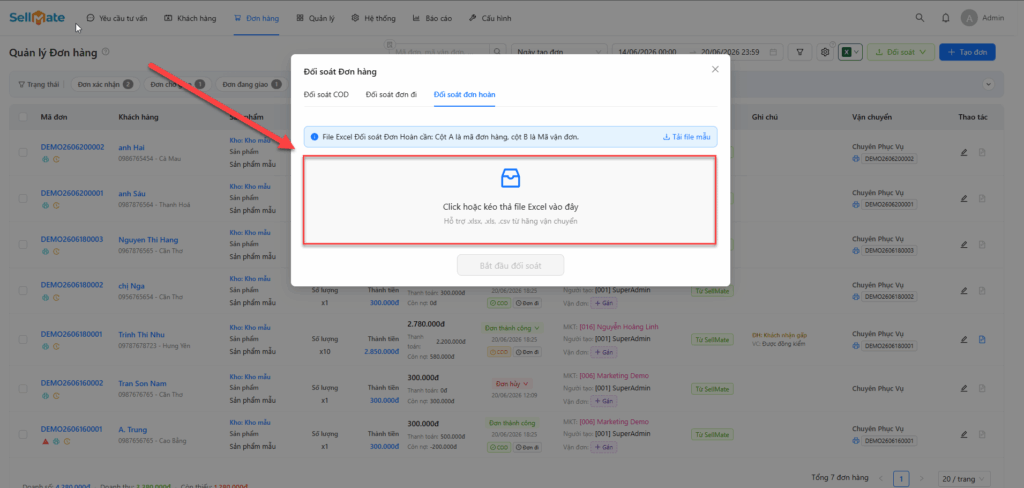
Bước 4: Sau khi upload file thành công, người dùng click button Bắt đầu đối soát để hệ thống đối soát đơn hoàn
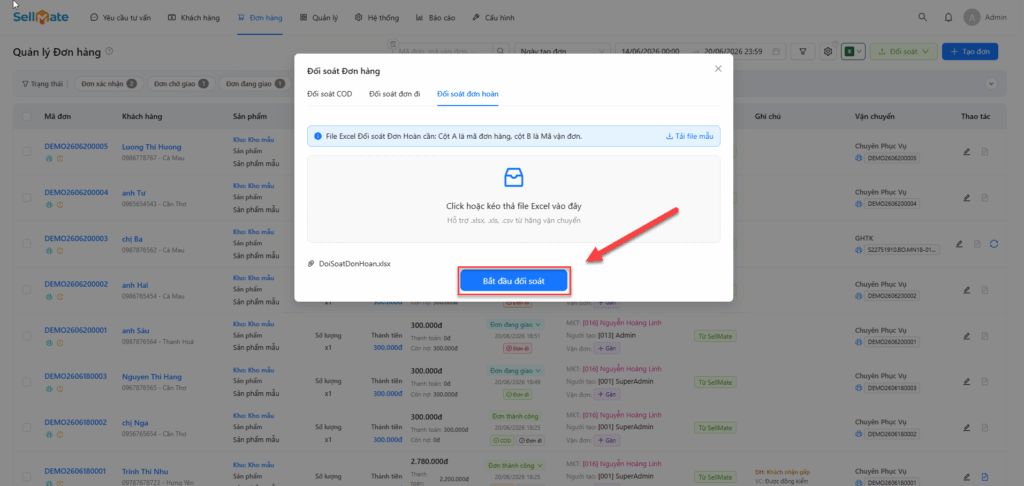
Bước 5: Hệ thống trả về kết quả đối soát đơn hoàn, đồng thời hoàn tất quy trình đối soát đơn hoàn
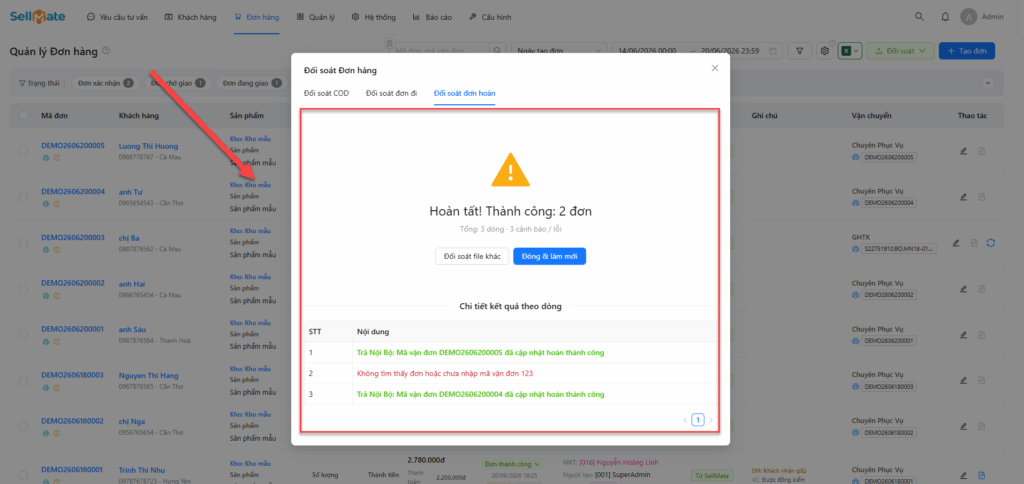
3.2. Đối soát tự động
Bước 1: Đăng nhập vào hệ thống SellMate CRM
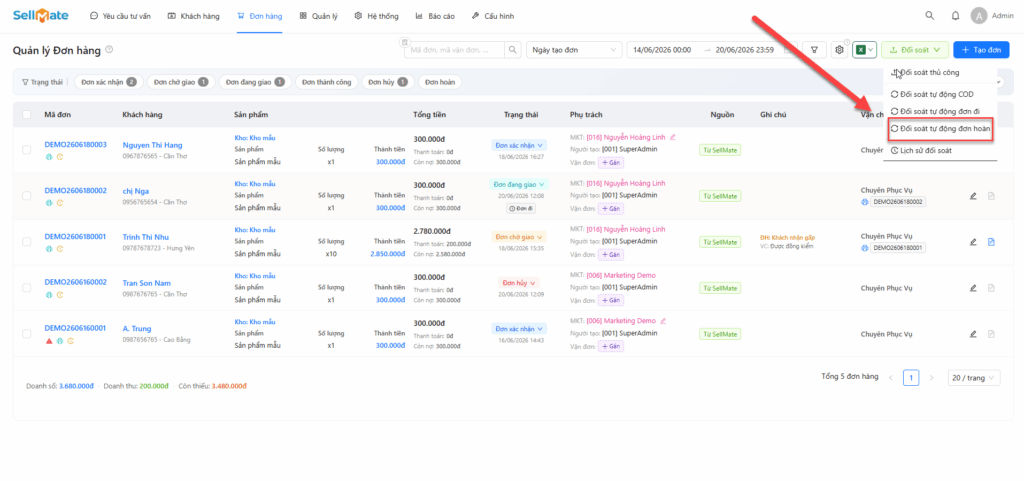
Bước 2: Tại màn hình Đơn hàng, click vào button Đối soát và chọn option Đối tự động đơn hoàn
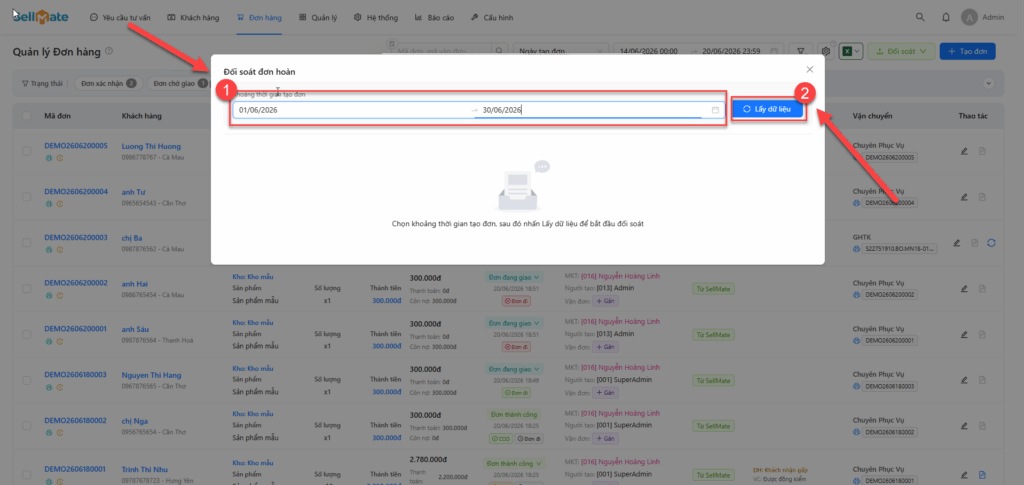
Bước 3: Tại cửa sổ Đối soát đơn hoàn, người dùng chọn Khoảng thời gian tạo đơn và click vào button Lấy dữ liệu
(Đang còn)