Ý nghĩa
BXH bán chạy (Bảng xếp hạng bán chạy) là báo cáo trong hệ thống SellMate CRM, cung cấp cái nhìn tổng quan về hiệu suất bán hàng theo sản phẩm và theo tỉnh/thành phố trong một khoảng thời gian xác định. Tính năng thống kê đồng thời bốn chỉ số quan trọng: sản lượng bán ra, doanh số, doanh thu và tỉ lệ hoàn trả hàng.
Mục đích chính
- Xác định sản phẩm trọng điểm
- Phân tích thị trường theo địa lý
- Kiểm soát chất lượng và rủi ro hoàn hàng
Quy trình thực hiện
Bước 1: Đăng nhập hệ thống SellMate CRM
Bước 2: Tại màn hình Bảng xếp hạng bán chạy, hệ thống cung cấp 2 tab để chuyển chế độ xem:
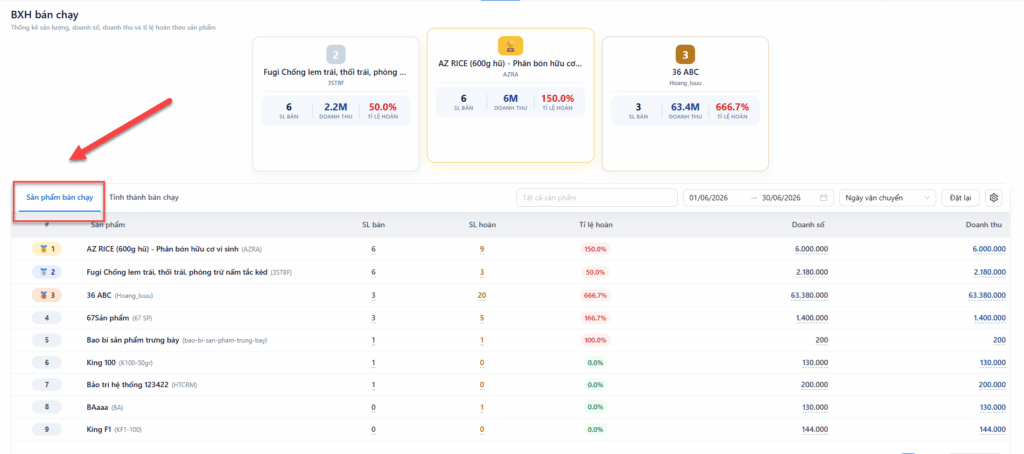
- Sản phẩm bán chạy: Xếp hạng từng sản phẩm theo sản lượng bán ra, hiển thị kèm doanh số, doanh thu và tỉ lệ hoàn trả.
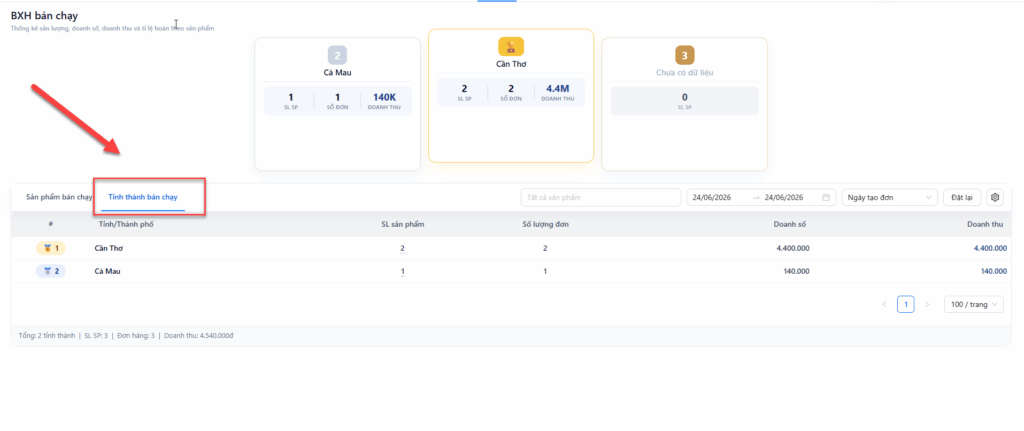
- Tỉnh thành bán chạy: Xếp hạng các tỉnh/thành phố theo sản lượng sản phẩm tiêu thụ, số lượng đơn hàng và doanh thu.
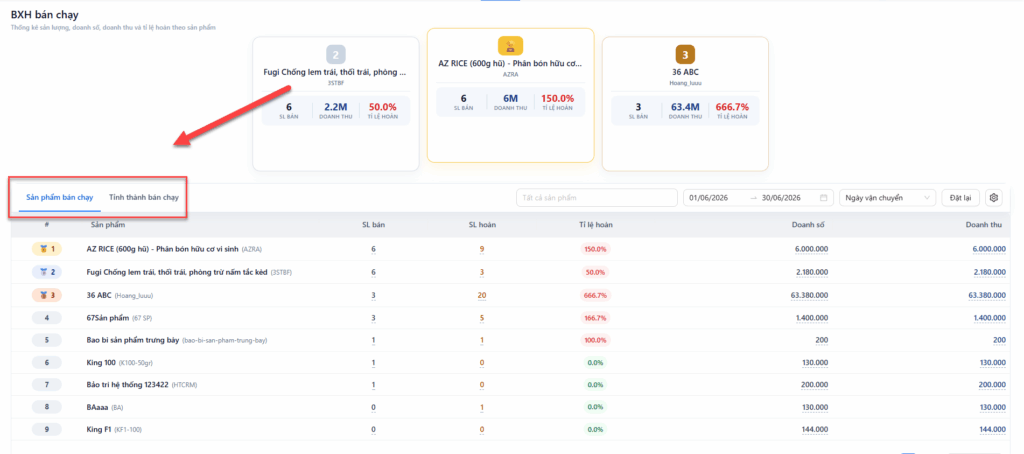
Nhấp vào tab tương ứng, phần Top 3 và bảng dữ liệu bên dưới sẽ cập nhật nội dung phù hợp.
Bước 3: Thiết lập bộ lọc
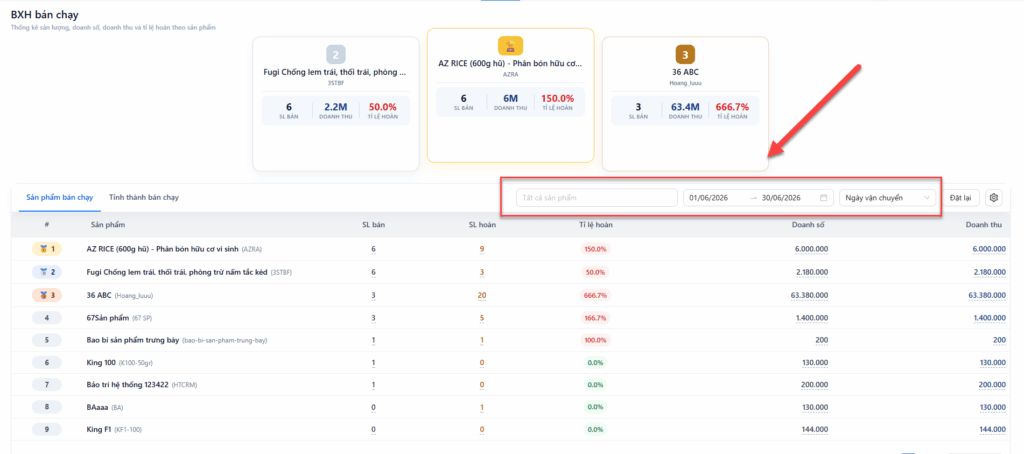
Lọc theo sản phẩm: Sử dụng ô tìm kiếm "Tất cả sản phẩm" để thu hẹp kết quả về một hoặc vài sản phẩm cụ thể. Bộ lọc này có tác dụng ở cả hai tab.
Lọc theo thời gian: Nhập khoảng ngày vào ô Từ ngày và Đến ngày để xem dữ liệu theo tuần, tháng, quý hoặc bất kỳ kỳ tùy chỉnh nào.
Chọn loại ngày: Dropdown "Ngày tạo đơn" cho phép thay đổi tiêu chí thời gian của đơn hàng (ngày tạo, ngày xác nhận, v.v.) tùy theo nghiệp vụ cần phân tích.
Bảng xếp hạng và Top 3 sẽ tự động làm mới sau khi áp dụng điều kiện lọc.
Bước 4: Xem và phân tích bảng chi tiết
Tab Sản phẩm bán chạy hiển thị các cột:
- Sản phẩm: Tên và mã SKU của sản phẩm
- SL bán: Tổng số lượng đã bán ra trong kỳ
- SL hoàn: Số lượng sản phẩm bị hoàn trả
- Tỉ lệ hoàn: Phần trăm hoàn hàng so với tổng bán ra — chỉ số quan trọng để đánh giá chất lượng sản phẩm
- Doanh số: Tổng giá trị đơn hàng trước chiết khấu/hoàn
- Doanh thu: Doanh thu thực tế sau khi trừ các khoản phát sinh
Tab Tỉnh thành bán chạy hiển thị các cột:
- Tỉnh/Thành phố: Địa bàn tiêu thụ
- SL sản phẩm: Tổng số lượng sản phẩm bán ra tại tỉnh đó (là liên kết dẫn đến chi tiết)
- Số lượng đơn: Tổng số đơn hàng phát sinh tại địa bàn
- Doanh số và Doanh thu: Các chỉ số tài chính tương ứng
Bước 5: Tùy chỉnh và đặt lại
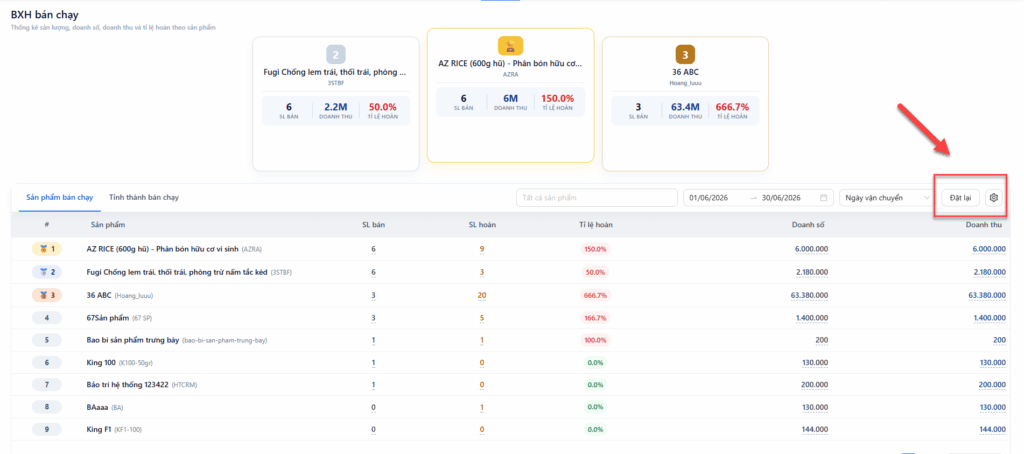
- Nhấn biểu tượng cài đặt (⚙) để tùy chỉnh các cột hiển thị trong bảng theo nhu cầu sử dụng.
- Nhấn nút Đặt lại để xóa toàn bộ điều kiện lọc và trở về trạng thái mặc định của hệ thống.