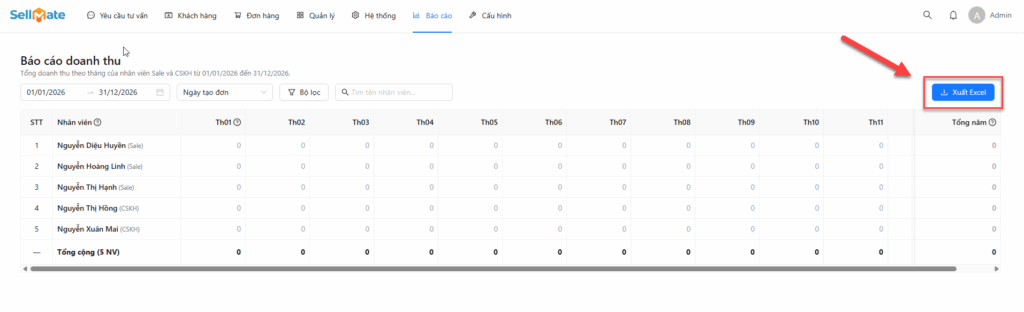
Ý nghĩa
Báo cáo doanh thu là tính năng tổng hợp và trình bày tổng doanh thu theo từng tháng của toàn bộ nhân viên Sale và CSKH trong một năm xác định. Dữ liệu được hiển thị dưới dạng bảng ma trận, trong đó mỗi hàng là một nhân viên và mỗi cột tương ứng với một tháng (từ Th01 đến Th12), cùng cột Tổng năm ở cuối để tổng hợp toàn bộ.
Mục đích chính
- Theo dõi hiệu suất doanh thu cá nhân theo thời gian
- Phân tách doanh thu theo bộ phận (Sale / CSKH)
- Hỗ trợ lập kế hoạch và khen thưởng
Quy trình thực hiện
Bước 1: Đăng nhập hệ thống SellMate CRM
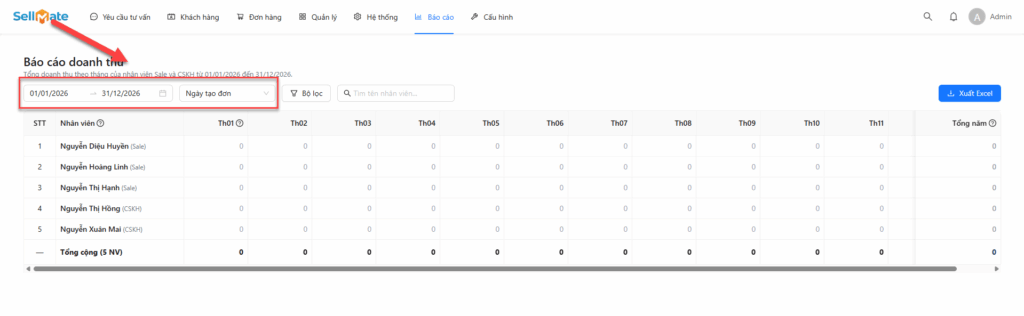
Bước 2: Tại màn hình Báo cáo doanh thu, thiết lập bộ lọc khoảng thời gian
Góc trên bên trái có hai ô nhập ngày để tùy chỉnh phạm vi thời gian:
- Nhập Ngày bắt đầu và Ngày kết thúc để thu hẹp hoặc mở rộng kỳ báo cáo theo nhu cầu (ví dụ: xem theo quý, nửa năm hoặc một khoảng thời gian tùy chọn).
- Sử dụng dropdown "Ngày tạo đơn" để chọn tiêu chí thời gian phù hợp với nghiệp vụ — ví dụ theo ngày tạo đơn, ngày xác nhận hoặc mốc thời gian khác của đơn hàng.
Mô tả ngay dưới tiêu đề sẽ cập nhật theo khoảng thời gian đã chọn, giúp xác nhận phạm vi đang xem.
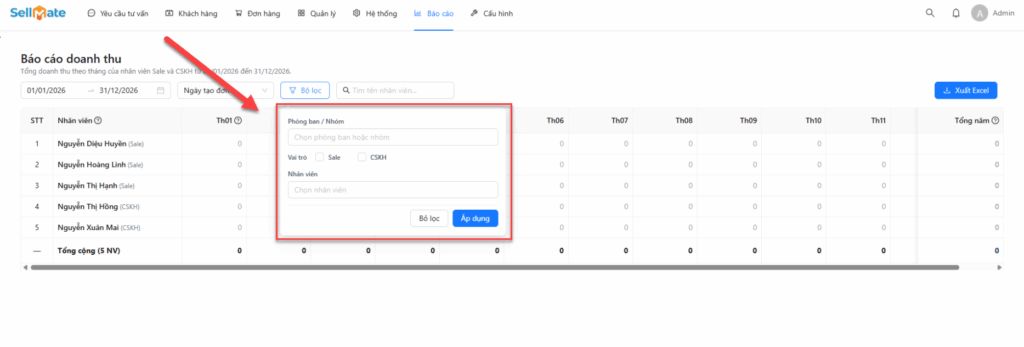
Bước 3: Lọc nâng cao theo phòng ban / vai trò / nhân viên
Nhấn nút Bộ lọc để mở panel lọc nâng cao với ba tùy chọn:
- Phòng ban/Nhóm: Chọn một hoặc nhiều phòng ban để chỉ hiển thị nhân viên thuộc nhóm đó.
- Vai trò: Tích chọn Sale, CSKH hoặc cả hai để lọc theo loại nhân viên.
- Nhân viên: Chọn trực tiếp một hoặc nhiều nhân viên cụ thể cần xem.
Sau khi thiết lập xong, nhấn Áp dụng để bảng cập nhật theo điều kiện lọc. Nhấn Bỏ lọc để xóa các điều kiện đã chọn.
Ngoài ra, ô tìm kiếm "Tìm tên nhân viên..." ở thanh công cụ cho phép tìm nhanh một nhân viên bất kỳ mà không cần mở panel Bộ lọc.
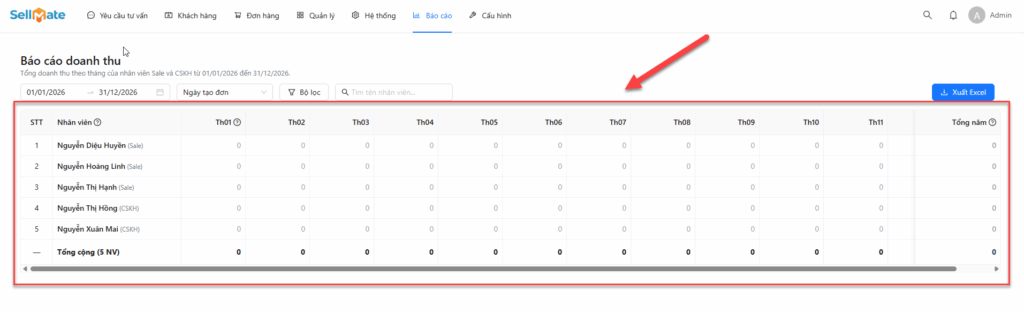
Bước 4: Xem và phân tích dữ liệu bảng
Bảng hiển thị đầy đủ 12 tháng (Th01–Th12) và cột Tổng năm. Vì bảng có nhiều cột, sử dụng thanh cuộn ngang ở cuối bảng để xem các tháng cuối năm (Th07–Th12). Các thông tin trong bảng bao gồm:
- STT: Số thứ tự nhân viên
- Nhân viên: Tên kèm nhãn vai trò (Sale) hoặc (CSKH)
- Th01–Th12: Doanh thu từng tháng của nhân viên đó
- Tổng năm: Tổng doanh thu cả năm của nhân viên — cơ sở để đánh giá và so sánh tổng thể
- Tổng cộng (dòng cuối): Tổng doanh thu của toàn bộ nhân viên theo từng tháng và cả năm
Nhấp vào bất kỳ ô số liệu trong bảng để xem chi tiết danh sách đơn hàng tạo nên doanh thu của tháng đó, giúp truy vết và kiểm tra tính chính xác của dữ liệu.
Bước 5: Xuất dữ liệu
Nhấn nút Xuất Excel ở góc trên bên phải để tải toàn bộ bảng doanh thu hiện tại về máy dưới định dạng file Excel, phục vụ lưu trữ, tổng hợp báo cáo định kỳ hoặc chia sẻ nội bộ.