Ý nghĩa
Cấu hình Doanh nghiệp là bước thiết lập nền tảng trong hệ thống SellMate CRM, cho phép định nghĩa cấu trúc tổ chức của đơn vị sử dụng phần mềm. Mỗi doanh nghiệp được đăng ký trong hệ thống đại diện cho một pháp nhân hoặc một đơn vị kinh doanh độc lập — có thể là công ty mẹ, công ty con, chi nhánh hoặc đơn vị trực thuộc.
Mục đích chính
- Quản lý cơ cấu tổ chức
- Nhân diện và phân biệt đơn vị
- Kiểm soát trạng thái hoạt động
- Làm cơ sở phân quyền và phân luồng dữ liệu
Quy trình thực hiện
1. Thêm mới Doanh nghiệp
Bước 1: Đăng nhập vào hệ thống SellMate CRM
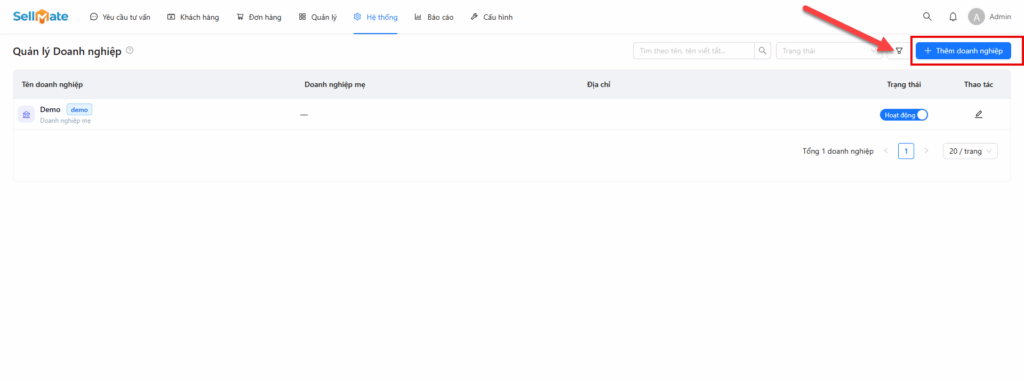
Bước 2: Tại màn hình Quản lý doanh nghiệp, người dùng click button +Thêm mới doanh nghiệp ở góc bên phải
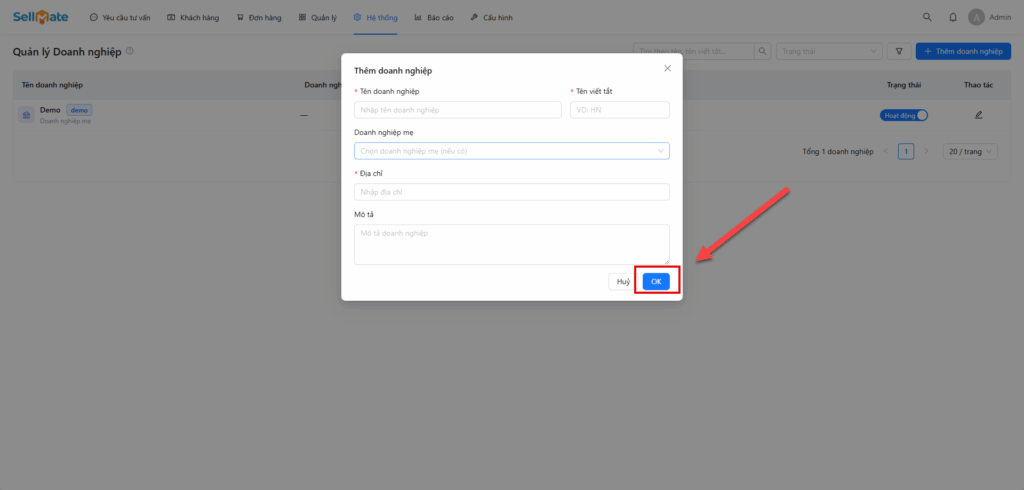
Bước 3: Tại cửa sổ Thêm mới doanh nghiệp, người dùng thực hiện nhập các thông tin sau:
- Tên doanh nghiệp (bắt buộc): nhập đầy đủ, chính xác theo giấy phép đăng ký kinh doanh hoặc tên nội bộ của đơn vị
- Tên viết tắt (bắt buộc): Nhập mã hiệu ngắn gọn đại diện cho doanh nghiệp (VD: STG,...) dùng để hiển thị nhanh trên toàn hệ thống
- Doanh nghiệp mẹ (nếu có): Nếu doanh nghiệp đang tạo là công ty con hoặc chi nhánh, chọn công ty mẹ tương ứng. Nếu là doanh nghiệp độc lập, bỏ trống trường này
- Địa chỉ (bắt buộc): Nhập địa chỉ trụ sở chính hoặc địa chỉ liên hệ của doanh nghiệp
- Mô tả (nếu có): Nhập ghi chú hoặc thông tin bổ sung về doanh nghiệp nếu cần
Bước 4: Sau khi nhập đầy đủ thông tin ở bước 3, người dùng click button OK để lưu thông tin
2. Chỉnh sửa doanh nghiệp
Bước 1: Đăng nhập vào hệ thống SellMate CRM
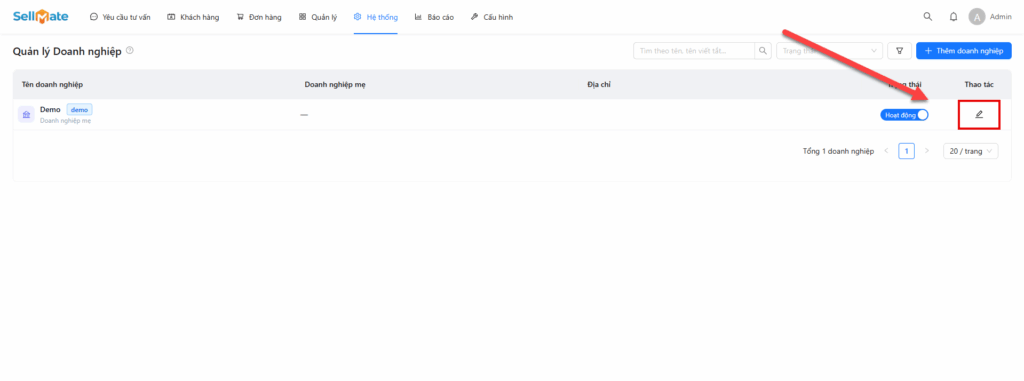
Bước 2: Tại màn hình Quản lý doanh nghiệp, người dùng click button icon 🖉 tương ứng với bản ghi cần chỉnh sửa
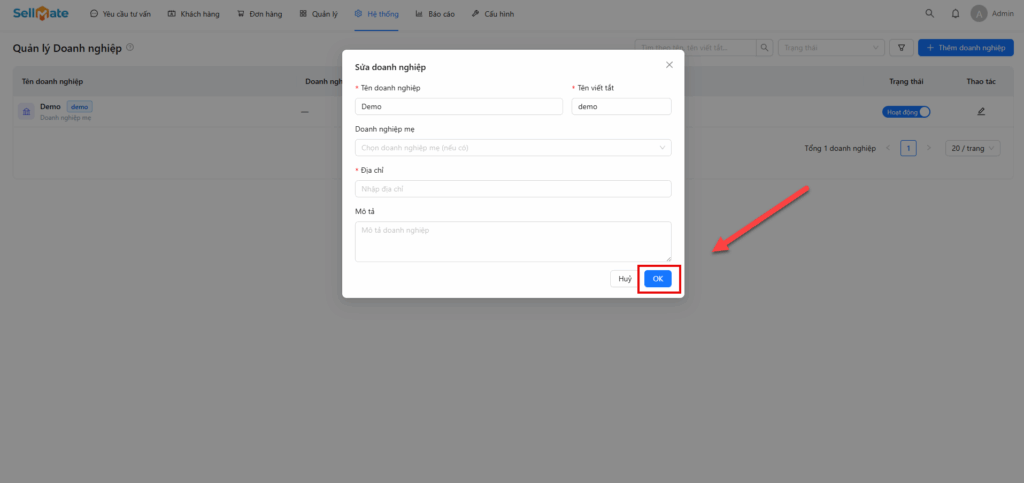
Bước 3: Tại cửa sổ Sửa doanh nghiệp, người dùng chỉnh sửa các thông tin sau:
- Tên doanh nghiệp (bắt buộc): nhập đầy đủ, chính xác theo giấy phép đăng ký kinh doanh hoặc tên nội bộ của đơn vị
- Tên viết tắt (bắt buộc): Nhập mã hiệu ngắn gọn đại diện cho doanh nghiệp (VD: STG,...) dùng để hiển thị nhanh trên toàn hệ thống
- Doanh nghiệp mẹ (nếu có): Nếu doanh nghiệp đang tạo là công ty con hoặc chi nhánh, chọn công ty mẹ tương ứng. Nếu là doanh nghiệp độc lập, bỏ trống trường này
- Địa chỉ (bắt buộc): Nhập địa chỉ trụ sở chính hoặc địa chỉ liên hệ của doanh nghiệp
- Mô tả (nếu có): Nhập ghi chú hoặc thông tin bổ sung về doanh nghiệp nếu cần
Bước 4: Sau khi nhập đầy đủ thông tin ở bước 3, người dùng click button OK để lưu thông tin
3. Thay đổi trạng thái hoạt động
Bước 1: Đăng nhập vào hệ thống SellMate CRM
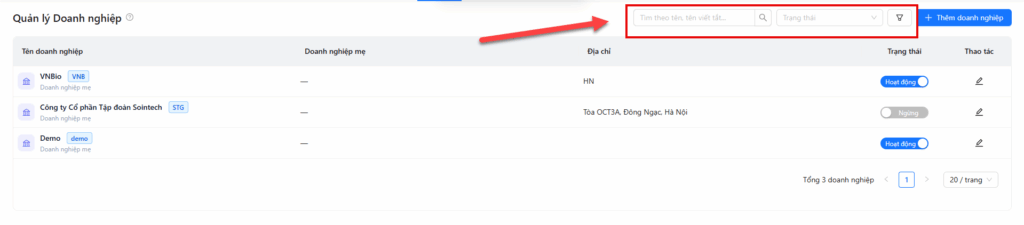
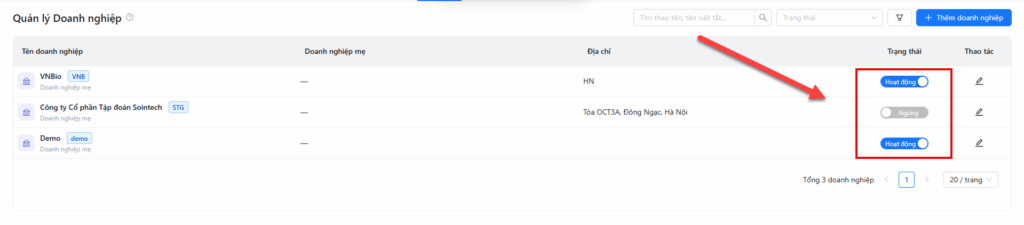
Bước 2: Tại màn hình Quản lý doanh nghiệp, cột Trạng thái hiển thị công tắc Bật/ Tắt. Người dùng gạt công tắc về trạng thái Hoạt động (màu xanh) để kích hoạt hoặc về trạng thái Ngừng (màu xám) để tạm ngưng doanh nghiệp đó. Thao tác này ảnh hưởng trực tiếp đến khả năng sử dụng doanh nghiệp trong các nghiệp vụ khác của hệ thống.
4. Tìm kiếm và lọc danh sách
Bước 1: Đăng nhập vào hệ thống SellMate CRM
Bước 2: Tại màn hình Quản lý doanh nghiệp, người dùng có thể sử dụng ô tìm kiếm "Tìm theo tên, tên viết tắt..." để tra cứu nhanh theo tên hoặc mã doanh nghiệp. Sử dụng bộ lọc Trạng thái để lọc riêng các doanh nghiệp đang hoạt động hoặc đã ngừng hoạt động, hỗ trợ quản lý danh sách khi số lượng doanh nghiệp lớn.