Cấu hình tùy chỉnh - Tự động là trang thiết lập tổng thể các quy tắc vận hành tự động của SellMate CRM, được cá nhân hóa theo từng công ty/ chi nhánh. Đây là nơi quản trị viên cách hệ thống xử lý dữ liệu một cách tự động — từ việc phân chia khách hàng cho nhân viên, thu hồi data không xử lý, kiểm soát dữ liệu trùng lặp, đến định dạng phiếu in vận đơn — mà không cần can thiệp thủ công sau mỗi thao tác.
Mục đích chính
Tự động hóa phân chia nhân sự
Kiểm soát data thả nổi
Kiểm soát dữ liệu trùng lặp
Chuẩn hóa vận hành theo ca
Quy trình thực hiện
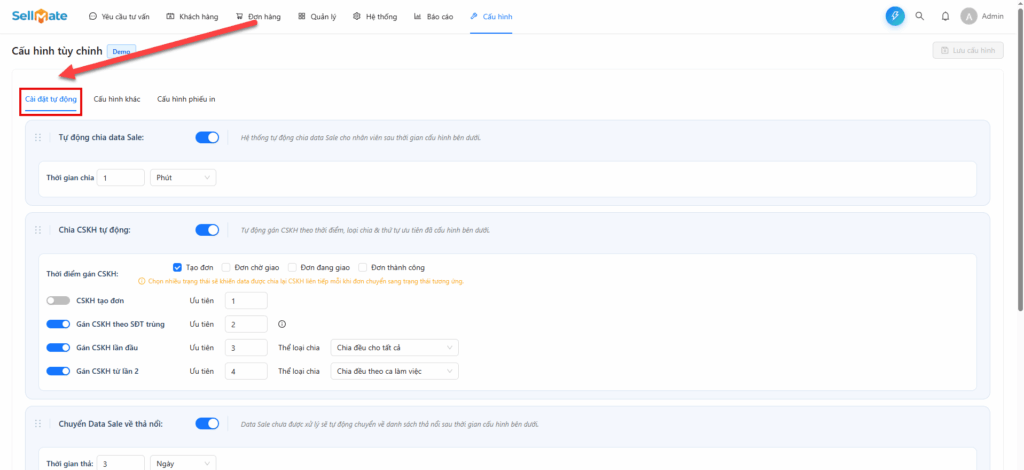
Trang Cấu hình tùy chỉnh hiển thị với badge tên công ty đang cấu hình (ví dụ: Demo) và nút "Lưu cấu hình" ở góc trên phải. Trang gồm 3 tab: Cài đặt tự động, Cấu hình khác, Cấu hình phiếu in. Để di chuyển đến tab Cài đặt tự động, người dùng click Cài đặt tự động
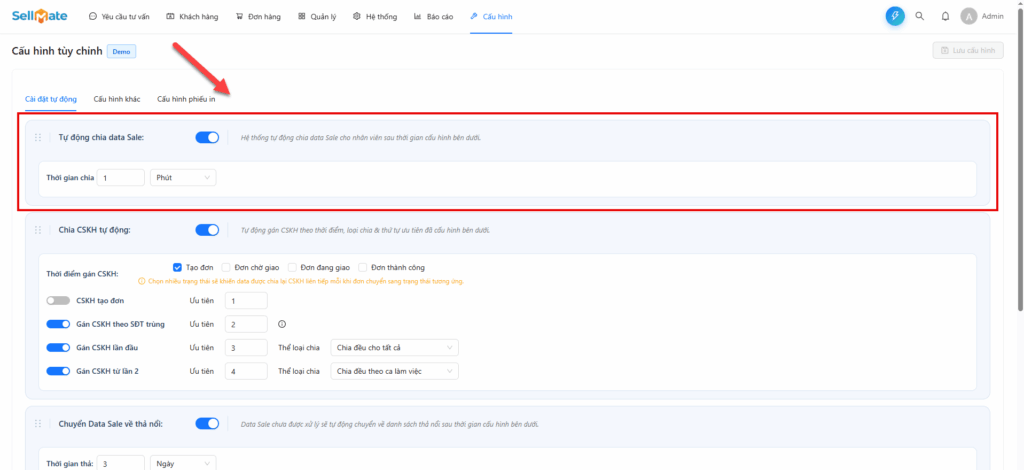
1. Tự động chia data Sale
Mô tả: Hệ thống tự động chia data Sale cho nhân viên sau khoảng thời gian cấu hình.
Cách cấu hình:
Bật toggle để kích hoạt tính năng
Thiết lập Thời gian chia: nhập số và đơn vị (Phút/ Giờ/ Ngày)
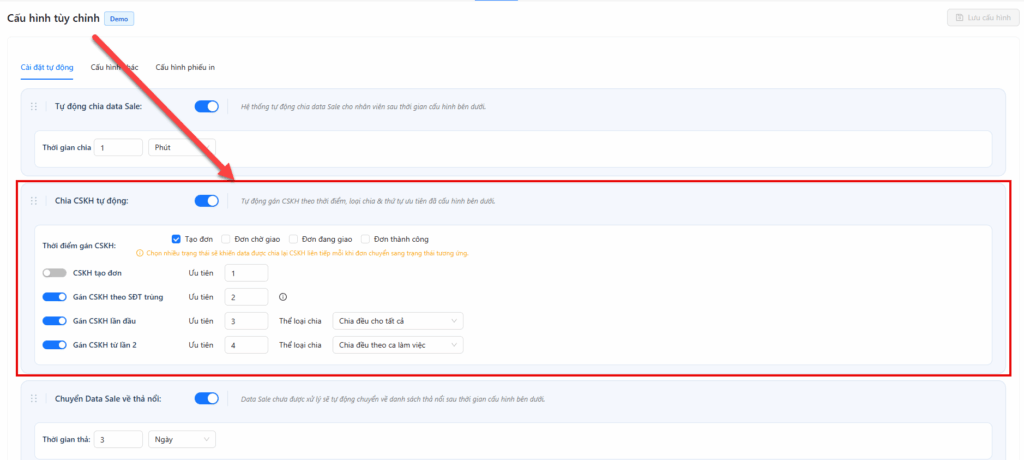
2. Chia CSKH tự động
Mô tả: Tự động gán CSKH (Chăm sóc khách hàng) theo thời điểm, loại chia và thứ tự ưu tiên đã cấu hình. Cách cấu hình:
Bật toggle để kích hoạt.
Thời điểm gán CSKH: Tích chọn một hoặc nhiều trạng thái đơn hàng làm mốc gán CSKH:
☑ Tạo đơn — gán CSKH ngay khi đơn được tạo
☐ Đơn chờ giao — gán khi đơn chuyển sang chờ giao
☐ Đơn đang giao — gán khi đơn đang trong quá trình giao
☐ Đơn thành công — gán khi đơn giao thành công
⚠️ Chọn nhiều trạng thái sẽ khiến data được chia lại CSKH liên tiếp mỗi khi đơn chuyển sang trạng thái tương ứng.
Các quy tắc gán CSKH (theo thứ tự ưu tiên):
Quy tắc
Toggle
Ưu tiên
Thể loại chia
Mô tả
CSKH tạo đơn
Bật/Tắt
1
—
Gán CSKH là người đã tạo đơn hàng
Gán CSKH theo SĐT trùng
Bật/Tắt
2
—
Nếu SĐT đã có CSKH phụ trách → ưu tiên gán lại đúng người đó
Gán CSKH lần đầu
Bật/Tắt
3
Chia đều cho tất cả / Chia đều theo ca
Quy tắc gán CSKH cho khách hàng lần đầu tiên
Gán CSKH từ lần 2
Bật/Tắt
4
Chia đều cho tất cả / Chia đều theo ca
Quy tắc gán CSKH cho các đơn tiếp theo của cùng khách hàng
Thể loại chia có 2 tùy chọn:
Chia đều cho tất cả: Phân đều cho tất cả nhân viên CSKH đang hoạt động.
Chia đều theo ca làm việc: Chỉ phân cho nhân viên CSKH đang trong ca làm việc tại thời điểm đó.
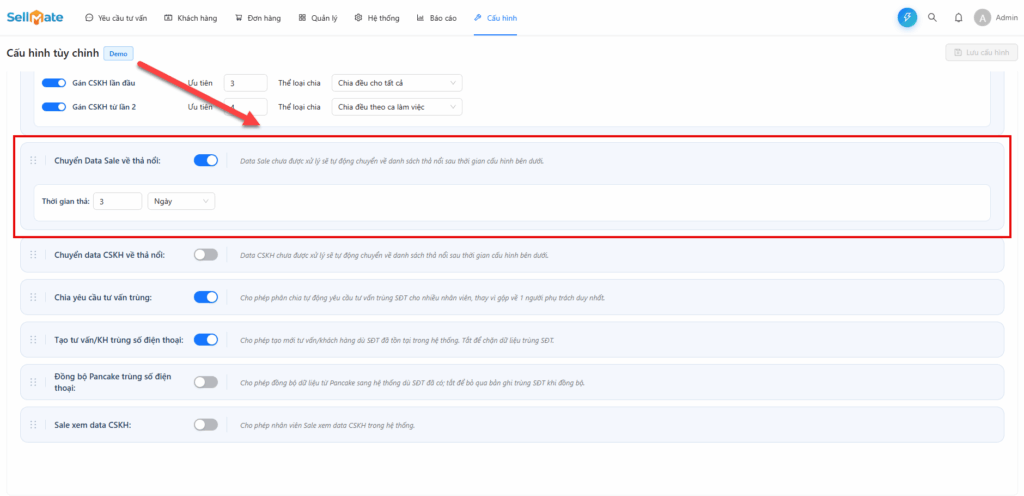
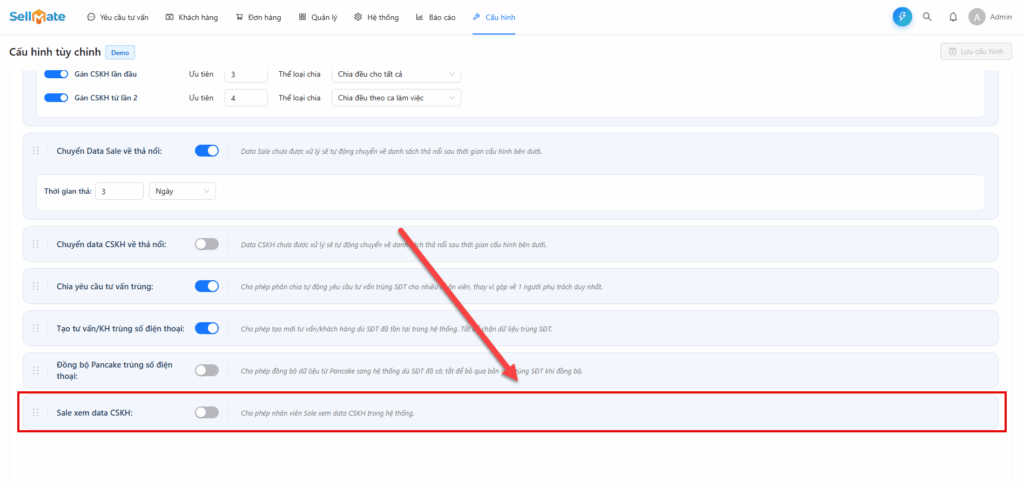
3. Chuyển Data Sale về thả nổi
Mô tả: Data Sale chưa được xử lý sẽ tự động chuyển về danh sách thả nổi (pool chung) sau thời gian cấu hình.
Cách cấu hình:
Bật toggle để kích hoạt.
Thiết lập Thời gian thả: nhập số và chọn đơn vị (Ngày / Giờ / Phút).
Ví dụ: Thời gian thả = 3 Ngày → data Sale nào không được xử lý trong 3 ngày sẽ tự động trở về pool thả nổi để quản lý phân phối lại.
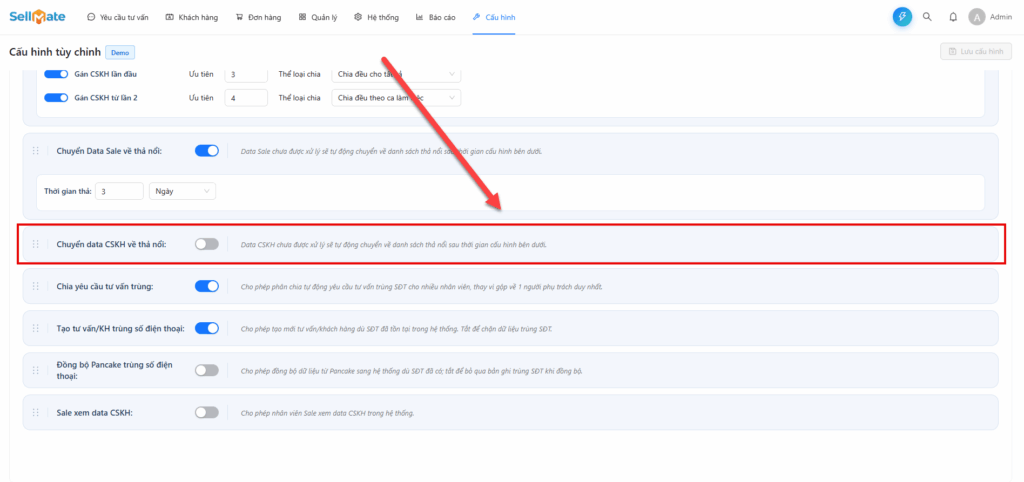
4. Chuyển data CSKH về thả nổi
Mô tả: Data CSKH chưa được xử lý sẽ tự động chuyển về danh sách thả nổi sau thời gian cấu hình.
Cách cấu hình:
Bật toggle để kích hoạt.
Thiết lập Thời gian thả: nhập số và chọn đơn vị (Ngày / Giờ / Phút).
Ví dụ: Thời gian thả = 3 Ngày → data Sale nào không được xử lý trong 3 ngày sẽ tự động trở về pool thả nổi để quản lý phân phối lại.
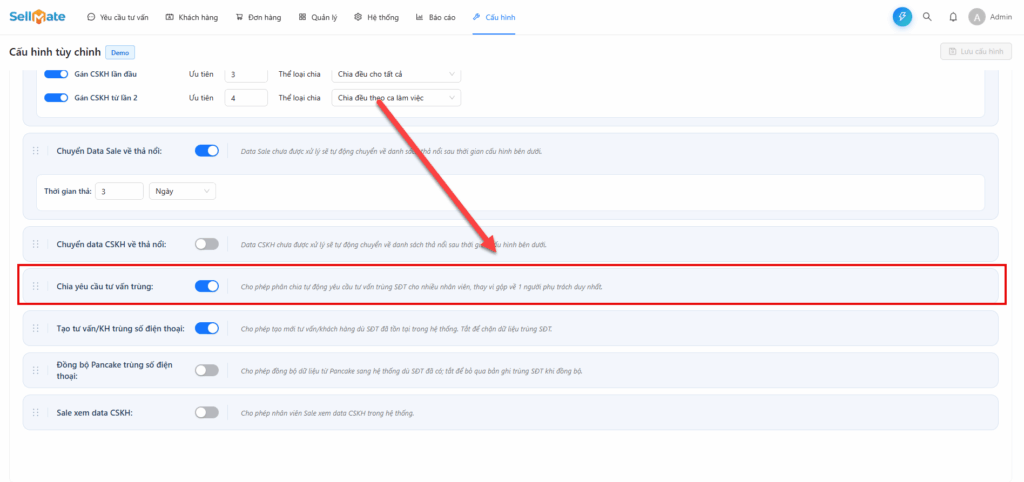
5. Chia yêu cầu tư vấn trùng
Mô tả: Cho phép phân chia tự động yêu cầu tư vấn trùng số điện thoại cho nhiều nhân viên, thay vì gộp về 1 người phụ trách duy nhất.
Cách cấu hình: Bật/Tắt toggle. Khi bật, hệ thống sẽ chia đều yêu cầu tư vấn trùng SĐT ra nhiều nhân viên; khi tắt, các yêu cầu trùng SĐT sẽ gộp về cùng 1 nhân viên đang phụ trách.
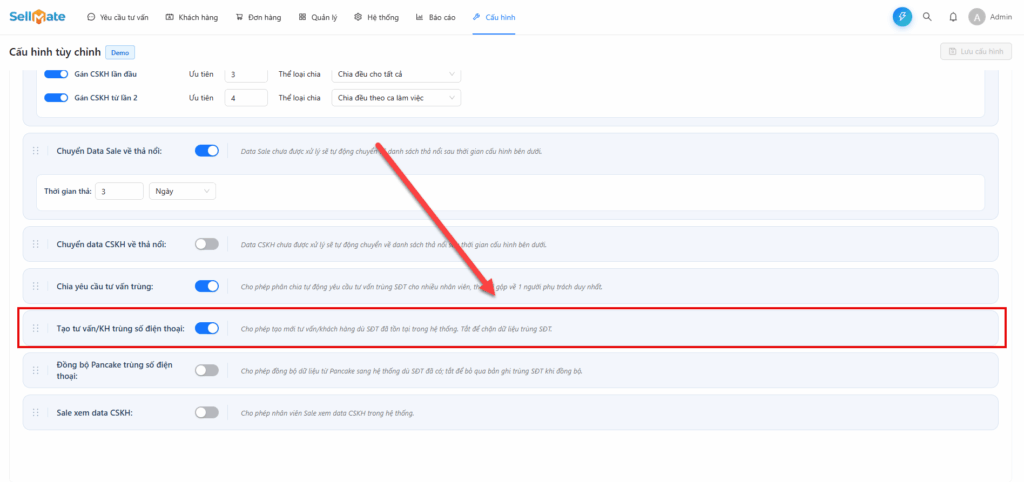
6. Tạo tư vấn/KH trùng số điện thoại
Mô tả: Cho phép tạo mới tư vấn/khách hàng dù số điện thoại đã tồn tại trong hệ thống. Tắt để chặn dữ liệu trùng SĐT.
Cách cấu hình: Bật/Tắt toggle theo chính sách kiểm soát dữ liệu của doanh nghiệp.
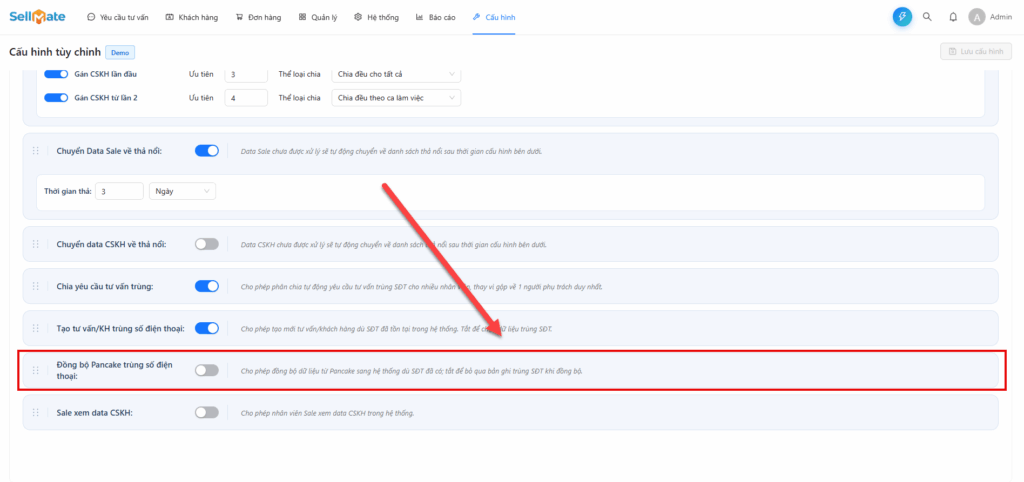
7. Đồng bộ Pancake trùng số điện thoại
Mô tả: Cho phép đồng bộ dữ liệu từ Pancake sang hệ thống dù SĐT đã có; tắt để bỏ qua bản ghi trùng SĐT khi đồng bộ.
Cách cấu hình: Bật/Tắt toggle tùy chính sách xử lý dữ liệu từ Pancake.
8. Sale xem data CSKH
Mô tả: Cho phép nhân viên Sale xem được dữ liệu CSKH trong hệ thống.
Cách cấu hình: Bật/Tắt toggle. Khi tắt, nhân viên Sale không có quyền truy cập dữ liệu CSKH — tăng cường bảo mật và phân quyền dữ liệu theo bộ phận.