Video hướng dẫn
Xem nhanh video hướng dẫn dưới đây, hoặc đọc các bước chi tiết ngay bên dưới video.
Giới thiệu
Hộp thư (mục Hội thoại) là nơi bạn làm việc chính mỗi ngày trong SellMate Chat. Mọi tin nhắn của khách — dù khách nhắn qua Zalo, Facebook, Telegram hay khung chat trên website — đều đổ về đây, bạn không cần mở từng ứng dụng riêng nữa.
Khái niệm cần biết: hội thoại là một cuộc trò chuyện với một khách trên một kênh. Khách nhắn ở Zalo và khách nhắn ở Facebook là hai hội thoại khác nhau, và cả hai cùng nằm trong danh sách ở hộp thư này.
Bài này chỉ giúp bạn nhìn quen hộp thư: nó gồm những khu vực nào, mỗi khu vực để làm gì. Việc trả lời khách sẽ có bài riêng — bài này bạn chưa cần gửi bất kỳ tin nào.
Các bước thực hiện
Bước 1: Mở hộp thư và nhận biết phần trên cùng
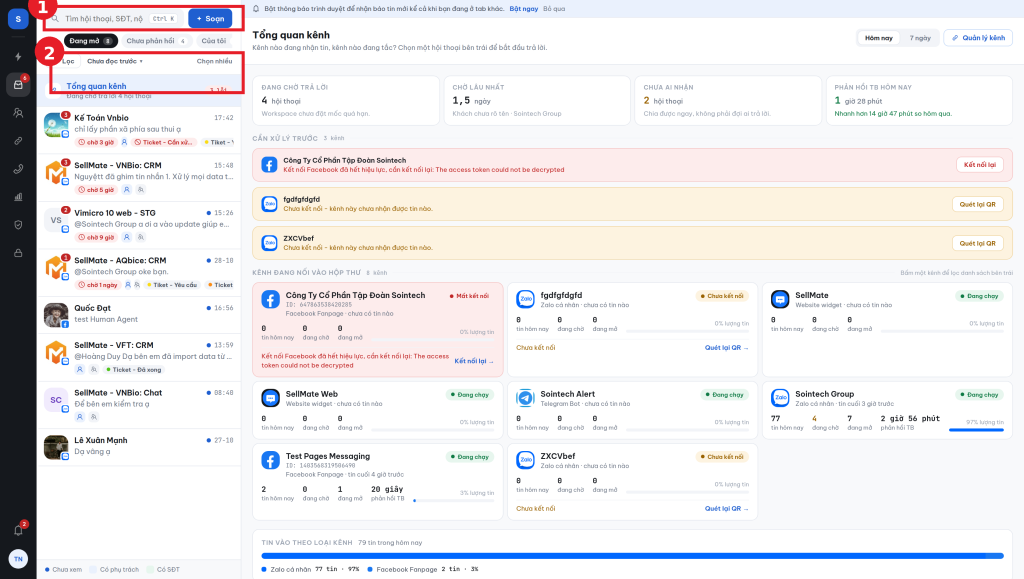
Bấm biểu tượng Hội thoại trên menu trái (biểu tượng hộp thư, có số đỏ là số tin chưa đọc). Bạn sẽ thấy phần trên cùng của cột danh sách gồm:
- Ô Tìm hội thoại, SĐT, nội dung (khu vực khoanh đỏ số 1): gõ tên khách, số điện thoại hoặc một từ trong tin nhắn để tìm nhanh. Có thể bấm phím tắt Ctrl + K để nhảy vào ô này.
- Nút Soạn màu xanh: bắt đầu một cuộc trò chuyện mới. Bài này chưa dùng tới.
- Hàng nút lọc nhanh ngay bên dưới (khu vực khoanh đỏ số 2): Đang mở (các hội thoại chưa kết thúc), Chưa phản hồi (khách đang chờ mà chưa ai trả lời), Của tôi (chỉ những hội thoại giao cho bạn).
- Nút Lọc: bộ lọc kỹ hơn theo kênh, nhãn, người phụ trách… (có bài riêng hướng dẫn).
Bước 2: Đọc danh sách hội thoại ở cột trái
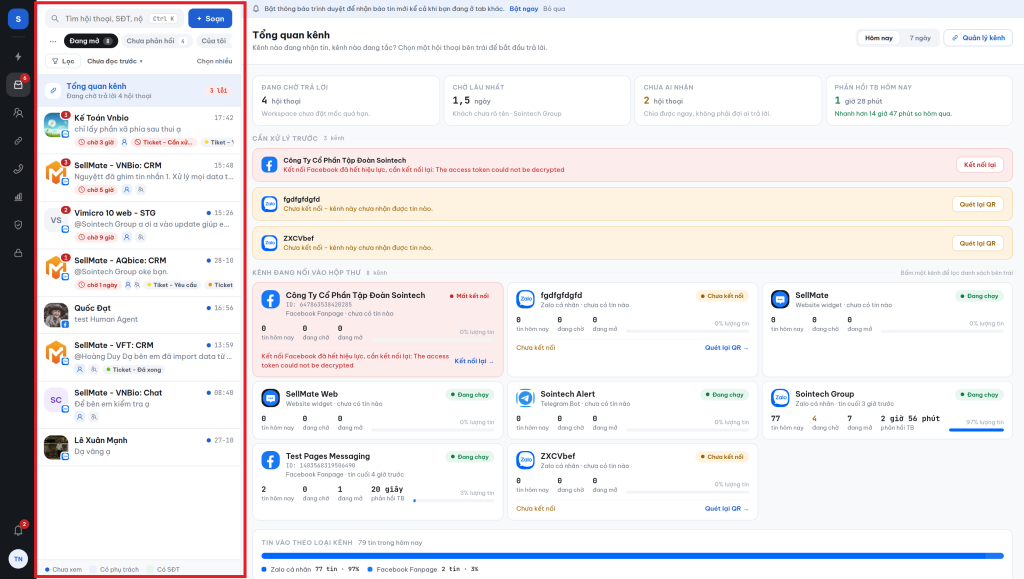
Cột trái là danh sách các hội thoại, hội thoại mới nhất nằm trên cùng. Mỗi dòng là một khách, gồm:
- Ảnh và tên khách, kèm biểu tượng nhỏ cho biết khách nhắn từ kênh nào (Zalo, Facebook…).
- Dòng tin nhắn cuối cùng — nhìn dòng này bạn đoán được khách đang cần gì.
- Giờ của tin cuối ở góc phải dòng.
- Các nhãn màu (ví dụ “Ticket – Cần xử lý”) để phân loại việc.
- Chấm xanh nghĩa là hội thoại này bạn chưa xem; số đỏ trên ảnh khách là số tin bạn chưa đọc.
Dòng đầu tiên, nền xanh nhạt, là Tổng quan kênh — không phải khách, mà là mục xem nhanh tình trạng các kênh (kênh nào đang chạy, kênh nào lỗi). Bấm vào đó khi bạn muốn kiểm tra kênh, còn bình thường hãy chọn các dòng khách ở phía dưới.
Bước 3: Bấm vào một hội thoại để xem nội dung
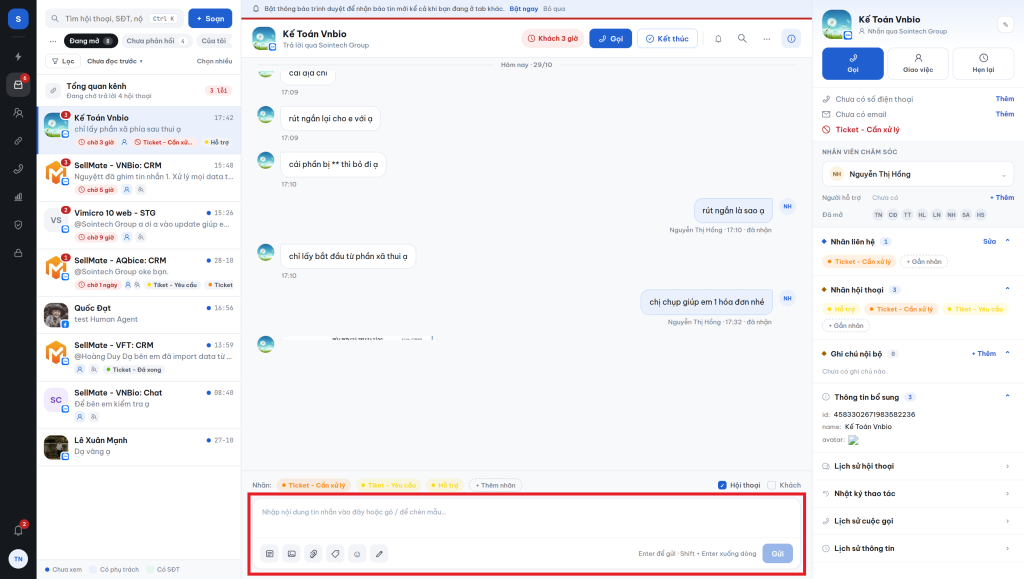
Bấm vào một dòng trong danh sách. Bạn sẽ thấy phần giữa màn hình hiện toàn bộ cuộc trò chuyện với khách đó: tin của khách nằm bên trái, tin nhân viên trả lời nằm bên phải.
Ở cuối phần giữa là khung soạn tin — nơi gõ câu trả lời, có các nút đính kèm ảnh/file, biểu tượng cảm xúc và nút Gửi ở góc phải. Trong bài này, bạn chỉ cần biết khung này nằm ở đâu. Cách soạn và gửi tin cho đúng sẽ có bài riêng (“Soạn và gửi tin”) — đừng gõ thử và ấn Gửi khi đang tập xem, vì tin sẽ đi thẳng tới khách.
Bước 4: Nhìn cột phải — thông tin của khách
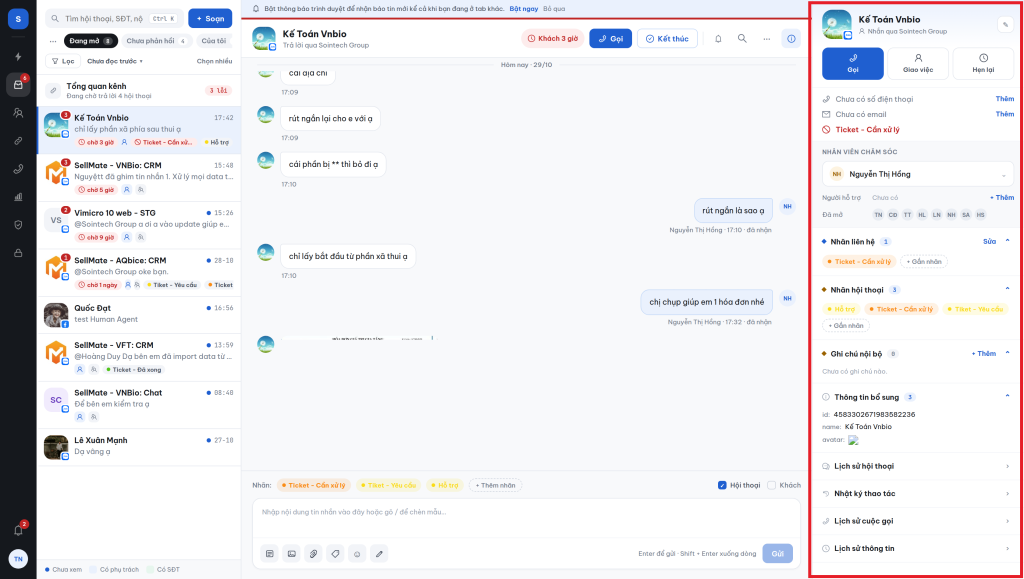
Cột ngoài cùng bên phải là hồ sơ tóm tắt của khách đang trò chuyện, gồm: tên khách, số điện thoại và email (nếu có); ba nút Gọi, Giao việc, Hẹn lại (bài này chưa dùng tới — chỉ cần biết chúng nằm ở đây); Nhân viên chăm sóc — người đang phụ trách khách; Nhãn liên hệ và Nhãn hội thoại — các nhãn màu để phân loại khách và việc. Bên dưới còn có Ghi chú nội bộ (chỉ nhân viên thấy), Lịch sử hội thoại và Lịch sử cuộc gọi của khách.
Kết quả
Hộp thư chỉ có ba khu vực cần nhớ: cột trái để chọn khách, phần giữa để đọc và trả lời, cột phải để xem thông tin khách. Nắm được ba khu vực này là bạn đã sẵn sàng cho các bài thao tác tiếp theo, bắt đầu từ bài “Lọc, tìm kiếm hội thoại và tìm kiếm tin nhắn”.
Lưu ý
- Bấm tab Của tôi mà không thấy hội thoại nào? Bình thường thôi — nghĩa là chưa có hội thoại nào được giao cho bạn. Thử bấm Đang mở để xem toàn bộ hội thoại của cả nhóm (bạn chỉ xem được, đừng xử lý thay việc của đồng đội khi chưa được nhờ).
- Khi đang tập xem, tránh ấn các nút Kết thúc, Gọi và Gửi: đây là các nút làm thay đổi thật — kết thúc hội thoại của khách, gọi điện cho khách, hoặc gửi tin cho khách.
- Danh sách tự cập nhật ngay khi có tin mới, bạn không cần tải lại trang.
Bài viết tiếp theo
→ Lọc, tìm kiếm hội thoại và tìm kiếm tin nhắn