Video hướng dẫn
Xem nhanh video hướng dẫn dưới đây, hoặc đọc các bước chi tiết ngay bên dưới video.
Giới thiệu
Tổng quan là trang bạn nhìn thấy đầu tiên sau khi đăng nhập. Trang này trả lời nhanh một câu hỏi: “Bây giờ tôi nên làm gì trước?” — có khách nào đang chờ bạn không, hôm nay bạn đã xử lý được bao nhiêu, và hệ thống có đang ổn không.
Bài này hướng dẫn bạn đọc trang Tổng quan. Bạn chỉ cần xem, không cần bấm xử lý gì cả.
Trước khi bắt đầu
Số liệu ở trang này là số ngay lúc bạn đang xem (góc phải trên cùng có ghi “Cập nhật … giây trước”, bấm nút mũi tên vòng tròn bên cạnh để làm mới). Nếu bạn muốn xem số liệu của cả tuần hay cả tháng, hãy sang mục Báo cáo — trang Tổng quan chỉ để ngó nhanh tình hình hiện tại.
Các bước thực hiện
Bước 1: Nhận biết 4 thẻ ở đầu trang
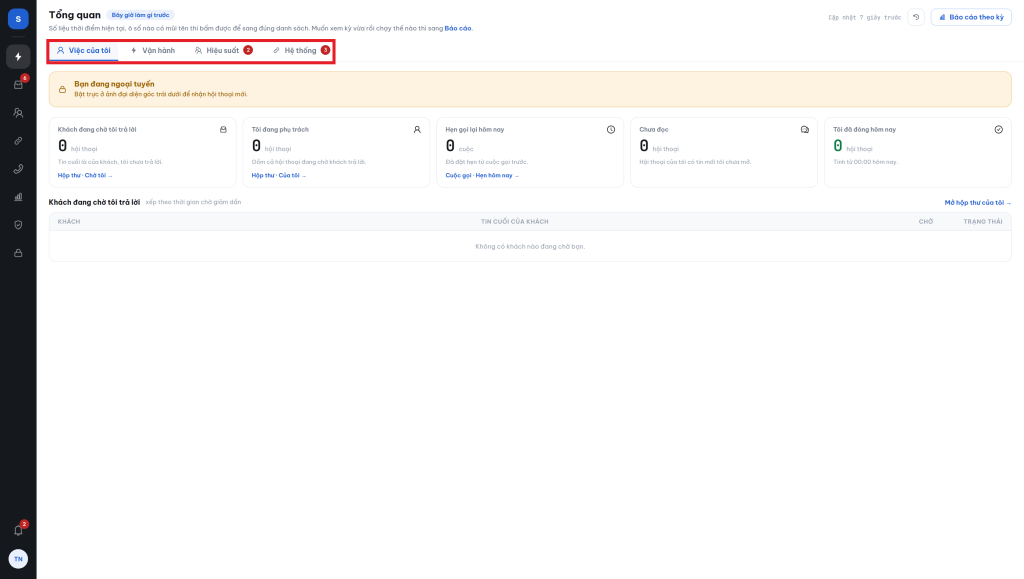
Ngay dưới tiêu đề Tổng quan có 4 thẻ nằm ngang:
- Việc của tôi: việc riêng của bạn — khách đang chờ bạn, bạn đang phụ trách bao nhiêu.
- Vận hành: tình hình cả nhóm — ai đang trực, kênh nào đang tồn nhiều khách chưa trả lời.
- Hiệu suất: kết quả làm việc — đã trả lời bao nhiêu, khách phải chờ trung bình bao lâu.
- Hệ thống: sức khỏe kết nối — các kênh Zalo, Facebook còn đang chạy tốt không, gần đây có lỗi gì không.
Số đỏ nhỏ trên thẻ Hiệu suất và Hệ thống là số mục cần bạn chú ý (ví dụ có lỗi mới). Bấm vào tên thẻ để xem phần đó.
Bước 2: Đọc 5 ô số trong “Việc của tôi”
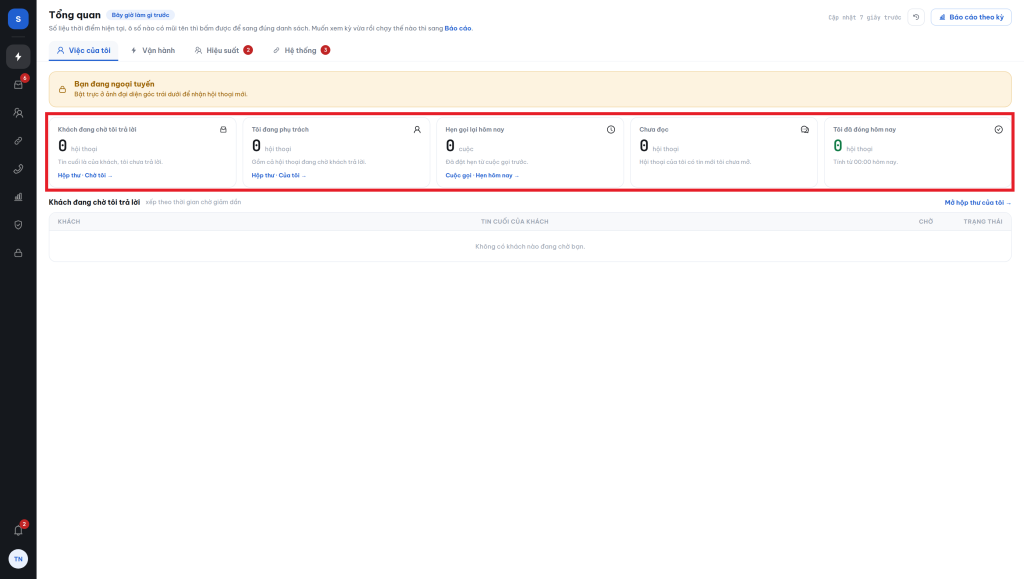
Thẻ Việc của tôi hiện 5 ô số. Đọc từ trái sang phải:
- Khách đang chờ tôi trả lời — số khách mà tin cuối cùng là của khách và bạn chưa trả lời. Đây là ô quan trọng nhất: Số này càng lớn, càng có nhiều khách đang chờ bạn.
- Tôi đang phụ trách — tổng số hội thoại đang giao cho bạn, kể cả những hội thoại đang chờ khách trả lời lại.
- Hẹn gọi lại hôm nay — số khách bạn đã hẹn gọi lại trong hôm nay.
- Chưa đọc — số hội thoại của bạn có tin mới mà bạn chưa mở ra xem.
- Tôi đã đóng hôm nay — số hội thoại bạn đã xử lý xong trong hôm nay (đóng = đã giải quyết xong và kết thúc hội thoại).
Ô nào có dòng chữ xanh kèm mũi tên → ở dưới thì bấm vào được: hệ thống sẽ đưa bạn sang đúng danh sách tương ứng (ví dụ bấm Hộp thư · Chờ tôi → để sang hộp thư, chỉ hiện những khách đang chờ bạn).
Bước 3: Xem bảng “Khách đang chờ tôi trả lời”
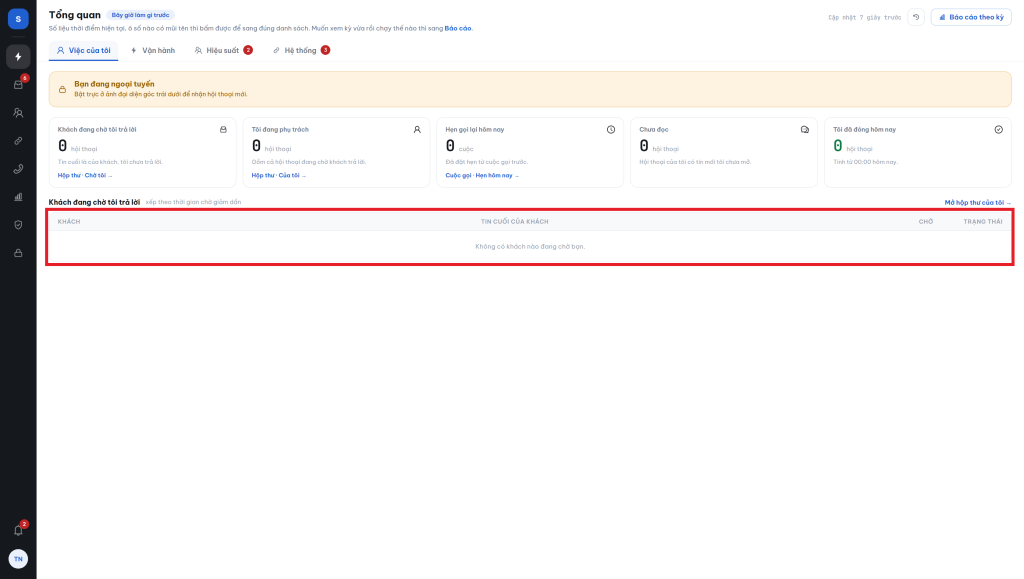
Ngay dưới 5 ô số là bảng liệt kê từng khách đang chờ bạn, xếp theo người chờ lâu nhất lên đầu. Mỗi dòng có: tên Khách, Tin cuối của khách (để bạn đoán việc gấp hay không), thời gian Chờ và Trạng thái.
Nếu bảng ghi “Không có khách nào đang chờ bạn” thì bạn đang rảnh — không phải lỗi gì đâu.
Bước 4: Liếc nhanh 3 thẻ còn lại khi cần
Bạn không cần đọc 3 thẻ này mỗi ngày, chỉ mở khi đúng nhu cầu:
- Cần biết đồng đội nào đang trực và kênh nào đang tồn đọng → mở Vận hành.
- Cần biết mình và nhóm làm việc nhanh hay chậm (thời gian phản hồi trung bình, tỉ lệ trả lời đúng hạn — gọi là SLA, tức cam kết về thời gian phản hồi khách) → mở Hiệu suất.
- Thấy khách bảo “nhắn Zalo không thấy ai trả lời” và nghi kênh bị mất kết nối → mở Hệ thống để xem sức khỏe kênh và lỗi gần nhất trong 24 giờ.
Kết quả
Đọc xong trang Tổng quan, bạn biết ngay việc gấp nhất của mình là gì. Thói quen tốt cho người mới: mở ngày làm việc bằng trang Tổng quan, xử lý ô “Khách đang chờ tôi trả lời” trước, rồi mới sang mục Hội thoại làm việc tiếp.
Lưu ý
- Thấy thanh chữ vàng “Bạn đang ngoại tuyến”: bạn chưa bật trực nên hệ thống chưa chia hội thoại mới cho bạn. Bấm vào ảnh đại diện ở góc trái dưới cùng và bật trạng thái trực.
- Số ở các ô khác nhau giữa các nhân viên là bình thường — mỗi người chỉ thấy việc được giao cho mình.
- Không thấy thẻ Hiệu suất hoặc Hệ thống? Có thể tài khoản của bạn chưa được cấp quyền xem. Hãy hỏi quản trị viên nếu bạn cần.
Bài viết tiếp theo
→ Đăng nhập, đăng nhập bằng QR và xác thực hai lớp (2FA)