Video hướng dẫn
Xem nhanh video hướng dẫn dưới đây, hoặc đọc các bước chi tiết ngay bên dưới video.
Giới thiệu
Khi có nhiều nhân viên cùng trực, hội thoại mới nên được chia đều và đúng người thay vì ai rảnh thì nhảy vào. SellMate Chat có cơ chế phân công tự động (tự giao hội thoại mới cho nhân viên theo quy tắc bạn đặt) nằm trong mục Cấu hình → Hội thoại, cùng với Giờ làm việc — khung giờ mà hệ thống coi là “đang trong ca”.
Mọi thay đổi ở khu vực Cấu hình chỉ có hiệu lực khi bấm Lưu cấu hình ở góc phải trên. Bài này chỉ hướng dẫn đọc hiểu các tùy chọn đang có; việc đổi giá trị nên do trưởng nhóm/quản trị làm sau khi đã thống nhất quy tắc chia việc.
Các bước thực hiện
Bước 1: Mở mục Cấu hình và nhận diện các nhóm tùy chọn
Bấm biểu tượng Cấu hình (bánh răng) ở thanh menu trái. Menu cấu hình chia 3 nhóm: Vận hành hội thoại (Hội thoại, Giờ làm việc, Cuộc gọi, Facebook), Nội dung & nhãn (Kiểm soát ngôn từ, Nhãn, Tin nhắn nhanh, Chữ ký tin nhắn) và Hệ thống (Thông báo, Webhook, Lịch sử thay đổi). Góc phải trên luôn có trạng thái thay đổi và nút Lưu cấu hình — khi chưa sửa gì, nút này mờ và ghi “Chưa có thay đổi”.
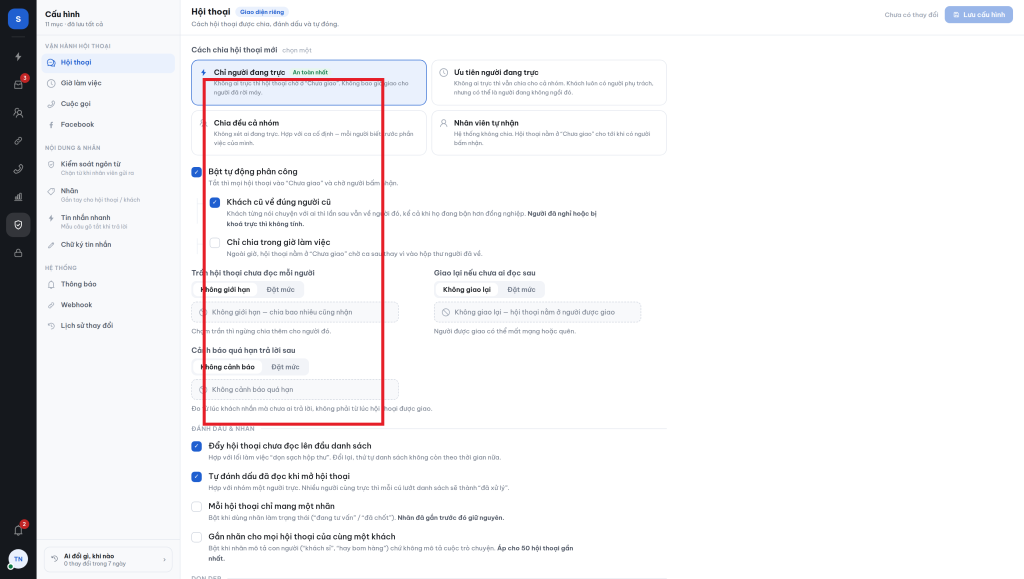
Bước 2: Đọc các quy tắc phân công trong mục Hội thoại
Mục Hội thoại gồm các khối chính:
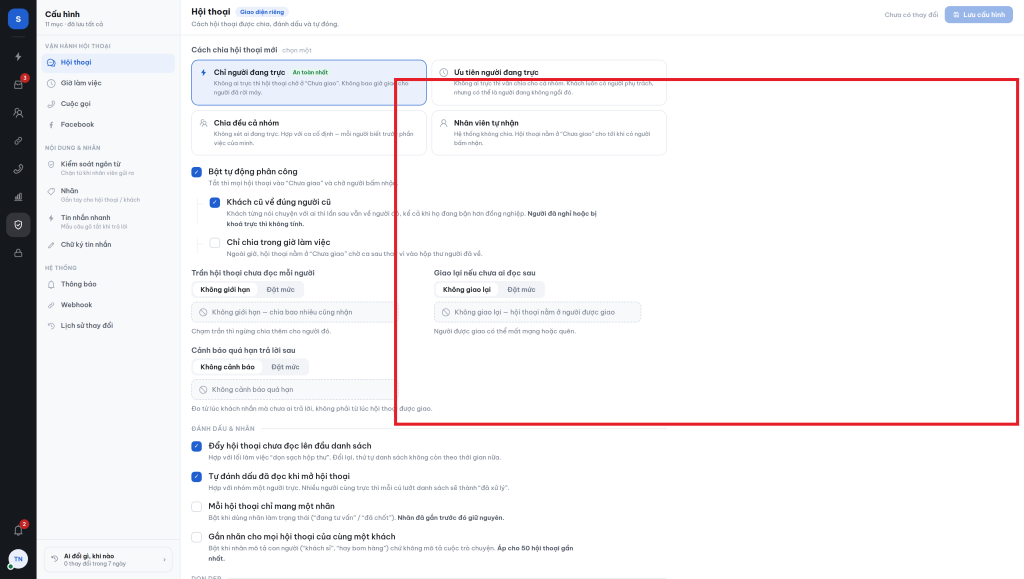
- Cách chia hội thoại: 4 lựa chọn — Chỉ người đang trực / Ưu tiên người đang trực / Chia đều cả nhóm / Nhân viên tự nhận. Đây là quy tắc quyết định hội thoại mới rơi vào tay ai.
- Bật tự động phân công: công tắc tổng của cơ chế chia tự động; tắt thì hội thoại mới nằm chờ nhân viên tự nhận.
- Khách cũ về đúng người cũ: khách từng được ai chăm sóc thì lần sau quay lại người đó.
- Chỉ chia trong giờ làm việc: ngoài giờ, hội thoại không bị chia cho nhân viên đang nghỉ.
- Trần hội thoại chưa đọc và Giao lại nếu chưa đọc sau… phút: chống “ôm việc” — một người ôm quá nhiều hội thoại chưa đọc, hoặc ôm mà không đọc, hệ thống sẽ giao lại cho người khác.
- Cảnh báo quá hạn trả lời (SLA): số phút khách chờ tối đa trước khi hệ thống cảnh báo quá hạn.
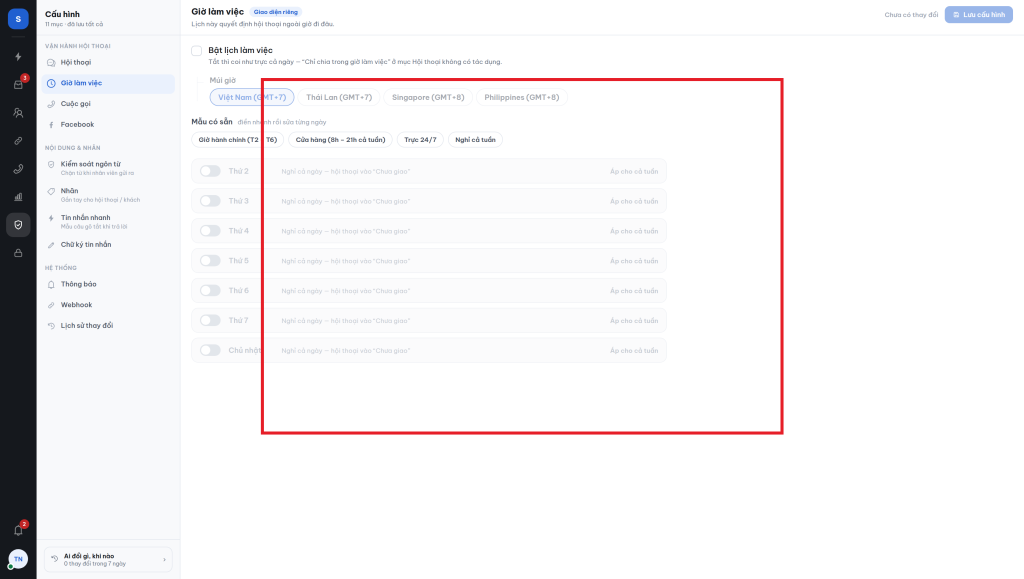
Bước 3: Xem khung Giờ làm việc
Mở Giờ làm việc trong nhóm Vận hành hội thoại. Trang này có: công tắc Bật lịch làm việc (tắt thì hệ thống coi như trực cả ngày), Múi giờ (mặc định giờ Việt Nam GMT+7), các Mẫu có sẵn (Giờ hành chính T2–T6, Cửa hàng 8h–21h cả tuần, Trực 24/7…) và lịch từng ngày trong tuần — mỗi ngày có công tắc riêng và nút “Áp cho cả tuần” để sao chép nhanh.
Khung giờ này là căn cứ cho “Chỉ chia trong giờ làm việc” ở bước 2 và cho các báo cáo theo ca — nếu thấy hội thoại ngoài giờ vẫn bị chia, hãy kiểm tra tại đây trước.
Kết quả
Sau khi đọc xong bài này, bạn hiểu được: hội thoại mới đang được chia theo quy tắc nào, vì sao có lúc khách cũ quay lại đúng người cũ, và khung giờ nào được tính là “trong ca”. Mọi thay đổi (nếu cần) đều phải qua nút Lưu cấu hình và sẽ được ghi vào Lịch sử thay đổi.
Lưu ý
- Đừng tự ý đổi cách chia hội thoại giữa ca trực: đổi quy tắc là áp dụng ngay cho toàn đội, rất dễ gây xáo trộn. Thấy bất hợp lý, ghi lại và báo trưởng nhóm.
- Tắt “Bật tự động phân công” không xóa người phụ trách hiện tại — nó chỉ ngừng chia hội thoại mới.
- Số phút cảnh báo quá hạn (SLA) đặt quá ngắn sẽ khiến cả đội bị báo động liên tục và “chai” cảnh báo; đặt theo cam kết thật với khách.