Video hướng dẫn
Xem nhanh video hướng dẫn dưới đây, hoặc đọc các bước chi tiết ngay bên dưới video.
Giới thiệu
Bài này gồm hai thiết lập “nhỏ mà có võ” trong mục Cấu hình:
- Chữ ký tin nhắn: dòng chữ tự động thêm vào cuối mỗi tin nhân viên gửi, giúp khách biết đang nói chuyện với ai, thuộc bộ phận nào — đồng nhất cho cả đội.
- Thông báo: quy tắc báo cho nhân viên khi có sự kiện quan trọng (được giao hội thoại, được nhắc tên, khách gọi đến…), kèm chuông trên trình duyệt để không bỏ lỡ việc.
Các bước thực hiện
Bước 1: Xem cấu hình Chữ ký tin nhắn
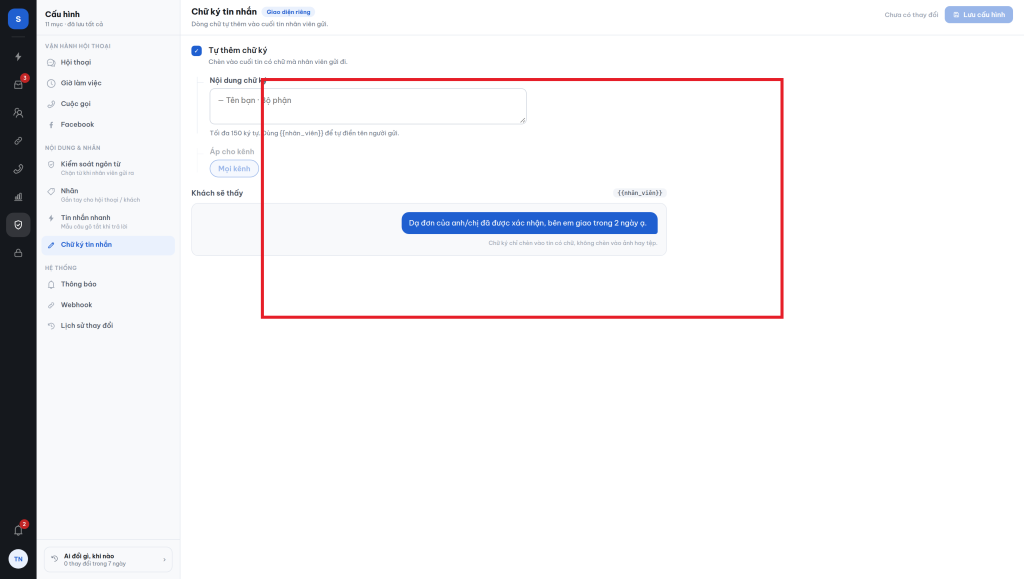
Vào Cấu hình → Chữ ký tin nhắn. Các phần chính:
- Tự thêm chữ ký: công tắc bật/tắt; chữ ký được chèn vào cuối tin có chữ mà nhân viên gửi.
- Nội dung chữ ký: tối đa 150 ký tự, ví dụ “— Tên bạn · Bộ phận”. Dùng biến
{{nhan_vien}}để hệ thống tự điền tên người gửi. - Áp cho kênh: Mọi kênh hoặc từng kênh.
- Khung Khách sẽ thấy: xem trước chữ ký xuất hiện thế nào trong bong bóng chat của khách. Lưu ý ngay dưới khung: chữ ký chỉ chèn vào tin có chữ, không chèn vào ảnh hay tệp.
Bước 2: Xem các quy tắc trong mục Thông báo
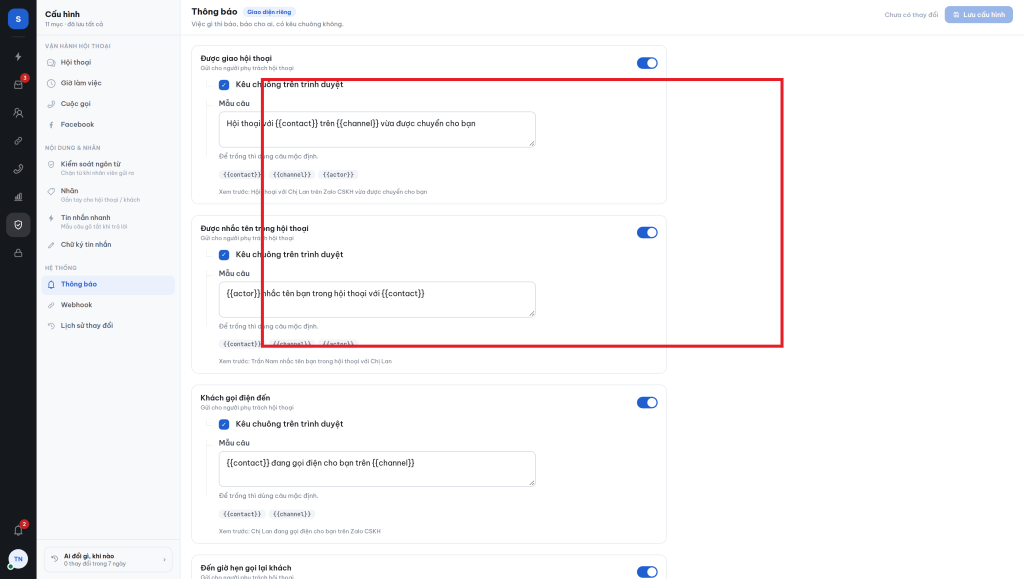
Vào Cấu hình → Thông báo (nhóm Hệ thống). Mỗi dòng là một loại sự kiện có công tắc riêng, ví dụ: Được giao hội thoại, Được nhắc tên trong hội thoại, Khách gọi điện đến, Đến giờ hẹn gọi lại khách… Tắt sự kiện nào thì nhân viên không còn nhận thông báo loại đó — hãy giữ bật ít nhất các sự kiện gắn với trách nhiệm trực tiếp (được giao việc, đến giờ hẹn gọi lại).
Bước 3: Đọc phần chuông trình duyệt và mẫu câu thông báo
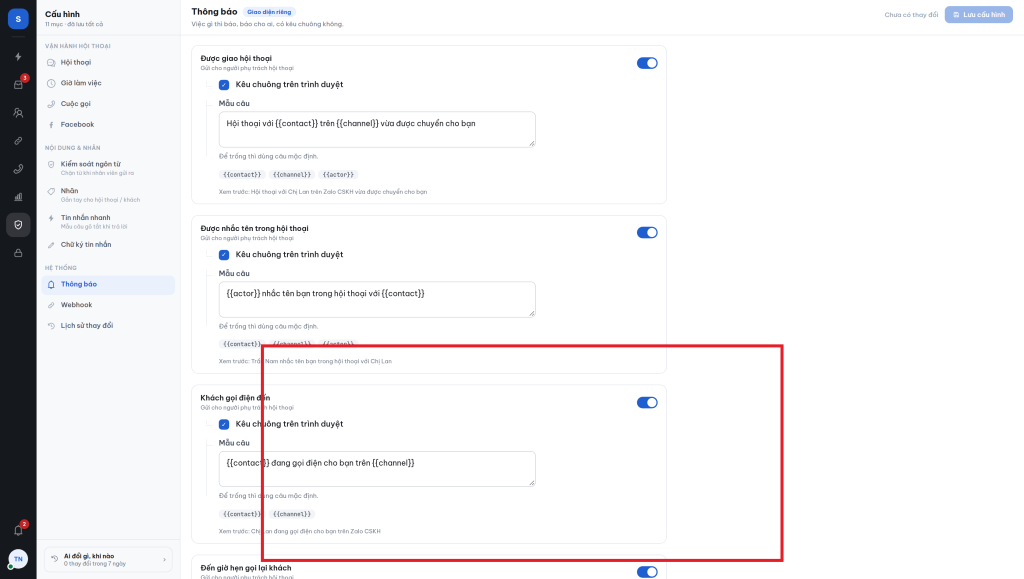
Ở mỗi quy tắc có tùy chọn Kêu chuông trên trình duyệt và Mẫu câu thông báo với các biến như {{contact}} (tên khách), {{channel}} (kênh), {{actor}} (người thực hiện) — dòng Xem trước ngay bên dưới cho thấy thông báo thật sẽ hiện ra sao. Chuông trình duyệt chỉ kêu khi trình duyệt cho phép thông báo: nếu nhân viên “không nghe thấy gì”, kiểm tra quyền thông báo của trình duyệt và mục Bật thông báo trình duyệt trong menu tài khoản (avatar) trước tiên.
Kết quả
Chữ ký giúp mọi tin gửi đi đều có “danh tính” thống nhất; thông báo + chuông giúp nhân viên phản ứng kịp thời với việc được giao — hai thiết lập này cùng nhau làm giảm mạnh tình trạng khách chờ mà không ai biết.
Lưu ý
- Chữ ký quá dài sẽ làm tin nhắn rối; giữ trong 1 dòng ngắn (tên + bộ phận là đủ), tránh nhồi số hotline/địa chỉ vào chữ ký.
- Đừng tắt thông báo “Được giao hội thoại” để “đỡ ồn” — đó là kênh duy nhất báo cho người được giao biết mình có việc mới. Ồn quá thì giảm ở các sự kiện phụ, không tắt sự kiện chính.
- Mọi thay đổi ở hai trang này cần bấm Lưu cấu hình mới có hiệu lực.