Video hướng dẫn
Xem nhanh video hướng dẫn dưới đây, hoặc đọc các bước chi tiết ngay bên dưới video.
Giới thiệu
SellMate Chat là nơi gom tin nhắn của khách hàng từ nhiều nơi khác nhau về một màn hình duy nhất để bạn trả lời. Khách nhắn qua Zalo, Facebook hay ngay trên website của bạn — bạn đều đọc và trả lời được tại đây, không cần mở từng ứng dụng riêng nữa.
Bài này dành cho bạn nếu đây là lần đầu tiên bạn mở SellMate Chat. Đọc xong, bạn sẽ biết màn hình có những khu vực nào và muốn làm việc gì thì vào mục nào. Bạn chưa cần thao tác gì phức tạp — bài này chỉ giúp bạn nhìn quen giao diện.
Hai từ bạn sẽ gặp liên tục, hiểu ngay từ đầu:
- Kênh: nơi khách nhắn đến. Ví dụ Zalo cá nhân, Zalo OA (trang Zalo chính thức của doanh nghiệp), Facebook Fanpage, Telegram, và khung chat trên website.
- Hội thoại: một cuộc trò chuyện với một khách trên một kênh. Khách nào nhắn đến cũng tạo thành một hội thoại.
Các bước thực hiện
Bước 1: Đăng nhập và nhìn màn hình đầu tiên
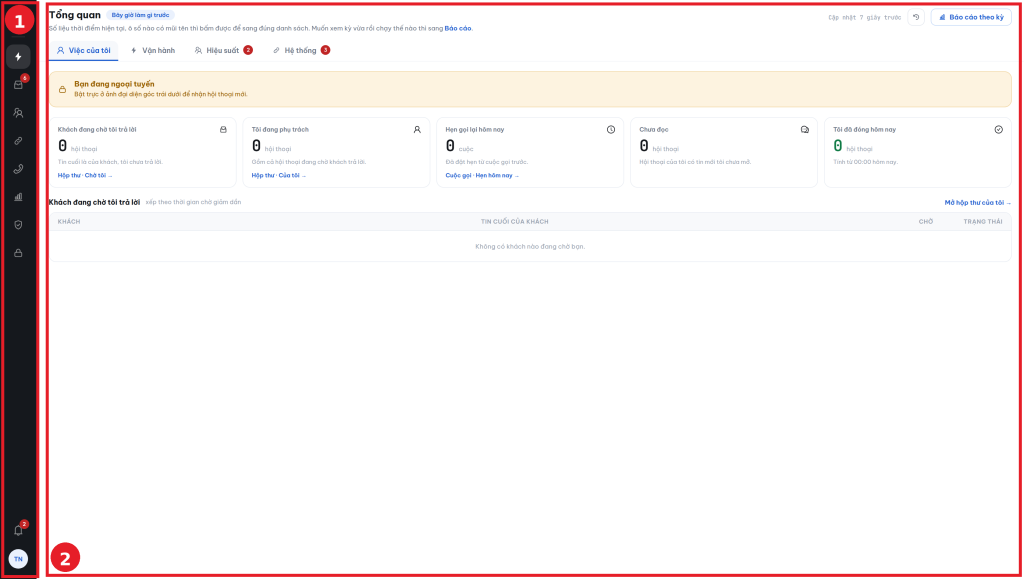
Sau khi đăng nhập, bạn sẽ thấy trang Tổng quan. Đừng vội bấm gì — hãy nhìn hai khu vực chính trước:
- Khu vực (1) ở sát mép trái là thanh menu: nơi chuyển qua lại giữa các mục.
- Khu vực (2) là nội dung của mục bạn đang mở. Lúc này nó đang hiện trang Tổng quan.
Bước 2: Làm quen với thanh menu bên trái
Thanh menu chỉ có các biểu tượng, rê chuột vào từng biểu tượng sẽ hiện tên. Từ trên xuống dưới, các mục là:
- Tổng quan — xem tình hình chung hôm nay (bài tiếp theo sẽ nói kỹ).
- Hội thoại — nơi bạn đọc và trả lời tin nhắn khách. Đây là nơi bạn làm việc nhiều nhất. Số đỏ nhỏ trên biểu tượng là số tin bạn chưa đọc.
- Liên hệ — danh sách khách hàng đã từng nhắn đến.
- Kênh — nơi xem các kênh Zalo, Facebook… đang nối vào hệ thống.
- Cuộc gọi — danh sách các cuộc gọi với khách.
- Báo cáo — số liệu tổng hợp theo ngày, tuần, tháng.
- Cấu hình — các cài đặt cách làm việc (thường do trưởng nhóm cài sẵn).
- Quản trị — quản lý tài khoản nhân viên (thường chỉ quản trị viên mới thấy).
Ở cuối thanh menu còn có biểu tượng chuông (thông báo mới) và ảnh đại diện của bạn (bấm vào để bật/tắt trạng thái trực và đăng xuất).
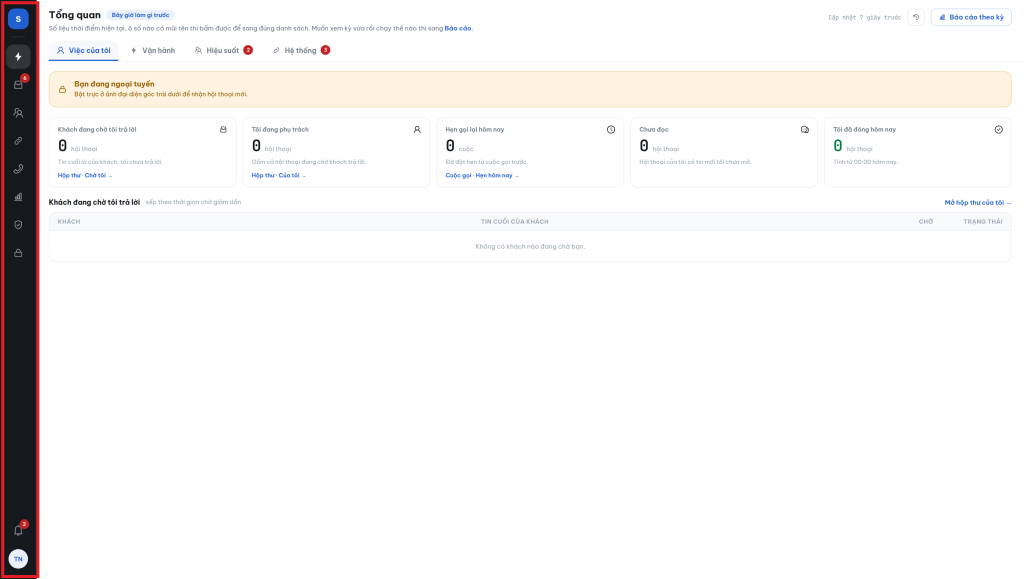
Nếu bạn không thấy đủ 8 mục như trên thì cũng không phải lỗi: mỗi tài khoản chỉ thấy những mục được cấp quyền. Thiếu mục nào, hãy hỏi quản trị viên của bạn.
Bước 3: Mở thử mục Hội thoại để xem
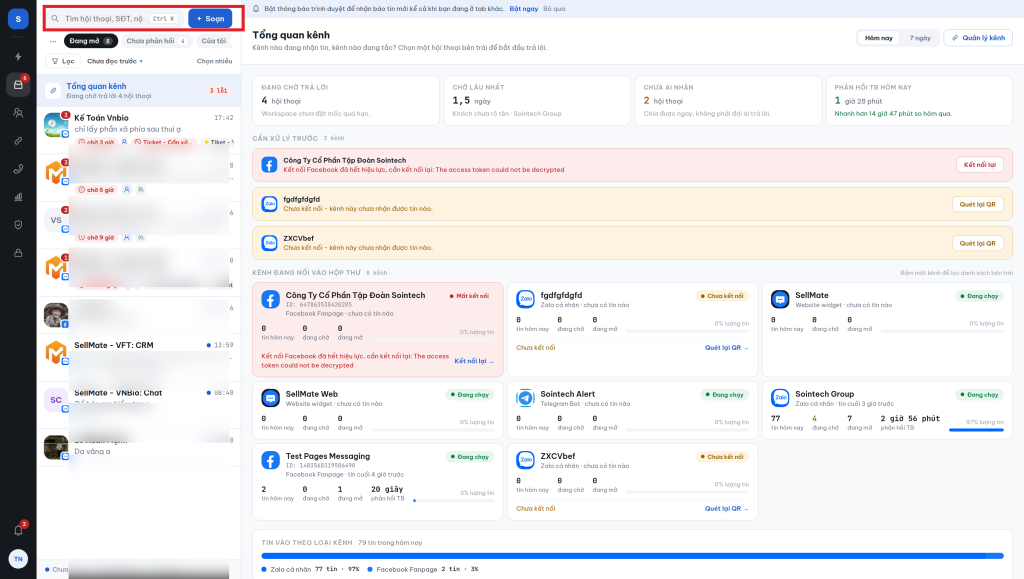
Bấm vào biểu tượng Hội thoại trên menu trái. Bạn sẽ thấy phía trên danh sách có ô Tìm hội thoại, SĐT, nội dung và nút Soạn màu xanh. Cứ yên tâm bấm xem — ở bài này bạn chỉ nhìn, chưa cần trả lời ai cả. Cách đọc màn hình này sẽ có bài riêng hướng dẫn chi tiết (bài “Tổng quan hộp thư hội thoại đa kênh”).
Kết quả
Sau bài này, bạn chỉ cần nhớ ba điều: menu ở bên trái để chuyển mục, Hội thoại là nơi trả lời khách, và Tổng quan là nơi xem hôm nay có gì cần làm. Mọi bài hướng dẫn tiếp theo đều bắt đầu từ thanh menu này.
Lưu ý
- Thấy dòng chữ vàng “Bạn đang ngoại tuyến” ở trang Tổng quan? Nghĩa là bạn chưa bật trạng thái trực nên chưa được chia hội thoại mới. Cách bật: bấm vào ảnh đại diện ở góc trái dưới cùng rồi bật trực — các bài sau sẽ hướng dẫn kỹ hơn.
- Các con số ở trang Tổng quan đang bằng 0 khi bạn mới dùng là chuyện bình thường, vì chưa có khách nào nhắn cho bạn.
Bài viết tiếp theo
→ Trang Tổng quan: Việc của tôi, Vận hành, Hiệu suất, Hệ thống