Video hướng dẫn
Xem nhanh video hướng dẫn dưới đây, hoặc đọc các bước chi tiết ngay bên dưới video.
Giới thiệu
Đôi khi một tin nhắn của khách cần được đưa sang một cuộc trò chuyện khác: gửi đoạn khách mô tả lỗi sang nhóm kỹ thuật, hay chuyển thông tin khách này cho đồng nghiệp đang phụ trách kênh khác. Đó là lúc dùng Chuyển tiếp tin nhắn. Cùng nhóm thao tác này còn có chia sẻ thẻ liên hệ — gửi thông tin liên lạc của một khách (dạng danh thiếp) vào một hội thoại.
Chuyển tiếp là gửi tin thật sang nơi khác — bài này dừng ở bước mở menu và xem hộp thoại chọn nơi chuyển, không chuyển thật.
Các bước thực hiện
Bước 1: Mở thanh thao tác của một tin nhắn
Rê chuột (không cần bấm) lên một tin nhắn bất kỳ trong khung chat. Một thanh công cụ nhỏ hiện ra ở góc trên của tin nhắn, gồm các biểu tượng: trả lời/trích dẫn, chuyển tiếp, thả cảm xúc, và biểu tượng mở rộng để xem thêm thao tác như Chi tiết tin nhắn, Thu hồi (với tin của bạn).
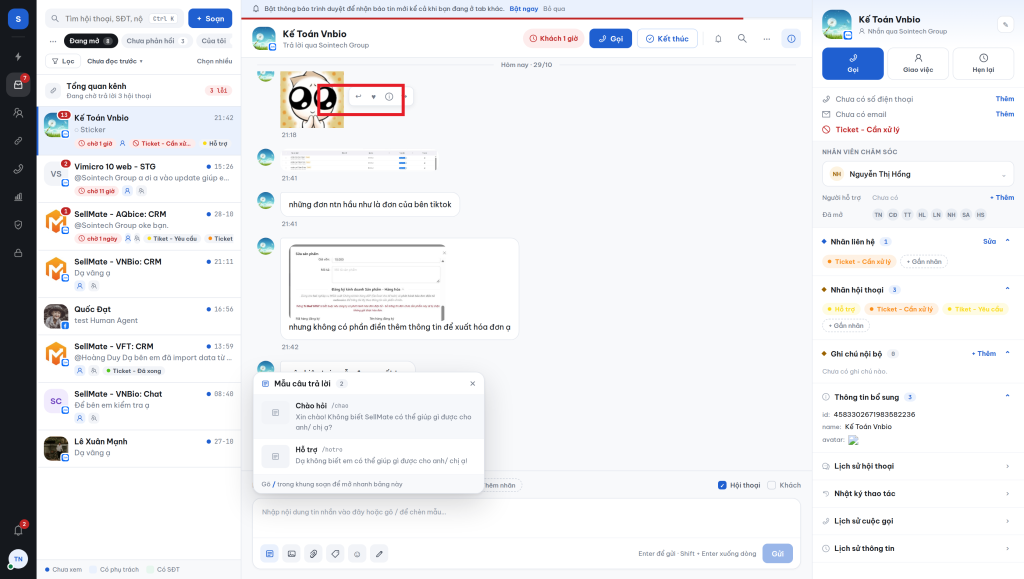
Bước 2: Chọn Chuyển tiếp và xem hộp thoại chọn nơi chuyển
Bấm biểu tượng Chuyển tiếp (hoặc mục Chuyển tiếp trong menu mở rộng). Hộp thoại chọn nơi chuyển hiện ra với ô tìm kiếm và danh sách các hội thoại/liên hệ để bạn chọn đích đến. Chọn xong đích và bấm xác nhận, một bản sao của tin nhắn sẽ xuất hiện trong hội thoại đích, có ghi rõ là tin được chuyển tiếp.
Ở bước học này: mở hộp thoại ra xem, rồi đóng bằng Huỷ/X — không chọn đích và không xác nhận. Gửi nhầm thông tin của khách này sang khách khác là lỗi nghiêm trọng về riêng tư, nên thao tác thật luôn cần kiểm tra kỹ tên người nhận hai lần.
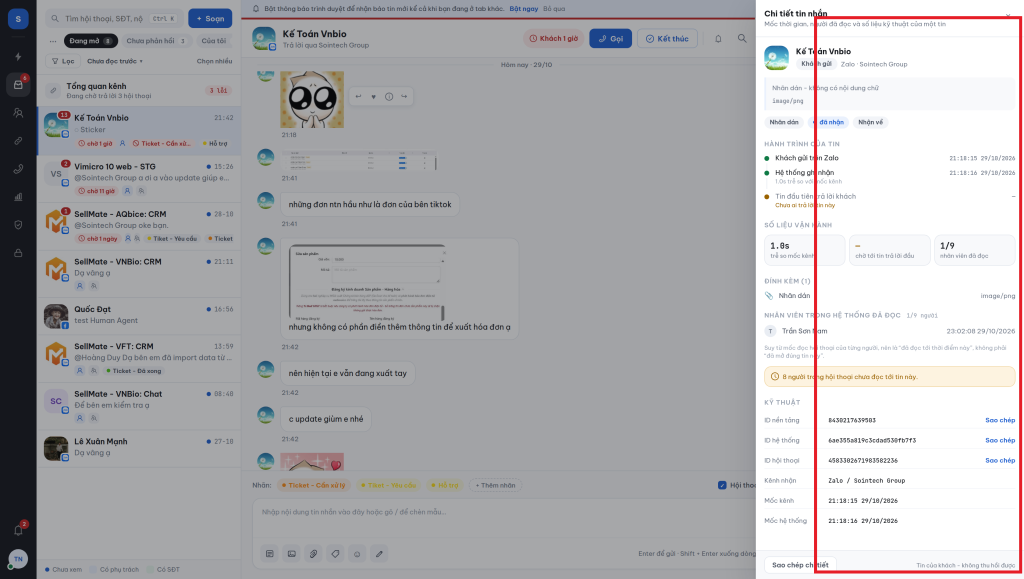
Tiện đây, mục Chi tiết tin nhắn trong cùng menu cũng rất hữu ích: nó cho biết hành trình của tin (khách gửi lúc nào, hệ thống ghi nhận lúc nào), số liệu vận hành và nhân viên nào đã đọc tin — như panel chi tiết ở ảnh dưới.
Bước 3: Chia sẻ thẻ liên hệ (danh thiếp)
Khi cần giới thiệu một khách cho một cuộc trò chuyện khác (ví dụ gửi thông tin khách đang cần hỗ trợ sang nhóm phụ trách), bạn dùng thao tác chia sẻ thẻ liên hệ: trong hội thoại đích, mở phần đính kèm/chia sẻ của khung soạn và chọn liên hệ cần gửi — thẻ liên hệ chứa tên và kênh liên lạc của khách sẽ hiện trong hội thoại dạng một thẻ riêng.
Nếu khách gửi danh thiếp của người khác tới cho bạn, thẻ đó hiện ngay trong khung chat kèm nút Kết bạn và Nhắn tin — bấm Kết bạn trên thẻ là gửi lời mời tới đúng người trong thẻ (xem lại bài “Kết bạn Zalo, xử lý yêu cầu kết bạn và khách lạ”).
Kết quả
Tin được chuyển tiếp xuất hiện ở hội thoại đích với nội dung nguyên vẹn; thẻ liên hệ hiện dạng thẻ bấm được. Cả hai thao tác đều được ghi vào lịch sử của các hội thoại liên quan.
Lưu ý
- Trước khi chuyển tiếp, tự hỏi: tin này có chứa thông tin cá nhân của khách (số điện thoại, địa chỉ, đơn hàng) không? Nếu đích đến là nhóm có người ngoài đội phụ trách, hãy cân nhắc tóm tắt lại bằng lời thay vì chuyển nguyên văn.
- Không chuyển tiếp tin ra khỏi phạm vi hệ thống (chụp màn hình gửi qua kênh cá nhân) — mọi trao đổi công việc phải ở trong SellMate Chat để còn tra cứu được.
- Chuyển tiếp nhầm nơi? Thu hồi ngay tin vừa chuyển nếu kênh còn cho thu hồi, và báo cho người phụ trách hội thoại đích.
Bài viết tiếp theo
→ Lịch sử hội thoại và lịch sử liên hệ của khách