Video hướng dẫn
Xem nhanh video hướng dẫn dưới đây, hoặc đọc các bước chi tiết ngay bên dưới video.
Giới thiệu
Để bắt đầu làm việc, bạn cần đăng nhập vào SellMate Chat bằng tài khoản được quản trị viên cấp. Bài này hướng dẫn ba việc: đăng nhập bằng mật khẩu như thường lệ, hiểu màn hình xác thực hai lớp (2FA) nếu tài khoản của bạn có bật, và cách đăng nhập trên thiết bị khác bằng mã QR mà không cần gõ lại mật khẩu.
Hai khái niệm nghe lạ nhưng đơn giản: 2FA là lớp bảo vệ thứ hai — sau khi nhập đúng mật khẩu, hệ thống hỏi thêm một mã 6 số thay đổi liên tục trong ứng dụng xác thực trên điện thoại của bạn. Đăng nhập QR là cách dùng một máy đã đăng nhập rồi để mở thêm một phiên trên máy/điện thoại khác bằng cách quét mã.
Các bước thực hiện
Bước 1: Điền thông tin đăng nhập
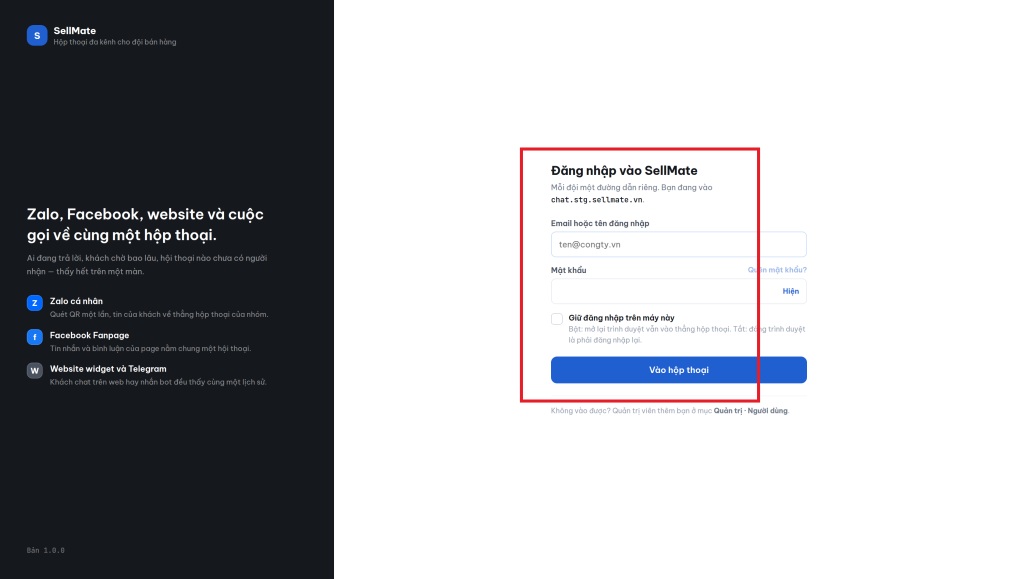
Mở địa chỉ SellMate Chat của công ty bạn. Bạn sẽ thấy khung đăng nhập gồm hai ô: Email hoặc tên đăng nhập và Mật khẩu. Điền thông tin tài khoản của bạn vào. Ở ô Mật khẩu có chữ Hiện ở góc phải — bấm vào để xem lại ký tự mình vừa gõ, tránh gõ sai mà không biết.
Bước 2: Bấm “Vào hộp thư” (và qua bước 2FA nếu có)
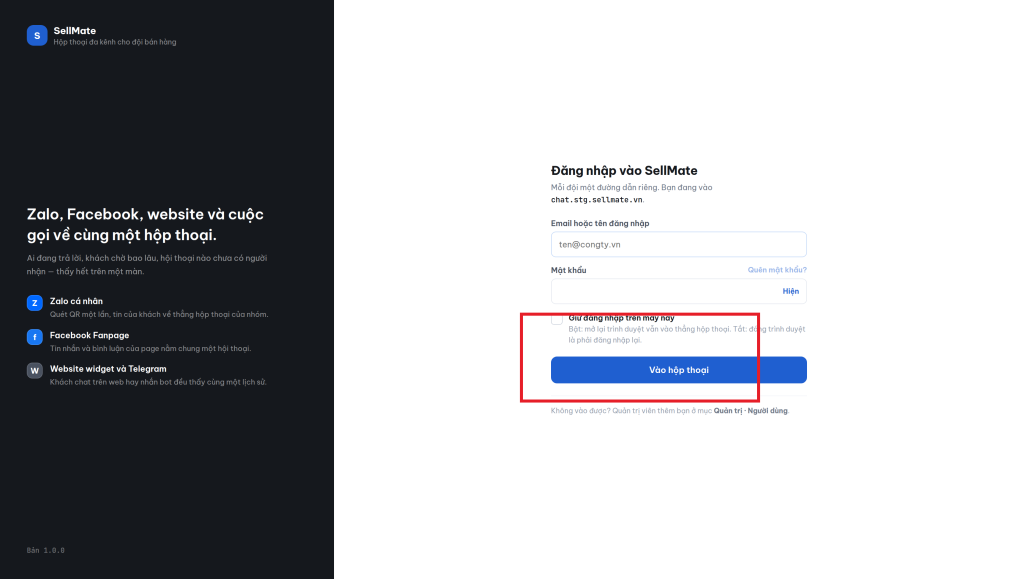
Trước khi bấm, để ý ô Giữ đăng nhập trên máy này: nếu đây là máy tính của riêng bạn, hãy tích vào để lần sau mở trình duyệt là vào thẳng hộp thư. Nếu là máy dùng chung, đừng tích — khi đóng trình duyệt, hệ thống sẽ tự đăng xuất.
Xong, bấm nút Vào hộp thư. Có hai trường hợp:
- Tài khoản chưa bật 2FA: bạn vào thẳng trang Tổng quan.
- Tài khoản đã bật 2FA: màn hình nhập mã hiện ra. Mở ứng dụng xác thực trên điện thoại, nhập mã 6 số đang hiển thị cho SellMate Chat rồi xác nhận. Mã đổi sau mỗi khoảng ngắn, nhập mã cũ sẽ không vào được — cứ lấy mã đang hiện trên điện thoại.
Bước 3: Đăng nhập thiết bị khác bằng mã QR (khi cần)
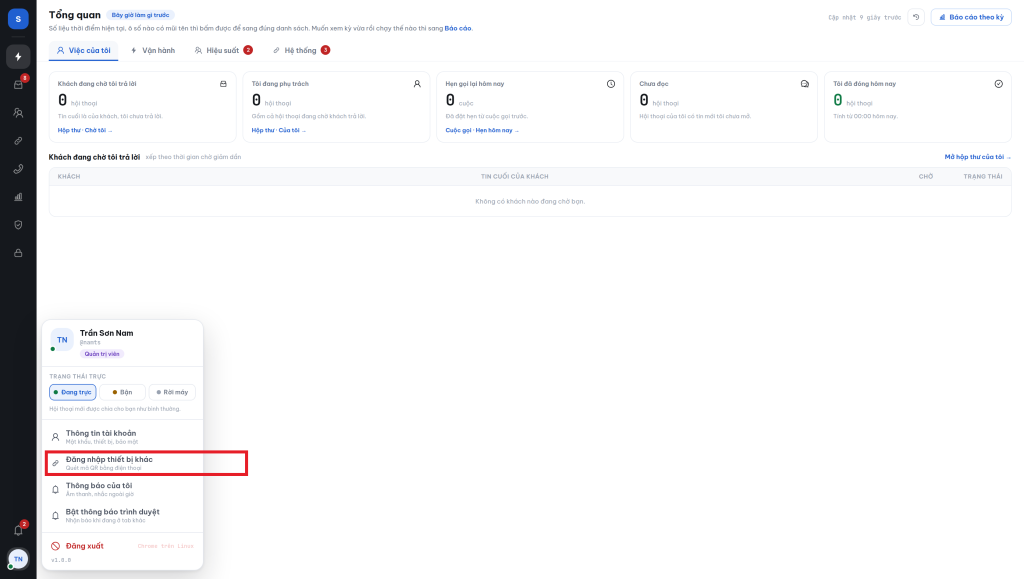
Khi bạn muốn mở SellMate Chat trên thêm một máy hoặc điện thoại mà không tiện gõ mật khẩu: trên máy đã đăng nhập sẵn, bấm vào ảnh đại diện ở góc trái dưới cùng, chọn Đăng nhập thiết bị khác. Màn hình sẽ hiện một mã QR — dùng điện thoại quét mã đó là máy mới được đăng nhập bằng chính tài khoản của bạn.
Bài này chỉ chỉ cho bạn vị trí của mục đó. Mã QR đăng nhập là thông tin nhạy cảm: chỉ tự quét cho thiết bị của mình, không chụp/gửi mã cho bất kỳ ai.
Kết quả
Đăng nhập xong, bạn sẽ tới trang Tổng quan. Nếu đây là lần đầu, hãy đọc tiếp bài “Giới thiệu tổng quan SellMate Chat” để làm quen các khu vực trên màn hình.
Lưu ý
- Quên mật khẩu? Bấm Quên mật khẩu? ở góc phải ô Mật khẩu và làm theo hướng dẫn. Chưa có tài khoản hoặc bị khóa: nhờ quản trị viên — ngay dưới nút đăng nhập cũng ghi rõ quản trị viên thêm tài khoản ở mục Quản trị · Người dùng.
- Nhập đúng mật khẩu mà vẫn không vào và màn hình bắt nhập mã: đó là 2FA đang bật, không phải lỗi. Mất điện thoại chứa ứng dụng xác thực thì liên hệ quản trị viên để được hỗ trợ đặt lại.
- Không chia sẻ mật khẩu, mã 2FA hay mã QR đăng nhập cho người khác, kể cả người tự xưng là hỗ trợ kỹ thuật.
Bài viết tiếp theo
→ Tổng quan hộp thư hội thoại đa kênh