Video hướng dẫn
Xem nhanh video hướng dẫn dưới đây, hoặc đọc các bước chi tiết ngay bên dưới video.
Giới thiệu
Khi một kênh “tự nhiên im lặng”, đừng đoán — hãy đọc nhật ký. SellMate Chat tự kiểm tra kết nối của từng kênh theo chu kỳ và ghi lại mọi kết quả kiểm tra, lỗi và lần đồng bộ vào Nhật ký kênh. Bài này hướng dẫn đọc tình trạng sức khỏe ngay trong chi tiết kênh và mở nhật ký chi tiết. Tất cả đều là thao tác xem.
Các bước thực hiện
Bước 1: Đọc mục Tình trạng kết nối trong chi tiết kênh
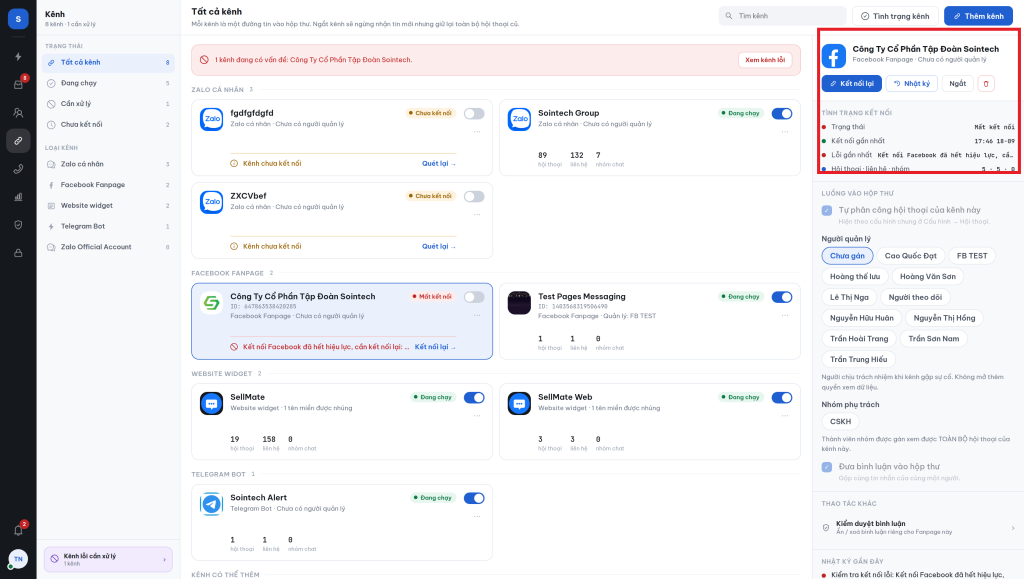
Vào Kênh, bấm vào thẻ kênh cần xem. Đầu cột chi tiết bên phải là ba nút Kết nối lại / Nhật ký / Ngắt và mục Tình trạng kết nối gồm: Trạng thái (ví dụ Mất kết nối), Kết nối gần nhất (lúc nào), Lỗi gần nhất (nguyên nhân gần nhất hệ thống ghi được, ví dụ “Kết nối Facebook đã hết hiệu lực”), và các số đếm hội thoại · liên hệ · nhóm của kênh. Đọc dòng Lỗi gần nhất trước tiên — nó thường chỉ thẳng nguyên nhân và cách xử lý.
Bước 2: Mở Nhật ký của kênh
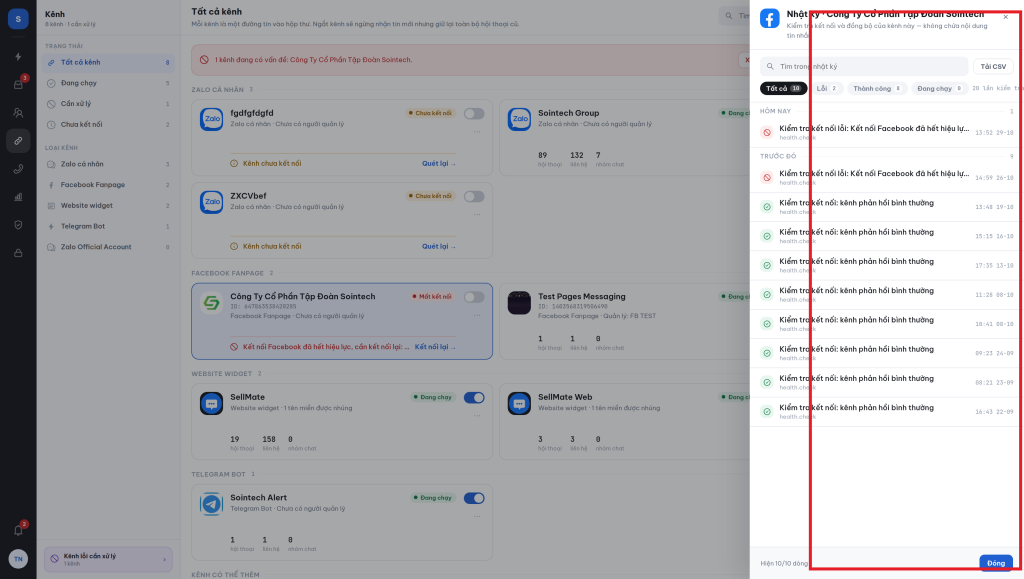
Bấm nút Nhật ký ở đầu cột chi tiết. Panel Nhật ký của kênh mở ra với:
- Ô Tìm trong nhật ký và nút Tải CSV (xuất nhật ký ra file khi cần gửi cho quản trị viên/kỹ thuật).
- Các nút lọc: Tất cả, Lỗi, Thành công, Đang chạy kèm số lượng.
- Danh sách sự kiện gom theo Hôm nay / Trước đó: mỗi dòng là một lần kiểm tra kết nối với kết quả (“kênh phản hồi bình thường” kèm dấu tích xanh, hoặc lỗi kèm dấu cảnh báo đỏ) và thời gian chính xác.
Nhìn chuỗi kết quả theo thời gian, bạn biết kênh rớt từ lúc nào và lỗi có lặp lại liên tục hay chỉ chớp nhoáng.
Bước 3: Xem nhanh ở mục Nhật ký gần đây
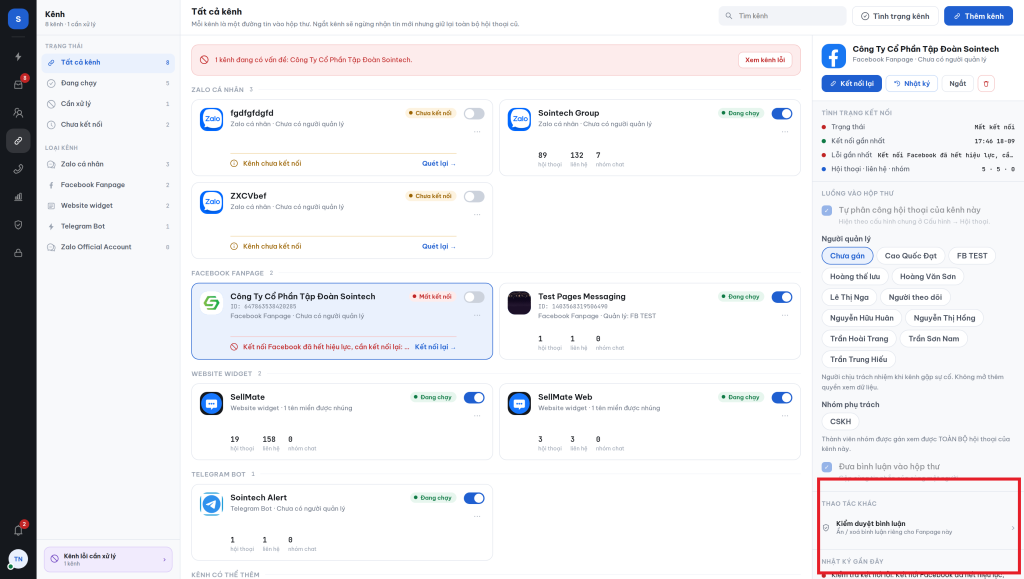
Không cần mở panel đầy đủ, ngay cuối cột chi tiết kênh cũng có mục Nhật ký gần đây liệt kê vài sự kiện mới nhất (ví dụ “Kiểm tra kết nối: kênh phản hồi bình thường” kèm thời gian) — đủ để liếc nhanh khi bạn chỉ cần xác nhận “kênh còn sống không”.
Kết quả
Đọc xong nhật ký, bạn nói được chính xác tình trạng kênh: đang khỏe hay đã rớt, rớt từ khi nào, lỗi gì — thay vì mô tả mơ hồ “kênh bị lỗi”. Đây là thông tin quản trị viên cần nhất khi bạn báo sự cố.
Lưu ý
- Các nút Kết nối lại, Ngắt, và thao tác đồng bộ lại dữ liệu kênh là thao tác làm thay đổi trạng thái — không bấm khi chỉ đang kiểm tra. Cách xử lý khi kênh lỗi có bài riêng: “Xử lý kênh mất kết nối và kết nối lại”.
- Thấy xen kẽ thành công/lỗi liên tục trong nhật ký: kết nối đang chập chờn — ghi lại các mốc thời gian và báo quản trị viên kèm đúng thông tin đó.
- Nhật ký chỉ chứa sự kiện kết nối và đồng bộ của kênh, không chứa nội dung tin nhắn của khách.
Bài viết tiếp theo
→ Xử lý kênh mất kết nối và kết nối lại