Video hướng dẫn
Xem nhanh video hướng dẫn dưới đây, hoặc đọc các bước chi tiết ngay bên dưới video.
Giới thiệu
Đây là cách đưa một tài khoản Zalo cá nhân (số Zalo dùng để chăm khách) vào hộp thư SellMate Chat. Kết nối gồm 3 bước: Đặt tên → Quét QR → Xong. Bạn cần có sẵn điện thoại đang đăng nhập đúng tài khoản Zalo đó ở bên cạnh — mã QR sẽ được quét bằng chính điện thoại này.
Đọc kỹ cảnh báo trước khi làm: Zalo cá nhân kết nối qua cơ chế không chính thức (mô phỏng Zalo Web). Tài khoản vẫn có rủi ro bị Zalo hạn chế nếu hoạt động bất thường, và một tài khoản chỉ giữ một phiên web — nếu mở Zalo Web trên trình duyệt, phiên trong SellMate Chat sẽ bị ngắt và phải quét lại.
Ảnh minh họa dừng ở bước Đặt tên. Mã QR là thông tin đăng nhập — bài viết không đăng ảnh mã QR thật, và bạn cũng không bao giờ được chụp/gửi mã QR của kênh cho người khác.
Các bước thực hiện
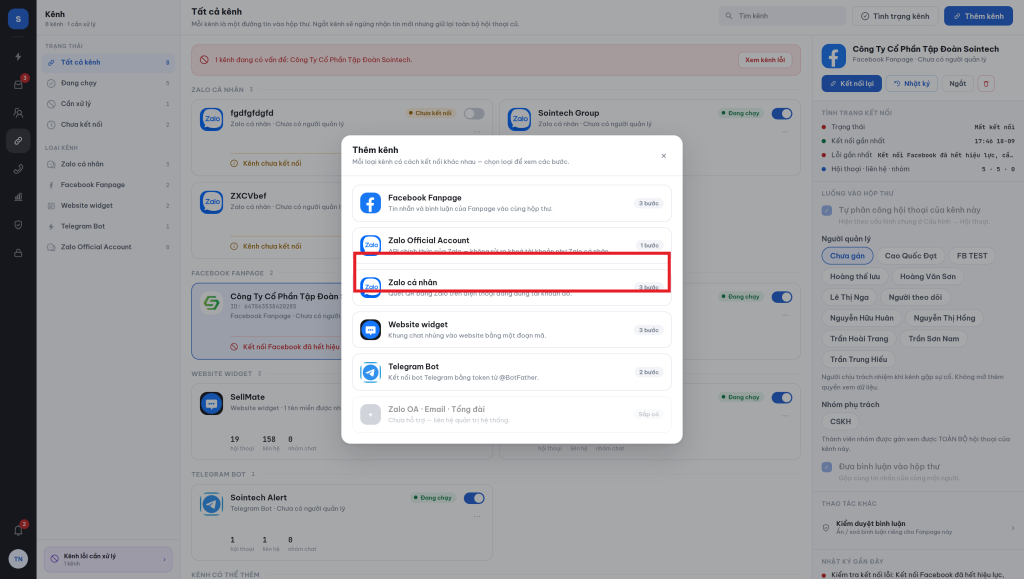
Bước 1: Chọn loại kênh Zalo cá nhân
Vào mục Kênh, bấm Thêm kênh ở góc phải trên. Trong hộp thoại Thêm kênh, chọn dòng Zalo cá nhân (có ghi “Quét QR bằng Zalo trên điện thoại đang dùng tài khoản đó”).
Bước 2: Đặt tên kênh
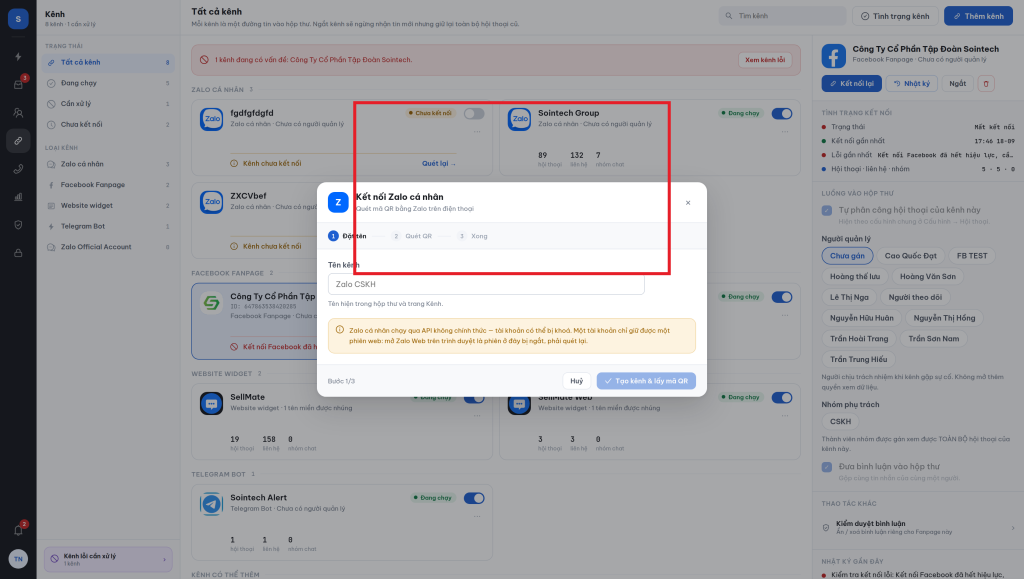
Hộp thoại Kết nối Zalo cá nhân hiện ra ở bước 1/3. Điền Tên kênh — tên này hiển thị trong hộp thư và trang Kênh để cả đội nhận biết (ví dụ “Zalo CSKH”, “Zalo bán hàng 1”). Đọc dòng cảnh báo màu vàng trong hộp thoại về phiên đăng nhập trước khi đi tiếp.
Bước 3: Lấy mã QR và quét bằng điện thoại
Bấm nút Tạo kênh & lấy mã QR ở cuối hộp thoại — hệ thống tạo kênh và hiện mã QR ở bước 2/3 (thanh tiến trình phía trên hộp thoại cho thấy bạn đang ở bước Quét QR). Ngay khi mã hiện ra, cầm điện thoại đang đăng nhập tài khoản Zalo cần nối, mở Zalo → bấm biểu tượng quét mã → chĩa vào mã QR trên màn hình và xác nhận đăng nhập trên điện thoại.
Mã QR chỉ có hiệu lực trong thời gian ngắn. Quét thành công, hộp thoại chuyển sang bước Xong và kênh hiện trong trang Kênh với trạng thái Đang chạy.
Kết quả
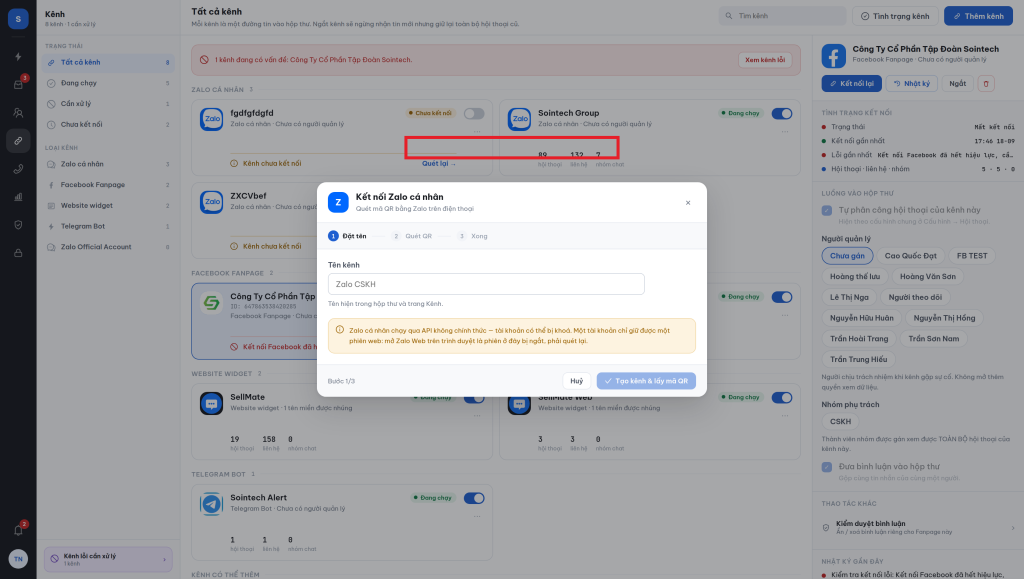
Kênh Zalo cá nhân xuất hiện trong danh sách kênh, nhãn Đang chạy màu xanh. Tin nhắn Zalo của khách từ giờ sẽ chảy vào hộp thư chung.
Lưu ý
- Điện thoại quét QR phải là điện thoại đang đăng nhập đúng tài khoản Zalo cần kết nối — quét bằng tài khoản khác là nối nhầm kênh.
- Đừng mở Zalo Web (chat.zalo.me) trên trình duyệt bằng cùng tài khoản sau khi đã nối — phiên web mới sẽ đá phiên của SellMate Chat ra, kênh báo mất kết nối và phải quét lại.
- Nếu quét xong mà kênh vẫn “Chưa kết nối”: kiểm tra điện thoại đã bấm xác nhận đăng nhập chưa, và mã QR có hết hạn không (hết hạn thì quay lại bước lấy mã mới).
- Kênh bị rớt sau này sẽ hiện nút Quét lại ngay trên thẻ kênh — cách xử lý đầy đủ ở bài “Xử lý kênh mất kết nối và kết nối lại”.
Bài viết tiếp theo
→ Kết nối Zalo Official Account (OA)