Video hướng dẫn
Xem nhanh video hướng dẫn dưới đây, hoặc đọc các bước chi tiết ngay bên dưới video.
Giới thiệu
Trang Tổng quan cho bạn số liệu ngay lúc này, còn mục Báo cáo cho bạn số liệu của cả một khoảng thời gian đã qua — một tuần, một tháng, hay một khoảng ngày bạn tự chọn — để nhìn lại: kỳ này nhóm tiếp nhận bao nhiêu khách, xử lý xong bao nhiêu, có tốt hơn kỳ trước không.
Bài này hướng dẫn tab đầu tiên của Báo cáo: Tổng quan kỳ. Các tab còn lại (Theo kênh, Cuộc gọi, Khách hàng, Nhân viên, Phản hồi & SLA) có bài riêng hoặc được giới thiệu ngắn ở cuối bài này.
Các bước thực hiện
Bước 1: Chọn kỳ báo cáo
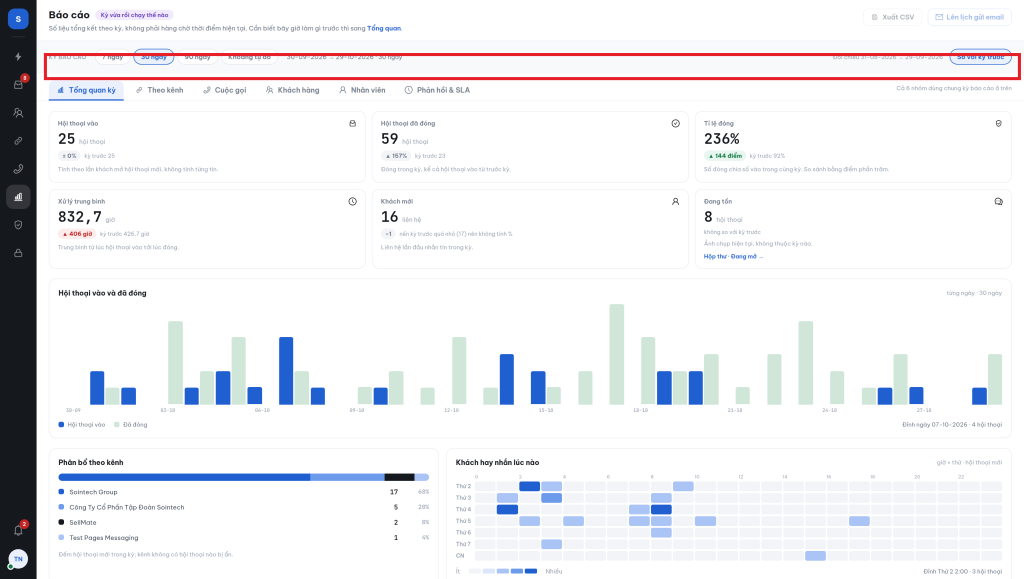
Bấm biểu tượng Báo cáo trên menu trái. Hàng trên cùng là nơi chọn kỳ: các nút sẵn 7 ngày, 30 ngày, 90 ngày, nút Khoảng tự do để tự chọn ngày bắt đầu–kết thúc, và công tắc So với kỳ trước ở bên phải — bật lên, mọi con số sẽ kèm mức tăng/giảm so với khoảng thời gian liền trước có độ dài tương đương. Chọn kỳ xong, toàn bộ số liệu bên dưới tự cập nhật.
Bước 2: Đọc 6 thẻ số tổng quan
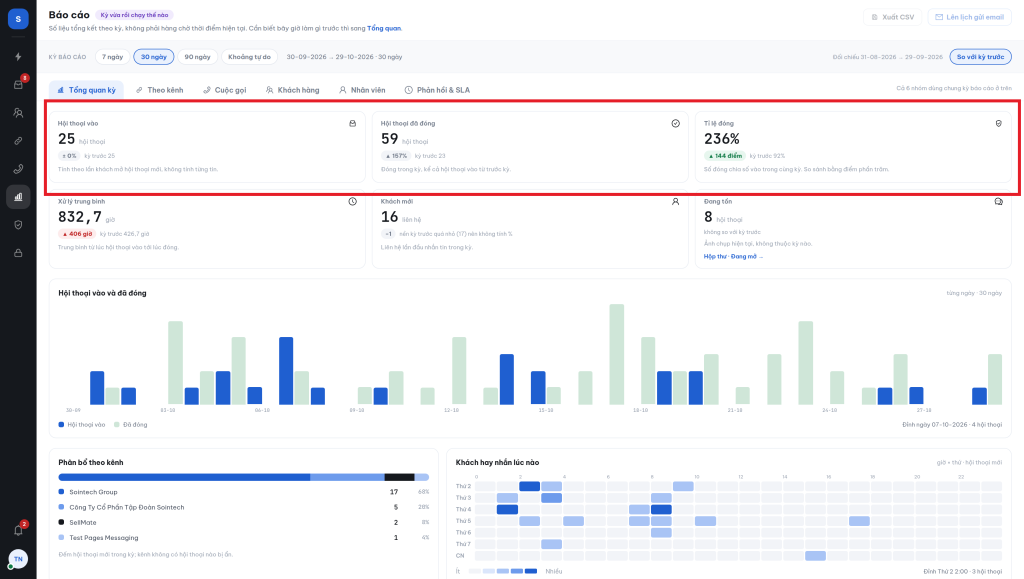
Ngay dưới hàng chọn kỳ là 6 thẻ số của tab Tổng quan kỳ:
- Hội thoại vào: tổng số hội thoại mới phát sinh trong kỳ.
- Hội thoại đã đóng: số hội thoại đã xử lý xong trong kỳ (gồm cả hội thoại từ kỳ trước tràn sang).
- Tỉ lệ đóng: tỉ lệ hội thoại được đóng so với lượng vào, có so sánh với kỳ trước.
- Xử lý trung bình: thời gian trung bình từ lúc hội thoại mở tới lúc đóng.
- Khách mới: số liên hệ lần đầu xuất hiện trong kỳ.
- Đang tồn: số hội thoại đang mở dở ngay lúc bạn xem.
Mỗi thẻ đều có dòng so sánh nhỏ bên dưới (ví dụ “▲ 157% · kỳ trước 23”) để bạn biết đang tốt lên hay xấu đi.
Bước 3: Xem biểu đồ và hai khối phân tích bên dưới
Cuộn xuống, bạn sẽ thấy:
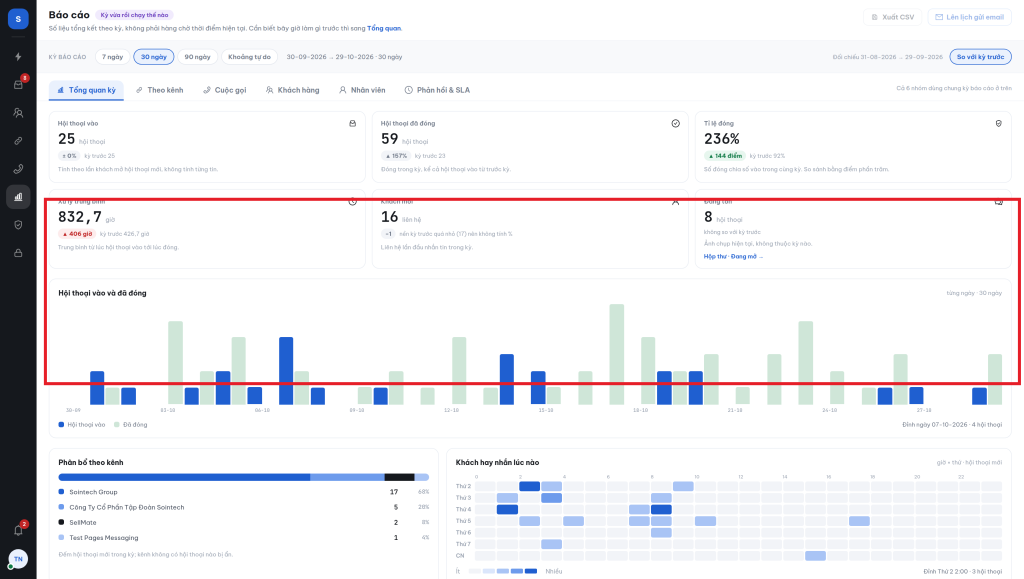
- Biểu đồ Hội thoại vào và đã đóng theo từng ngày: cột xanh dương là lượng vào, cột xanh lá là lượng đã đóng. Ngày nào cột vào cao vượt xa cột đóng, ngày đó nhóm bị quá tải.
- Khối Phân bổ theo kênh: kênh nào mang về nhiều hội thoại nhất trong kỳ.
- Khối Khách hay nhắn lúc nào: bản đồ nhiệt theo thứ và giờ — nhìn vào đây biết khung giờ khách hay nhắn nhất để xếp ca trực cho hợp lý.
Kết quả
Đọc xong tab Tổng quan kỳ, bạn trả lời được: kỳ này nhóm tiếp nhận bao nhiêu, xử lý được bao nhiêu, còn tồn bao nhiêu, và xu hướng so với kỳ trước ra sao. Đây là tab nên mở đầu tiên mỗi khi cần tổng kết tuần/tháng.
Lưu ý
- Hai nút ở góc phải trên cùng — Xuất CSV và Lên lịch gửi email — là để lấy số liệu ra file và hẹn gửi báo cáo tự động. Bài này chỉ xem trên màn hình; đừng bấm Xuất khi chưa có yêu cầu của trưởng nhóm.
- Số “Đang tồn” là số tại thời điểm bạn xem, không phụ thuộc kỳ đã chọn — đừng ngạc nhiên khi đổi kỳ mà số này không đổi.
- Muốn xem riêng hiệu quả từng kênh hoặc từng nhân viên, chuyển sang các tab Theo kênh và Nhân viên — có bài “Tổng quan kênh: hiệu quả từng kênh” và “Báo cáo hiệu suất đội ngũ và SLA” hướng dẫn riêng.
Bài viết tiếp theo
→ Báo cáo hiệu suất đội ngũ và SLA