Video hướng dẫn
Xem nhanh video hướng dẫn dưới đây, hoặc đọc các bước chi tiết ngay bên dưới video.
Giới thiệu
Mẫu trả lời nhanh (còn gọi là tin nhắn nhanh) là các câu trả lời soạn sẵn cho tình huống lặp lại: chào khách, báo giá, xin địa chỉ, hướng dẫn thanh toán… Khi đang chat, nhân viên chỉ cần gõ / kèm phím tắt là chèn được cả câu hoàn chỉnh — nhanh và thống nhất cách trả lời trong cả đội.
Bài “Mẫu trả lời nhanh trong hội thoại” đã hướng dẫn cách dùng mẫu khi chat. Bài này hướng dẫn nơi quản lý mẫu: xem danh sách, hiểu các trường của một mẫu và cách thêm mẫu mới. Các ảnh dừng ở form trống — chưa lưu mẫu nào.
Các bước thực hiện
Bước 1: Mở danh sách mẫu trong Cấu hình
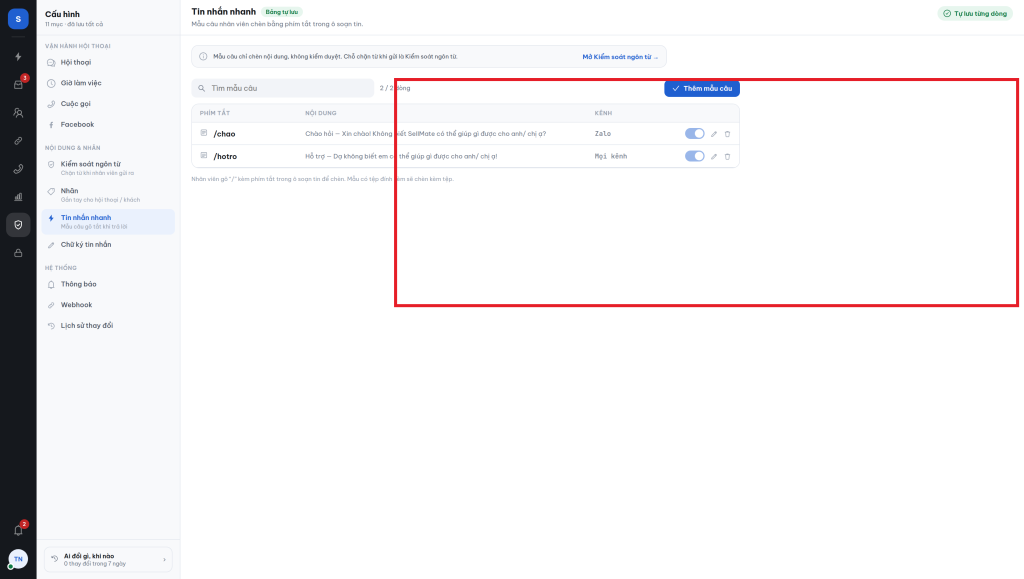
Vào Cấu hình → Tin nhắn nhanh (nhóm Nội dung & nhãn). Bảng danh sách gồm các cột: Phím tắt (ví dụ /chao, /hotro), Nội dung mẫu, Kênh áp dụng (một kênh cụ thể hoặc Mọi kênh), công tắc bật/tắt và nút sửa/xóa ở cuối dòng. Ô Tìm mẫu ở trên cùng giúp tra nhanh khi danh sách dài. Cuối trang có dòng nhắc cách dùng: nhân viên gõ / kèm phím tắt trong ô soạn tin để chèn; mẫu có tệp đính kèm sẽ chèn kèm tệp.
Lưu ý dòng ghi chú đầu trang: mẫu câu chỉ chèn nội dung, không qua kiểm duyệt; việc chặn từ ngữ khi gửi nằm ở mục Kiểm soát ngôn từ — hai mục khác nhau.
Bước 2: Mở form Thêm mẫu câu và đọc các trường
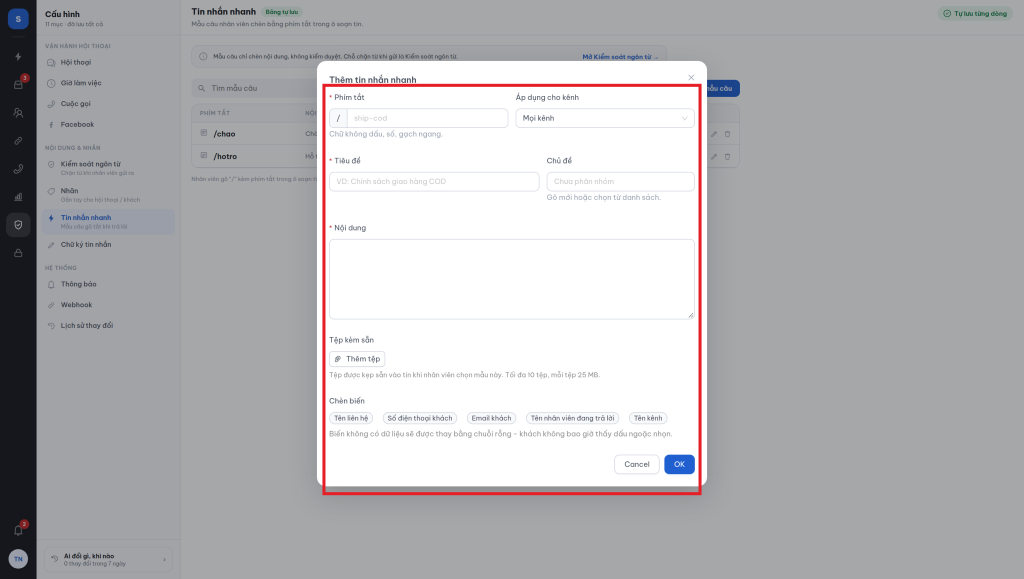
Bấm Thêm mẫu câu ở góc phải trên. Form gồm:
- Phím tắt: chữ không dấu, số và gạch ngang (ví dụ
/ship-cod) — đặt ngắn, dễ nhớ, gắn với tình huống. - Áp dụng cho kênh: Mọi kênh hoặc chỉ một kênh nhất định.
- Tiêu đề: tên gọi để nhận diện mẫu trong danh sách.
- Chủ đề: nhóm phân loại mẫu (gõ mới hoặc chọn từ danh sách có sẵn).
- Nội dung: câu trả lời đầy đủ. Bên dưới có các biến chèn tự động: Tên liên hệ, Số điện thoại khách, Email khách, Tên nhân viên đang trả lời, Tên kênh — bấm vào biến để chèn vào nội dung; biến nào không có dữ liệu sẽ được thay bằng chuỗi rỗng.
- Tệp kèm sẵn: đính kèm tối đa 10 tệp (mỗi tệp 25MB) — hợp với mẫu gửi bảng giá, catalogue, hướng dẫn PDF.
Điền xong, nút OK mới là bước lưu thật. Khi đang tập xem, đóng form bằng Cancel hoặc dấu X.
Kết quả
Mẫu đã lưu (và đang bật) sẽ xuất hiện ngay trong panel mẫu câu của hộp thư và dùng được bằng phím tắt. Sửa nội dung một mẫu là áp dụng cho mọi lần chèn sau đó — các tin đã gửi đi rồi không thay đổi.
Lưu ý
- Đặt phím tắt tránh trùng nhau và tránh các từ khách hay gõ — phím tắt chỉ kích hoạt trong ô soạn tin của nhân viên, nhưng trùng ý nghĩa sẽ gây nhầm khi tìm mẫu.
- Mẫu chứa biến tên khách: kiểm tra kỹ chính tả biến; gõ sai biến thì nội dung gửi đi sẽ hiện nguyên ký tự lạ cho khách thấy.
- Tắt một mẫu (gạt công tắc) khi nội dung đã lỗi thời thay vì xóa ngay — tắt là ẩn khỏi panel chèn nhưng vẫn giữ lại được khi cần đối chiếu.