Video hướng dẫn
Xem nhanh video hướng dẫn dưới đây, hoặc đọc các bước chi tiết ngay bên dưới video.
Giới thiệu
Khu vực Quản trị là nơi quản lý “con người” trong hệ thống: tài khoản nhân viên, nhóm, vai trò và quyền. Bài này tập trung vào trang Tài khoản: xem danh sách nhân viên, hiểu hồ sơ quyền của một người, và hai cách thêm người mới — tạo tay từng tài khoản và nhập từ tệp CSV khi cần thêm hàng loạt.
Chỉ tài khoản có quyền quản trị mới thấy khu vực này.
Các bước thực hiện
Bước 1: Xem danh sách tài khoản và hồ sơ của một người
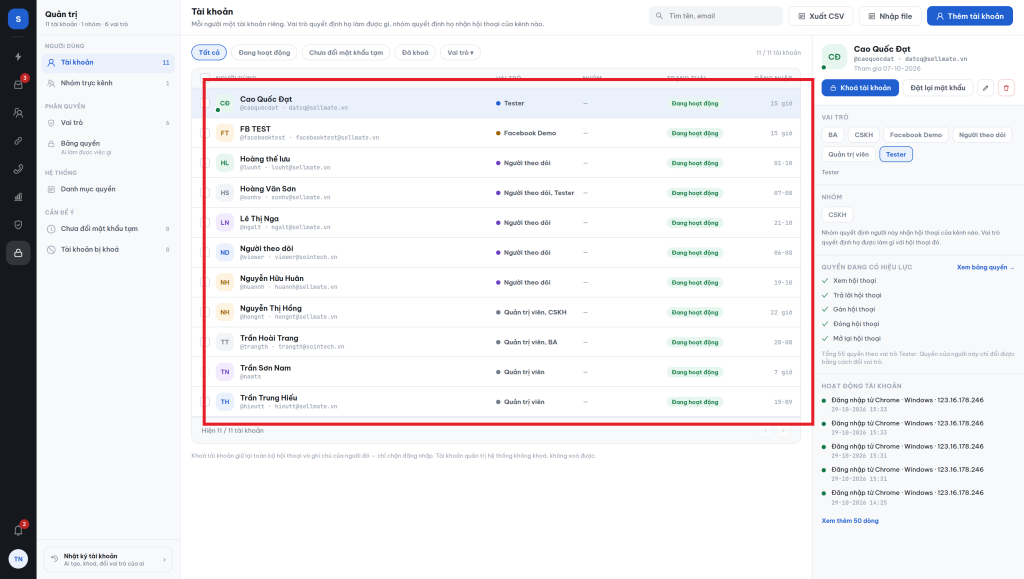
Vào Quản trị → Tài khoản. Đầu trang tóm tắt: tổng số tài khoản, số nhóm, số vai trò. Các bộ lọc gồm trạng thái (Tất cả / Đang hoạt động / Chưa đổi mật khẩu tạm / Đã khoá) và lọc theo vai trò. Bảng chính gồm: Người dùng (tên, tên đăng nhập, email), Vai trò, Nhóm, Trạng thái, Đăng nhập gần nhất.
Bấm vào một dòng, cột phải hiện hồ sơ của người đó: các nút quản trị (Khoá tài khoản, Đặt lại mật khẩu…), Vai trò đang giữ, Nhóm đang thuộc, danh sách Quyền đang có hiệu lực (tổng hợp từ các vai trò) và Hoạt động tài khoản (các lần đăng nhập gần đây). Đây là nơi trả lời câu hỏi “người này vào được những gì?” — trước khi nghĩ tới việc sửa quyền.
Bước 2: Tạo tài khoản mới bằng nút Thêm tài khoản
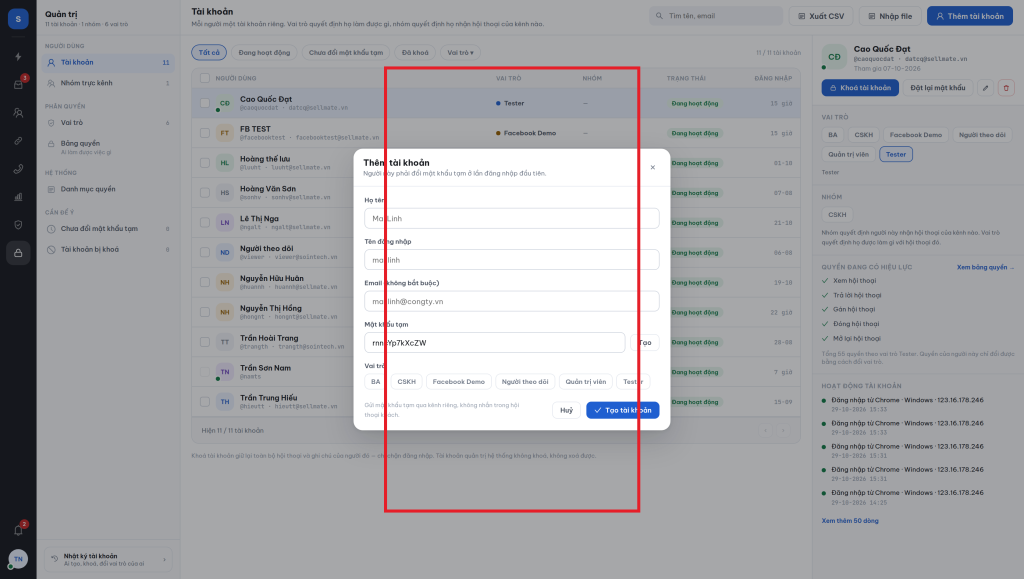
Bấm Thêm tài khoản ở góc phải trên. Form yêu cầu: Họ tên, Tên đăng nhập, Email, Mật khẩu tạm (hệ thống tự sinh sẵn một mật khẩu — bạn có thể đặt lại theo quy ước của đội) và Vai trò (chọn một hoặc nhiều vai trò có sẵn).
Đọc hai lưu ý ngay trong form: người này phải đổi mật khẩu tạm ở lần đăng nhập đầu tiên, và hãy gửi mật khẩu tạm qua kênh riêng — không nhắn trong hội thoại khách. Nút Tạo tài khoản là bước tạo thật; khi đang học, đóng form bằng Huỷ.
Bước 3: Nhập nhiều tài khoản từ tệp CSV
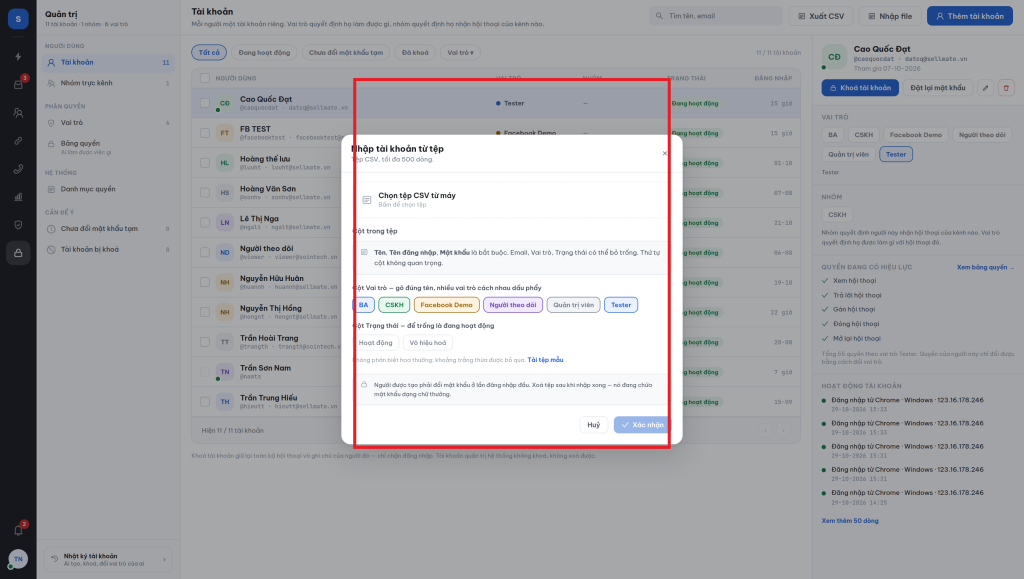
Khi cần thêm cả một đội, bấm Nhập file (cạnh nút Thêm tài khoản). Hộp thoại Nhập tài khoản từ tệp cho biết:
- Tệp CSV, tối đa 500 dòng; có link Tải tệp mẫu để điền đúng định dạng.
- Các cột: Tên, Tên đăng nhập, Mật khẩu là bắt buộc; Email, Vai trò, Trạng thái có thể bỏ trống. Thứ tự cột không quan trọng, không phân biệt hoa/thường.
- Cột Vai trò gõ đúng tên vai trò có sẵn; nhiều vai trò cách nhau bằng dấu phẩy.
- Người được tạo vẫn phải đổi mật khẩu ở lần đăng nhập đầu.
Bài viết dừng ở hộp thoại này — không chọn tệp thật. Khi nhập thật, hãy nhập thử 1–2 dòng trước để kiểm tra định dạng, rồi mới nhập cả tệp.
Kết quả
Tài khoản mới tạo (tay hoặc qua import) xuất hiện ngay trong danh sách, đăng nhập được bằng mật khẩu tạm và bị bắt buộc đổi mật khẩu ở lần đầu. Nút Xuất CSV trên cùng trang dùng để lấy danh sách tài khoản ra file khi cần đối soát.
Lưu ý
- Khoá tài khoản (trong hồ sơ người dùng) là cách vô hiệu hoá người nghỉ việc: tài khoản bị khoá không đăng nhập được nữa nhưng dữ liệu và lịch sử làm việc vẫn giữ nguyên — đừng xóa tài khoản để “dọn danh sách”.
- Cấp vai trò theo nguyên tắc tối thiểu cần thiết: nhân viên chăm sóc khách không cần quyền quản trị hay quyền xuất dữ liệu. Xem thêm bài “Vai trò và phân quyền”.
- Mật khẩu tạm là bí mật: gửi qua kênh riêng cho đúng người, không dán vào nhóm chat chung, không lưu trong ghi chú của khách.