Video hướng dẫn
Xem nhanh video hướng dẫn dưới đây, hoặc đọc các bước chi tiết ngay bên dưới video.
Giới thiệu
Kênh là nơi khách nhắn đến: Zalo cá nhân, Zalo OA, Facebook Fanpage, Telegram, khung chat trên website. Mục Kênh là nơi bạn nhìn được toàn bộ kênh đang nối vào hệ thống và kênh nào đang khỏe, kênh nào đang có vấn đề — để khi khách bảo “nhắn mà không ai trả lời”, bạn biết đường kiểm tra trước tiên là ở đây.
Bài này chỉ hướng dẫn xem, bạn không cần (và không nên) bấm nút kết nối nào khi chưa rõ nguyên nhân.
Các bước thực hiện
Bước 1: Nhìn cột lọc bên trái
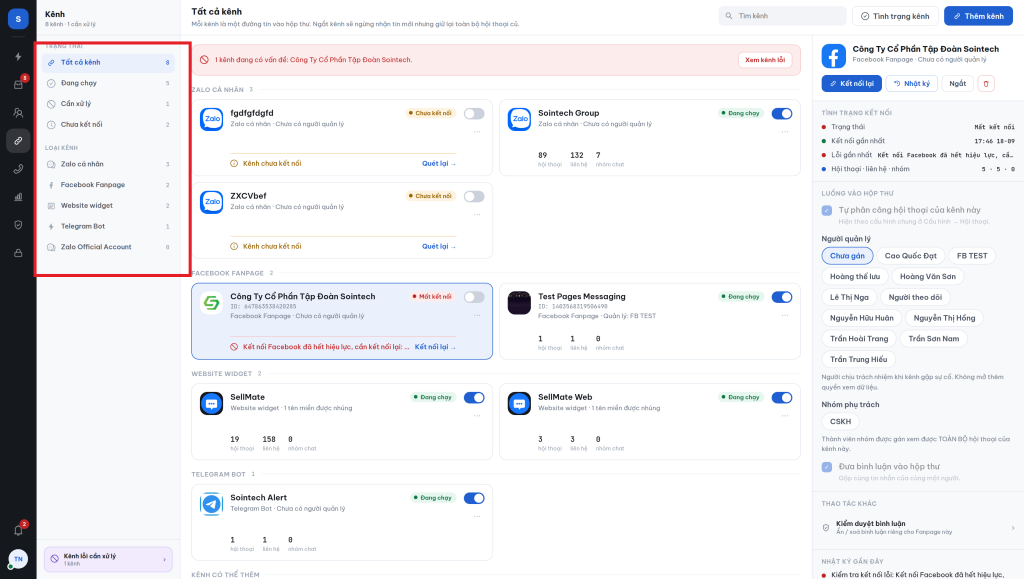
Bấm biểu tượng Kênh trên menu trái. Cột trái của trang gồm hai nhóm:
- Trạng thái: Tất cả kênh, Đang chạy, Cần xử lý, Chưa kết nối — con số bên phải là số kênh thuộc mỗi trạng thái.
- Loại kênh: Zalo cá nhân, Facebook Fanpage, Website widget, Telegram Bot, Zalo Official Account — cũng kèm số lượng.
Bấm vào từng dòng để lọc danh sách ở giữa theo đúng nhóm bạn cần xem.
Bước 2: Đọc các thẻ kênh ở giữa
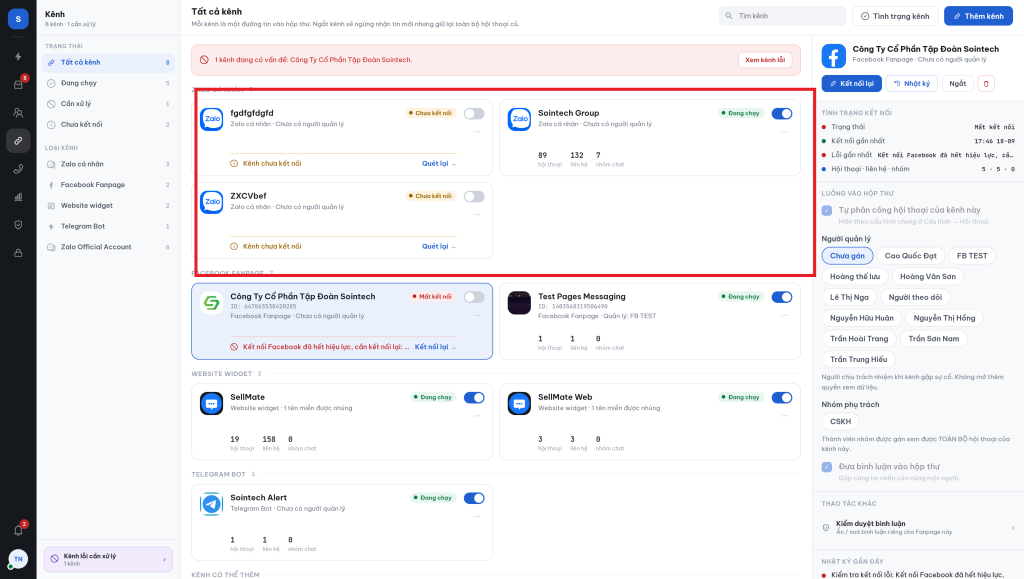
Phần giữa là danh sách kênh, xếp theo từng loại. Trên cùng, nếu có kênh gặp vấn đề, bạn sẽ thấy dòng cảnh báo màu đỏ kèm nút Xem kênh lỗi để nhảy tới đúng kênh đó.
Mỗi thẻ kênh cho bạn biết: tên kênh, loại kênh, nhãn trạng thái — Đang chạy (xanh lá, kênh khỏe), Chưa kết nối (vàng, kênh chưa từng nối thành công), Mất kết nối (đỏ, kênh từng chạy nhưng vừa rớt — cần chú ý nhất) — và các con số: số hội thoại, số bình luận/tin, số nhóm chat. Gạt công tắc ở góc phải thẻ là bật/tắt kênh; khi đang xem và học, đừng gạt công tắc này.
Bước 3: Bấm vào một thẻ để xem chi tiết bên phải
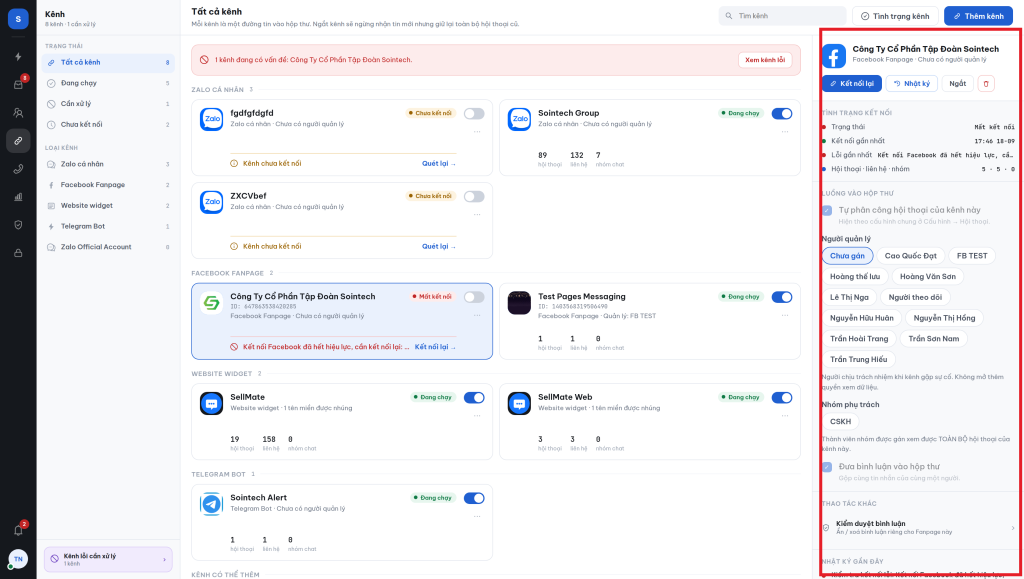
Bấm vào một thẻ kênh, cột phải sẽ hiện chi tiết của kênh đó: Tình trạng kết nối (kết nối gần nhất lúc nào, lỗi gần nhất là gì), luồng hội thoại vào hộp thư, người quản lý và nhóm phụ trách của kênh, các tùy chọn về bình luận, và nhật ký gần đây.
Ở đầu cột phải có các nút Kết nối lại, Nhật ký và Ngắt. Bài này bạn chỉ cần biết chúng ở đâu — cách xử lý khi kênh mất kết nối có bài riêng (“Xử lý kênh mất kết nối và kết nối lại”), đừng tự bấm khi chưa đọc bài đó.
Kết quả
Xem xong trang Kênh, bạn trả lời được ba câu hỏi: hệ thống đang có bao nhiêu kênh, kênh nào đang chạy tốt, kênh nào cần xử lý. Nút Thêm kênh ở góc phải trên cùng là nơi bắt đầu kết nối kênh mới — từng loại kênh có bài hướng dẫn riêng.
Lưu ý
- Thấy kênh Mất kết nối màu đỏ: đừng vội bấm Kết nối lại nhiều lần. Mở chi tiết kênh, đọc dòng lỗi gần nhất trước — lỗi cho biết nguyên nhân (ví dụ hết hiệu lực đăng nhập Facebook) và cách xử lý đúng.
- Số ở cột lọc và số kênh bạn thấy có thể khác đồng nghiệp: mỗi tài khoản chỉ thấy kênh được phân quyền.
- Tên kênh lạ hoặc kênh bạn không nhận ra trong danh sách: báo quản trị viên, đừng tự ngắt kết nối.
Bài viết tiếp theo
→ Kết nối Zalo cá nhân bằng mã QR