Video hướng dẫn
Xem nhanh video hướng dẫn dưới đây, hoặc đọc các bước chi tiết ngay bên dưới video.
Giới thiệu
Cùng một đội ngũ, nhưng khách qua Zalo có thể đông gấp nhiều lần khách qua Fanpage, và thời gian chờ ở mỗi kênh cũng khác nhau. Tab Theo kênh trong mục Báo cáo giúp bạn so sánh hiệu quả của từng kênh trong cùng một kỳ: kênh nào mang về nhiều hội thoại nhất, kênh nào xử lý tốt, kênh nào đang để khách chờ lâu.
Bài này chỉ hướng dẫn xem. Việc kết nối hay xử lý sự cố kênh nằm ở mục Kênh, không làm từ trang báo cáo.
Các bước thực hiện
Bước 1: Mở tab Theo kênh và đọc 4 thẻ đầu
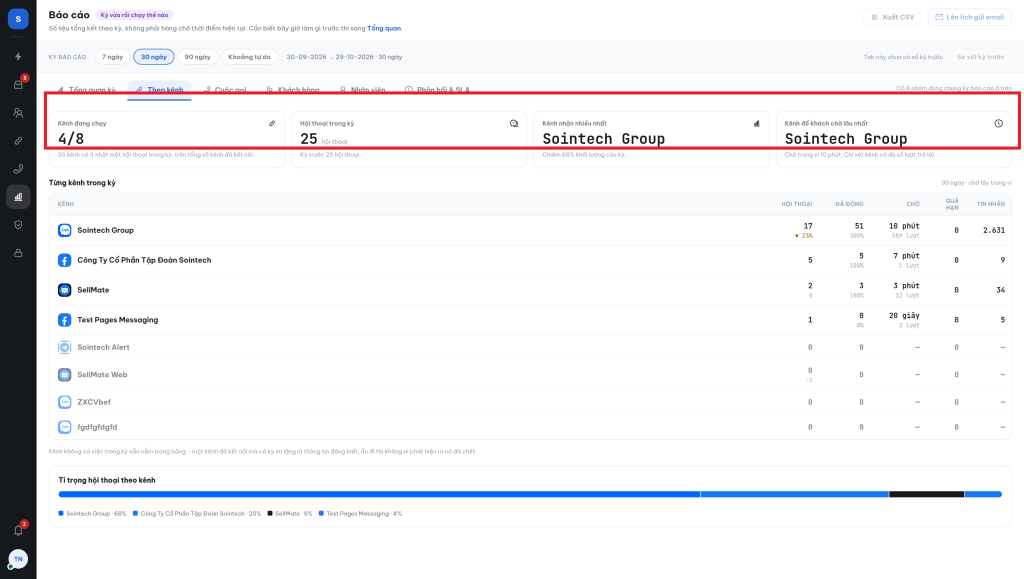
Vào Báo cáo, chọn kỳ (ví dụ 30 ngày), bấm tab Theo kênh. Bốn thẻ đầu tóm tắt tình hình:
- Kênh đang chạy: số kênh đang hoạt động trên tổng số kênh (ví dụ 4/8 — phần còn lại là kênh chưa kết nối hoặc đã ngắt).
- Hội thoại trong kỳ: tổng số hội thoại của tất cả kênh trong kỳ, kèm so sánh kỳ trước.
- Kênh nhận nhiều nhất: kênh dẫn đầu về lượng hội thoại và tỉ trọng của nó.
- Kênh để khách chờ lâu nhất: kênh có thời gian chờ trung bình cao nhất — thông tin quan trọng nhất trong bốn thẻ.
Bước 2: Đọc bảng “Từng kênh trong kỳ”
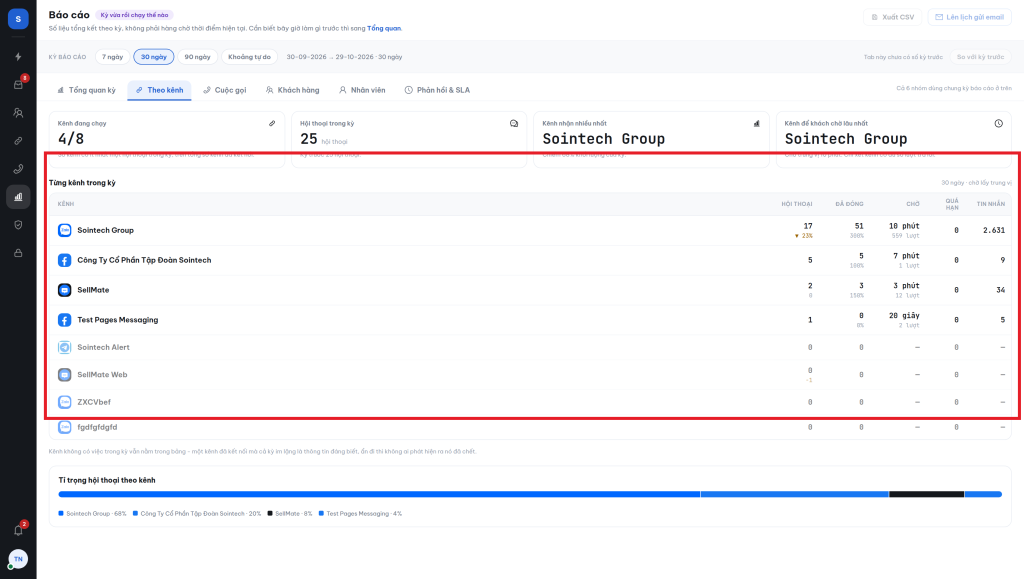
Bảng bên dưới liệt kê từng kênh với các cột:
- Hội thoại: số hội thoại của kênh trong kỳ, kèm tỉ lệ đóng.
- Đã đóng: số hội thoại kênh đã xử lý xong.
- Chờ: thời gian chờ phản hồi trung bình của khách trên kênh.
- Quá hạn: số lượt quá hạn trên kênh.
- Tin nhắn: tổng số tin nhắn qua kênh.
Dưới bảng là thanh Tỉ trọng hội thoại theo kênh — nhìn một cái là biết kênh nào chiếm phần lớn lượng việc của nhóm. Kênh nào không có hoạt động trong kỳ sẽ không hiện trong bảng; trang có ghi chú rõ điều này ngay dưới bảng.
Bước 3: Đối chiếu nhanh ở tab Tổng quan kỳ
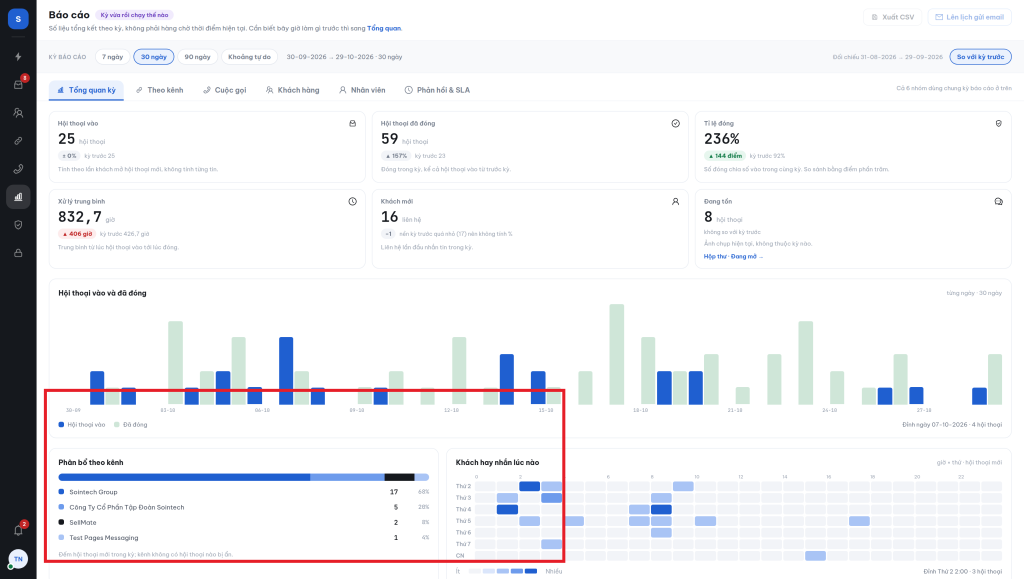
Bạn cũng có thể nhìn nhanh phân bổ kênh ngay trong tab Tổng quan kỳ: khối Phân bổ theo kênh cho biết số hội thoại và tỉ lệ phần trăm của từng kênh trong kỳ. Khối này tiện khi bạn chỉ cần con số tỉ trọng mà không cần chi tiết chờ/quá hạn.
Kết quả
Đọc xong tab Theo kênh, bạn biết kênh nào là “mặt trận chính” cần nhiều người trực nhất, và kênh nào đang yếu — chờ lâu, quá hạn nhiều — để ưu tiên cải thiện hoặc bổ sung nhân sự.
Lưu ý
- Kênh đang chạy 4/8 không phải lỗi của báo cáo: các kênh còn lại thường là kênh chưa kết nối hoặc đã ngắt. Muốn biết kênh nào đang ngắt và vì sao, sang mục Kênh (bài “Tổng quan trang Kênh và tình trạng kết nối”).
- Thời gian Chờ là trung bình của cả kỳ: một vài khách chờ rất lâu cũng kéo số này lên cao. Khi thấy kênh nào chờ bất thường, hãy kiểm tra thêm ở tab Phản hồi & SLA (khối “Kênh để khách chờ lâu nhất”).
- Đừng so sánh “số hội thoại” giữa kênh chat (Zalo, Fanpage) và kênh bình luận một cách máy móc — tính chất việc khác nhau; hãy so sánh mỗi kênh với chính nó ở kỳ trước.
Bài viết tiếp theo
→ Phân công tự động, ca trực và giờ làm việc