Video hướng dẫn
Xem nhanh video hướng dẫn dưới đây, hoặc đọc các bước chi tiết ngay bên dưới video.
Giới thiệu
Hộp thư đông lên, việc khó nhất không phải trả lời mà là tìm đúng hội thoại cần trả lời. SellMate Chat cho bạn ba cách tìm: lọc nhanh theo trạng thái, tìm kiếm theo tên/số điện thoại/nội dung tin, và tìm trong hội thoại khi cần lôi ra một tin nhắn cũ trong chính cuộc trò chuyện đang mở.
Tìm và lọc chỉ là thao tác xem — không làm thay đổi dữ liệu gì, bạn cứ thoải mái tập.
Các bước thực hiện
Bước 1: Lọc nhanh bằng các nút ở đầu cột danh sách
Ở đầu cột danh sách hội thoại có hàng nút lọc nhanh: Đang mở (hội thoại chưa kết thúc), Chưa phản hồi (khách đang chờ mà chưa ai trả lời), Của tôi (hội thoại do bạn phụ trách). Bấm vào nút nào, danh sách chỉ còn hội thoại thuộc nhóm đó; con số trên nút là số hội thoại hiện có.
Ngay dưới là dòng Lọc (mở bộ lọc chi tiết hơn), nút sắp xếp Chưa đọc trước (đưa hội thoại chưa đọc lên đầu), và Chọn nhiều (chọn hàng loạt — chỉ dùng khi trưởng nhóm yêu cầu, vì các thao tác hàng loạt tác động lên nhiều hội thoại cùng lúc).
Phía trên cùng là ô Tìm hội thoại, SĐT, nội dung — ô này dùng cho bước 2. Nhấn tổ hợp Ctrl + K để nhảy nhanh tới ô tìm kiếm mà không cần dùng chuột.
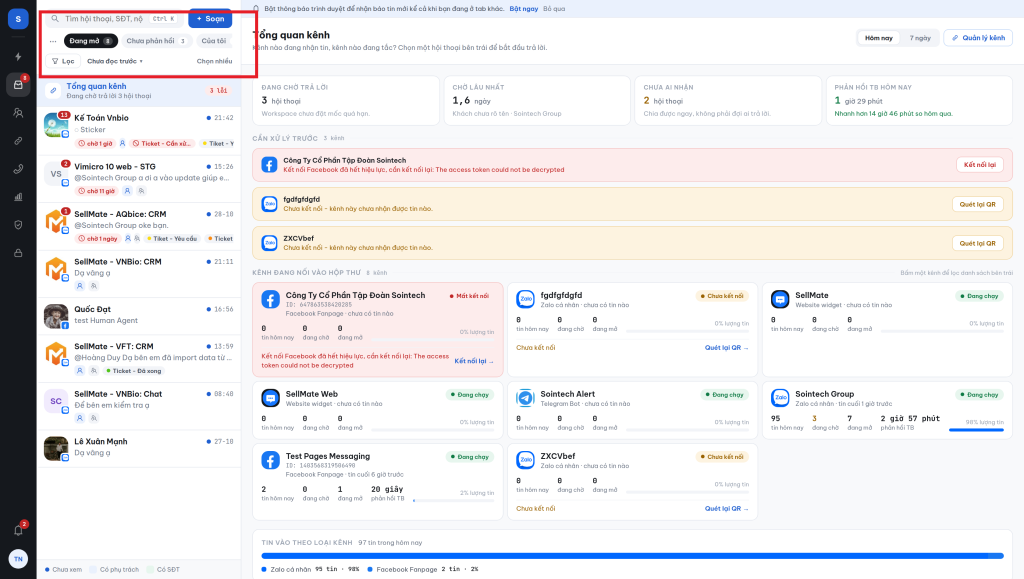
Bước 2: Tìm kiếm và đọc kết quả theo 3 thẻ
Gõ từ khóa vào ô tìm kiếm — có thể là tên khách, số điện thoại, hoặc một đoạn nội dung bạn nhớ khách từng nhắn. Kết quả hiện theo 3 thẻ:
- Hội thoại: các cuộc trò chuyện khớp tên khách/số điện thoại/email.
- Nội dung tin: các tin nhắn có chứa từ khóa — dùng khi bạn nhớ câu chữ khách đã nói chứ không nhớ họ là ai.
- File: các tệp từng gửi qua lại khớp tên file.
Không tìm thấy, hệ thống sẽ báo rõ “Không có hội thoại nào khớp…” và gợi ý chuyển sang thẻ Nội dung tin. Khi tìm xong, xóa từ khóa trong ô tìm kiếm để danh sách trở lại bình thường.
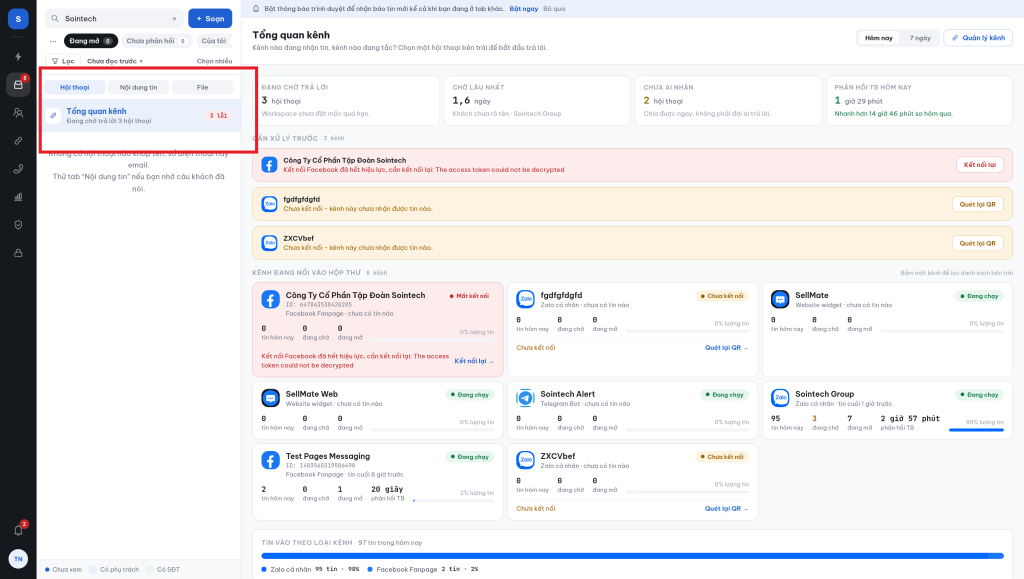
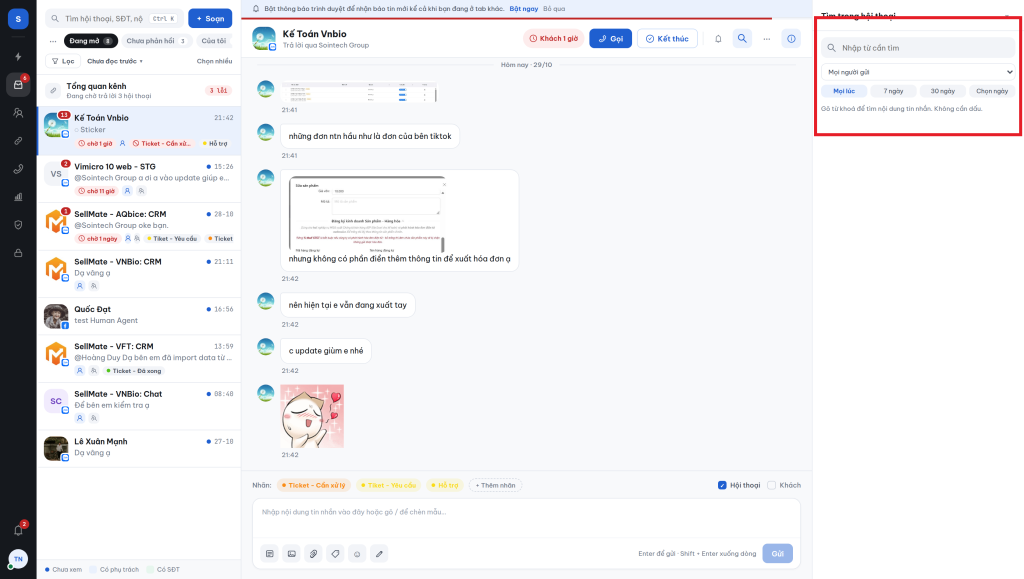
Bước 3: Tìm tin nhắn trong một hội thoại đang mở
Khi đang mở một hội thoại dài và cần tìm lại một tin cũ (ví dụ khách từng gửi địa chỉ ở đâu đó), bấm biểu tượng kính lúp trên thanh tiêu đề của khung chat. Panel Tìm trong hội thoại hiện ra bên phải với: ô Nhập từ cần tìm, bộ lọc Mọi người gửi (chỉ tìm tin của khách hoặc của nhân viên), và mốc thời gian Mọi lúc / 7 ngày / 30 ngày / Chọn ngày. Gõ từ khóa, bấm vào kết quả để nhảy tới đúng vị trí tin đó trong cuộc trò chuyện.
Kết quả
Kết hợp ba cách trên, bạn sẽ luôn tìm được: đúng khách (tìm kiếm), đúng nhóm việc (lọc), và đúng tin nhắn cũ (tìm trong hội thoại) — mà không phải cuộn tay qua hàng trăm dòng.
Lưu ý
- Tìm theo tên không ra? Thử tìm bằng số điện thoại (bỏ dấu cách) hoặc chuyển sang thẻ Nội dung tin với một cụm từ đặc trưng khách từng nhắn.
- Nút Chọn nhiều và các thao tác hàng loạt (đóng/giao hàng loạt) ảnh hưởng nhiều hội thoại cùng lúc. Bài này không dùng — khi chưa chắc chắn, đừng bấm.
- Bộ lọc đang bật là lý do phổ biến nhất của việc “mất hội thoại”: nếu danh sách tự nhiên ít hẳn đi, kiểm tra xem bạn có đang ở thẻ Của tôi hoặc còn từ khóa tìm kiếm chưa xóa không.
Bài viết tiếp theo
→ Soạn và gửi tin: ảnh, file, emoji, sticker, thu hồi tin