Video hướng dẫn
Xem nhanh video hướng dẫn dưới đây, hoặc đọc các bước chi tiết ngay bên dưới video.
Giới thiệu
Có những câu bạn phải trả lời hàng chục lần mỗi ngày: câu chào, câu xin thông tin, câu hướng dẫn chuẩn. Mẫu trả lời nhanh (câu trả lời soạn sẵn) giúp bạn chèn cả đoạn văn bản chuẩn vào khung soạn chỉ bằng vài phím, thay vì gõ lại — vừa nhanh vừa thống nhất cách trả lời trong cả đội.
Mỗi mẫu có một phím tắt dạng `/chao`, `/hotro`… để gọi ra ngay trong lúc soạn tin.
Các bước thực hiện
Bước 1: Mở bảng mẫu câu trả lời
Có hai cách mở:
- Bấm biểu tượng mẫu câu ở đầu hàng biểu tượng dưới khung soạn tin.
- Hoặc gõ ký tự / ngay trong ô soạn — bảng mẫu tự hiện (trong khung soạn cũng có dòng gợi ý “gõ / để chèn mẫu…”).
Bảng Mẫu câu trả lời hiện danh sách các mẫu đang có: tên mẫu kèm phím tắt (ví dụ Chào hỏi – /chao, Hỗ trợ – /hotro) và dòng xem trước nội dung của mẫu.
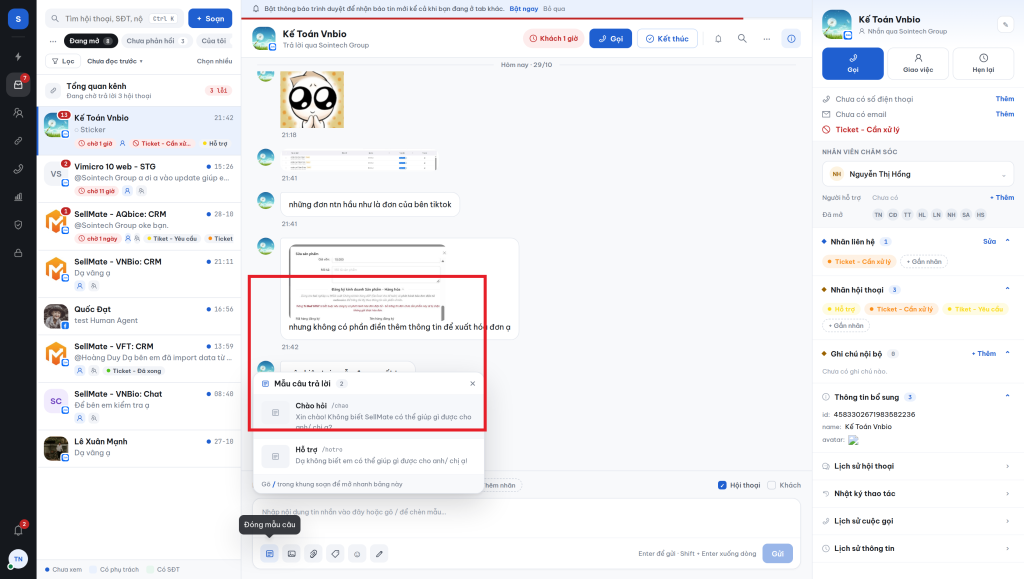
Bước 2: Chọn mẫu để chèn vào khung soạn
Bấm vào một mẫu (hoặc gõ tiếp phím tắt rồi chọn), toàn bộ nội dung mẫu được chèn vào ô soạn. Đây mới là bước “đổ văn bản vào khung soạn” — tin chưa được gửi cho đến khi bạn bấm Gửi.
Chèn xong, hãy đọc lại một lượt và sửa các chỗ cần cá nhân hóa (tên khách, mã đơn, thời gian hẹn…) trước khi gửi. Nếu đang tập xem, chèn thử rồi xóa sạch ô soạn là được — đừng bấm Gửi.
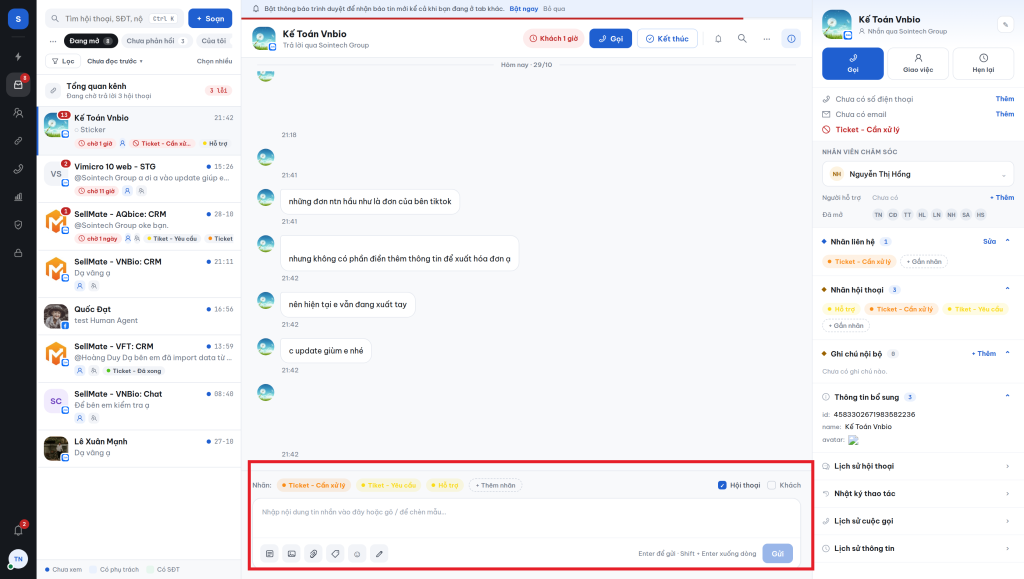
Kết quả
Dùng quen tay, bạn trả lời các câu hỏi quen thuộc trong vài giây với văn phong thống nhất của cả đội, và dành thời gian cho những câu thật sự cần suy nghĩ.
Lưu ý
- Mẫu là văn bản khởi đầu, không phải câu trả lời máy móc: luôn cá nhân hóa ít nhất tên khách và chi tiết cụ thể của họ trước khi gửi.
- Thấy mẫu nào lỗi thời hoặc sai thông tin? Đừng tự sửa trong lúc đang chat — ghi lại và báo trưởng nhóm. Việc tạo/sửa mẫu tập trung ở mục Cấu hình (bài “Quản lý mẫu trả lời nhanh”).
- Gõ / mà bảng mẫu không hiện: có thể bạn đang ở chế độ ghi chú nội bộ hoặc hội thoại chưa được mở đúng — kiểm tra lại trạng thái khung soạn.
Bài viết tiếp theo
→ Chat nhóm, thành viên nhóm và nhắc tên