Video hướng dẫn
Xem nhanh video hướng dẫn dưới đây, hoặc đọc các bước chi tiết ngay bên dưới video.
Giới thiệu
Trên Zalo cá nhân, không phải ai nhắn đến cũng đã là bạn của tài khoản Zalo doanh nghiệp. Khách chưa kết bạn được gọi là khách lạ (người lạ): bạn vẫn đọc và trả lời được trong hộp thư, nhưng một số việc (như nhắn chủ động ngoài hội thoại, gửi danh thiếp) sẽ bị Zalo hạn chế cho đến khi hai bên kết bạn.
Bài này giúp bạn: nhận biết hội thoại với khách lạ, gửi lời mời kết bạn đúng cách, và xử lý lời mời kết bạn do khách gửi tới. Gửi/chấp nhận lời mời là thao tác làm thay đổi dữ liệu — bài học dừng ở bước mở form, không gửi thật.
Các bước thực hiện
Bước 1: Nhận biết trạng thái bạn bè của một hội thoại
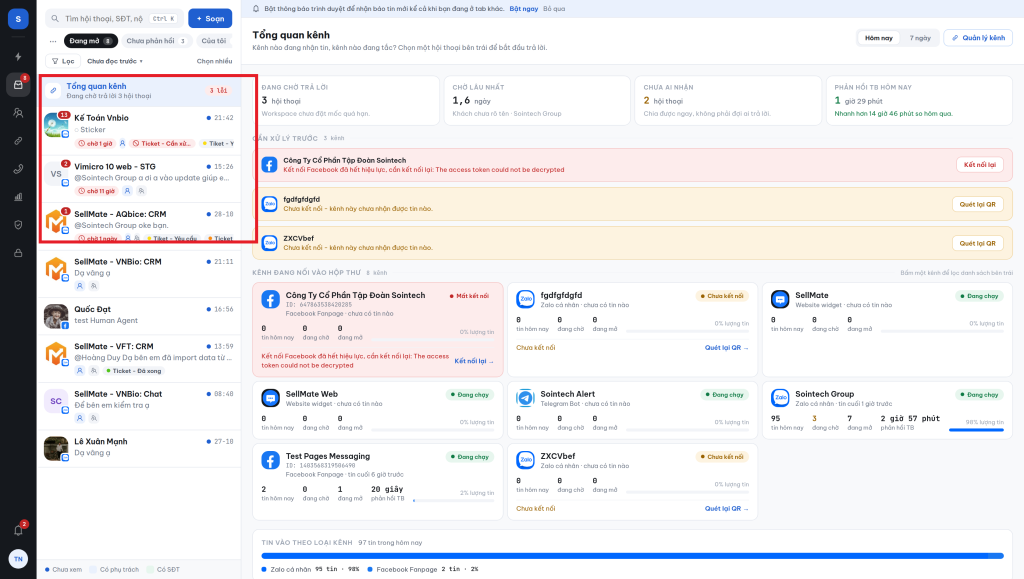
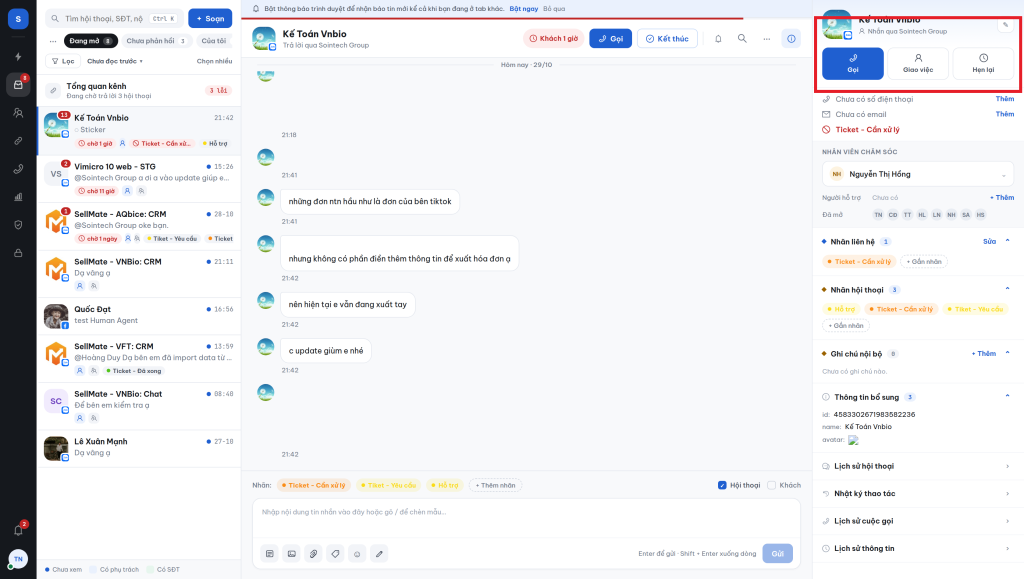
Mở một hội thoại Zalo cá nhân. Ở cột phải, ngay dưới tên khách, hệ thống ghi rõ trạng thái quan hệ — ví dụ “Đã kết bạn” kèm tên tài khoản Zalo của doanh nghiệp. Nếu khách chưa kết bạn, đầu khung chat (ngay dưới thanh tiêu đề) sẽ hiện một dải cảnh báo khách lạ cho biết đây là người lạ và có nút Kết bạn ngay trên dải đó.
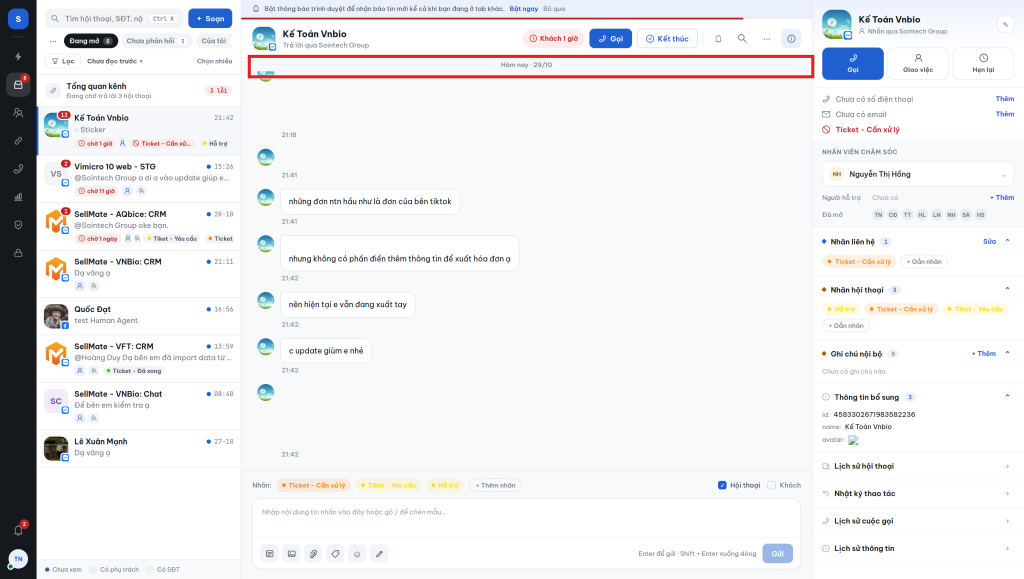
Ảnh minh họa của bài chụp hội thoại đã kết bạn nên không có dải cảnh báo — bạn cứ nhớ vị trí của nó: đầu khung chat.
Bước 2: Mở form gửi lời mời kết bạn
Với khách lạ, bấm nút Kết bạn trên dải cảnh báo (hoặc nút Kết bạn trong hồ sơ khách ở cột phải). Form lời mời hiện ra với một đoạn lời chào soạn sẵn — đây là dòng khách sẽ đọc đầu tiên trên Zalo, bạn có thể sửa cho phù hợp (giới thiệu mình là ai, thuộc bộ phận nào, vì sao kết bạn).
Đọc kỹ lời chào trước khi gửi là việc bắt buộc: lời mời chung chung, không rõ danh tính rất dễ bị khách bỏ qua hoặc báo cáo. Bài học dừng tại đây: khi tập xem, đóng form bằng Huỷ — không bấm nút gửi lời mời.
Bước 3: Xử lý lời mời kết bạn khách gửi tới
Chiều ngược lại: khi khách gửi lời mời kết bạn tới tài khoản Zalo của doanh nghiệp, lời mời xuất hiện ngay trong hội thoại với khách đó, kèm hai lựa chọn Đồng ý và Từ chối. Đồng ý xong, khách trở thành bạn và trạng thái ở cột phải đổi thành “Đã kết bạn”.
Nguyên tắc xử lý: lời mời từ khách đã/đang trao đổi mua bán thì đồng ý; lời mời lạ không rõ nguồn gốc, kèm nội dung quảng cáo rác thì từ chối và báo quản trị viên nếu lặp lại. Cả hai nút đều là thao tác thật — cân nhắc trước khi bấm, giống như thao tác trên Zalo.
Kết quả
Sau khi kết bạn thành công ở một trong hai chiều, hai bên là bạn Zalo: các hạn chế với khách lạ được gỡ, và bạn có thể dùng thêm các tính năng như chia sẻ thẻ liên hệ cho khách (bài “Chuyển tiếp tin nhắn và chia sẻ thẻ liên hệ”).
Lưu ý
- Zalo giới hạn số lời mời kết bạn mỗi ngày của một tài khoản. Gửi mời hàng loạt bừa bãi có thể bị Zalo khóa tính năng — chỉ gửi cho khách thật sự đang trao đổi.
- Nếu nút Kết bạn không hiện hoặc gửi mời báo lỗi, thông báo lỗi của Zalo sẽ ghi rõ lý do (đã là bạn, bị chặn, quá hạn mức…) — đọc kỹ dòng lỗi trước khi thử lại.
- Không dùng tài khoản Zalo cá nhân của nhân viên để kết bạn với khách thay cho tài khoản doanh nghiệp — mọi trao đổi phải nằm trong hộp thư chung để cả đội theo dõi được.
Bài viết tiếp theo
→ Chuyển tiếp tin nhắn và chia sẻ thẻ liên hệ