Video hướng dẫn
Xem nhanh video hướng dẫn dưới đây, hoặc đọc các bước chi tiết ngay bên dưới video.
Giới thiệu
Phần lớn liên hệ được hệ thống tự tạo khi khách nhắn đến. Nhưng vẫn có lúc bạn phải thao tác tay: thêm một khách chưa từng nhắn (ví dụ khách gọi điện đến), sửa thông tin khách gõ sai, và gộp khi một người bị tách thành hai liên hệ (nhắn bằng hai kênh khác nhau mà hệ thống chưa nhận ra là một người).
Cả ba thao tác đều làm thay đổi dữ liệu — đặc biệt gộp là không hoàn tác dễ dàng. Bài này hướng dẫn tới đúng bước cuối và dừng lại: bạn chỉ bấm nút xác nhận (Lưu/Gộp) khi làm thật và đã kiểm tra kỹ.
Các bước thực hiện
Bước 1: Thêm liên hệ mới bằng nút “Tạo liên hệ”
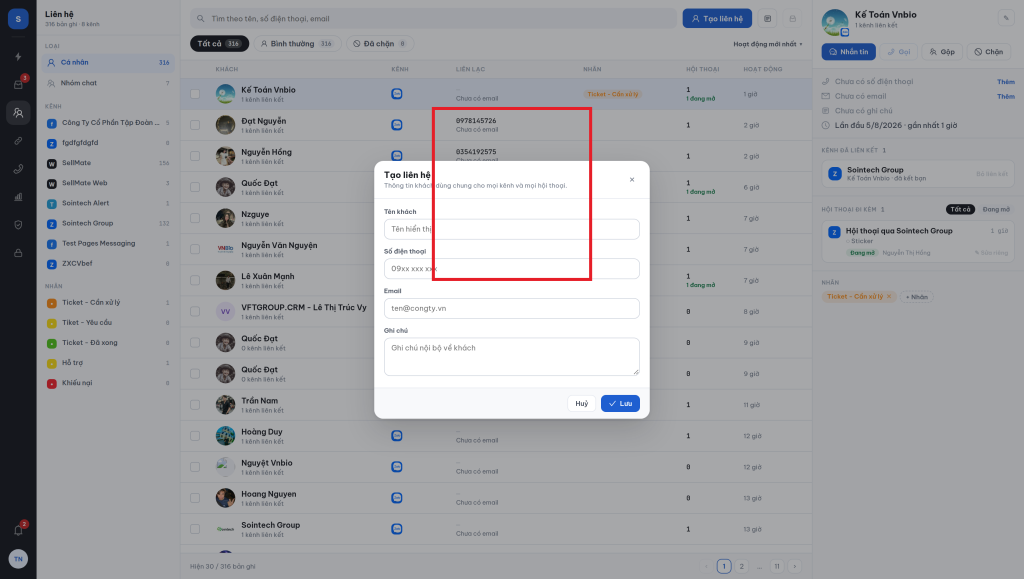
Vào Liên hệ → bấm Tạo liên hệ ở góc phải trên. Form Tạo liên hệ gồm: Tên khách (tên hiển thị), Số điện thoại (định dạng 09xx xxx xxx), Email, Ghi chú (ghi chú nội bộ về khách). Dòng đầu form nhắc: thông tin khách dùng chung cho mọi kênh và mọi hội thoại — điền một lần, cả hệ thống dùng.
Điền xong, nút Lưu ở cuối form mới là bước tạo thật. Khi tập xem, đóng form bằng Huỷ.
Bước 2: Sửa thông tin của khách đã có
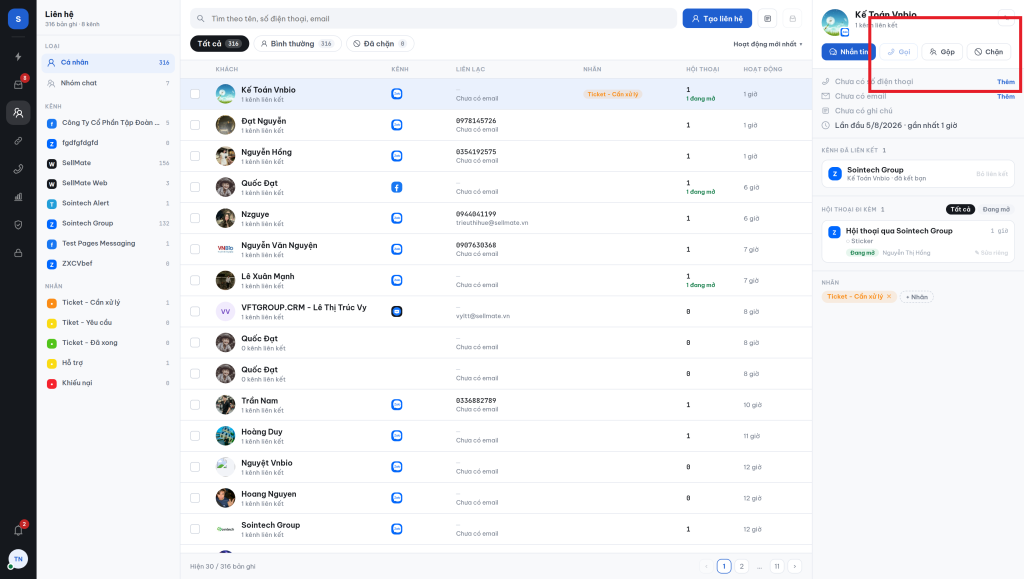
Mở một liên hệ (bấm vào dòng khách trong bảng), cột phải hiện hồ sơ. Các thông tin liên lạc thiếu sẽ có lối Thêm ngay tại dòng đó (thêm SĐT, thêm email, thêm ghi chú); thông tin đã có thì bấm vào để sửa tại chỗ trong hồ sơ. Sửa số điện thoại/email cần đặc biệt cẩn thận: đây là khóa để hệ thống nhận diện khách ở các kênh — gõ sai một số là khách “biến thành người khác” trong các lần liên lạc sau.
Bước 3: Gộp hai liên hệ trùng về một khách
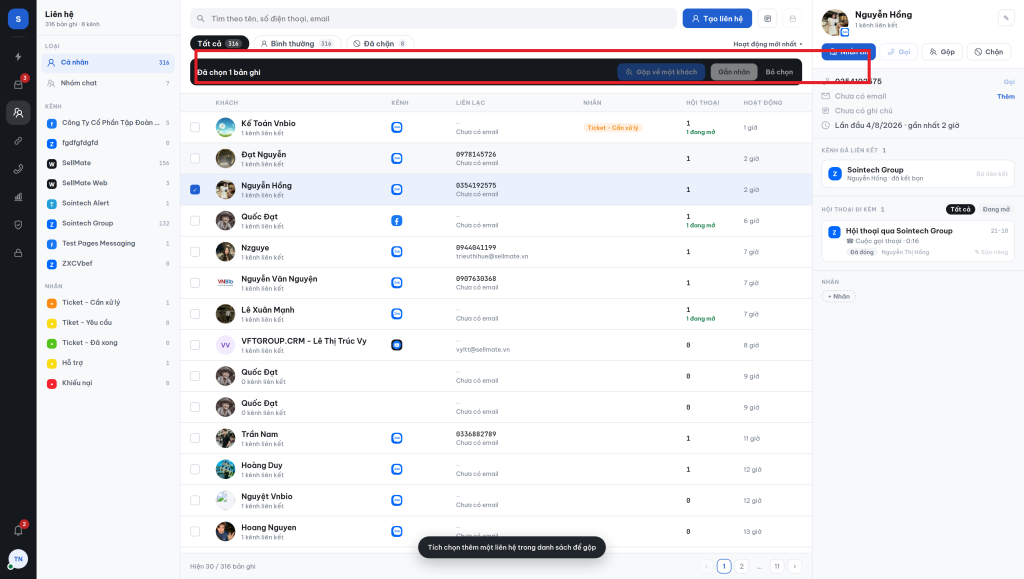
Khi thấy cùng một người xuất hiện hai dòng trong danh sách: bấm nút Gộp trong hồ sơ của một liên hệ (hoặc tích chọn trong bảng). Màn hình chuyển sang chế độ chọn: thanh trên cùng hiện “Đã chọn 1 bản ghi” và gợi ý “Tích chọn thêm một liên hệ trong danh sách để gộp”. Tích chọn đúng liên hệ còn lại — nút Gộp về một khách chỉ sáng khi đã chọn đúng 2 bản ghi.
Bấm Gộp về một khách, hệ thống mở hộp thoại xác nhận để bạn chọn hồ sơ nào làm hồ sơ gốc; hội thoại, kênh liên kết và lịch sử của cả hai sẽ dồn về hồ sơ gốc. Đây là bước không nên làm vội: kiểm tra kỹ tên, số điện thoại và kênh liên kết của cả hai bên trước khi xác nhận — gộp nhầm hai khách khác nhau sẽ trộn lẫn toàn bộ lịch sử của họ. Khi đang học, dừng ở màn hình chọn như ảnh dưới và bấm Bỏ chọn để thoát.
Kết quả
Liên hệ mới/sau khi sửa hiện đúng thông tin trong danh sách và trong mọi hội thoại liên quan. Sau khi gộp, khách chỉ còn một hồ sơ duy nhất với đầy đủ kênh liên kết và toàn bộ lịch sử hội thoại của cả hai hồ sơ cũ.
Lưu ý
- Trước khi tạo liên hệ mới, tìm theo số điện thoại trước — rất có thể khách đã có hồ sơ rồi; tạo thêm là tự sinh ra liên hệ trùng.
- Gộp liên hệ không có nút “hoàn tác” một chạm: gộp nhầm phải nhờ quản trị viên xử lý và có thể không khôi phục trọn vẹn. Nghi ngờ thì để nguyên và hỏi trưởng nhóm.
- Nút Chặn trong hồ sơ (cạnh nút Gộp) dùng cho khách quấy rối/spam — chặn xong khách vào thẻ “Đã chặn” ở trang Liên hệ; đừng dùng Chặn để “dọn” liên hệ trùng.
Bài viết tiếp theo
→ Tra cứu khách theo số điện thoại